
Печатающие головки принтера HP DesignJet T1700
Проверка состояния печатающих головок
Принтер автоматически проверяет и обслуживает печатающие головки после каждого задания. Для получения дополнительных сведений о печатающих головках следуйте приведенным ниже инструкциям.
1. На передней панели коснитесь печатающей головки, информацию о которой следует получить.
2. На экране передней панели появится следующее сообщение:
• Цвета
• Название продукта
• Номер модели
• Серийный номер
• Состояние
• Объем использованных чернил, новые по ссылкам - голубые, пурпурные, желтые, матово-черные, серые, черные, возможно заказать онлайн.
• Состояние гарантии
Большую часть этих данных также можно получить с помощью программы HP DesignJet Utility. В программе HP DesignJet Utility для Windows перейдите на вкладку Обзор, затем на вкладку Расходные материалы.
Объяснение сообщений о состоянии печатающих головок см. в разделе Сообщения о состоянии печатающих головок.
Сообщение о гарантии См. гарантийный талон означает, что используются чернила стороннего изготовителя (не HP). См. документ с юридической информацией, который входит в комплект поставки устройства, где подробно расписаны условия гарантии.
Извлечение печатающей головки
Чтобы предотвратить перемещение принтера, убедитесь, что колесики принтера заблокированы (рычажок тормоза переведен в нижнее положение).
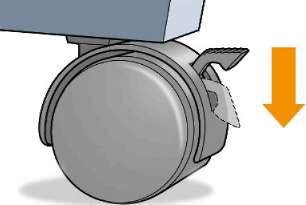
Замену печатающей головки необходимо производить при включенном принтере.
1. На передней панели последовательно нажмите Печатающие головки и Заменить.
2. При этом каретка занимает нужное положение.
Если каретка более трех минут остается в положении для извлечения и за это время не будут вставлены или извлечены какие-либо головки, принтер попытается переместить ее е нормальное положение справа.
После остановки каретки на экране передней панели появится приглашение открыть крышку.
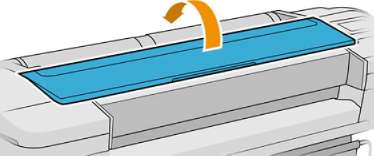
4. Найдите каретку с правой стороны принтера.
5. Поднимите рычажок вверх и на себя, чтобы отцепить проволочную петлю.
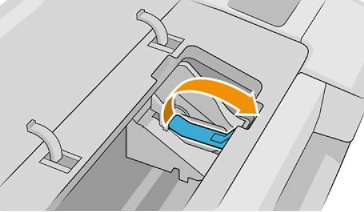
б. Откиньте ручку для поднятия крышки.
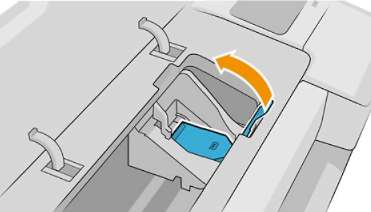
7. Это открывает доступ к печатающим головкам.
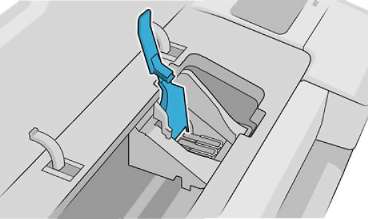
8. Чтобы извлечь печатающую головку, поднимите синюю ручку.
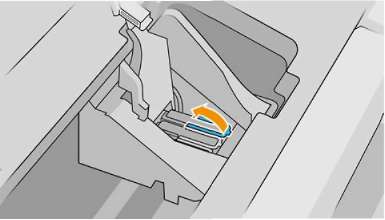
9. Освободите печатающую головку, потянув за синюю ручку с ровным усилием.
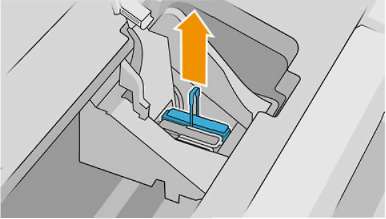
10. Тяните синюю ручку вверх, пока печатающая головка не выйдет из каретки. Не дергайте ручку резко, чтобы не повредить печатающую головку.
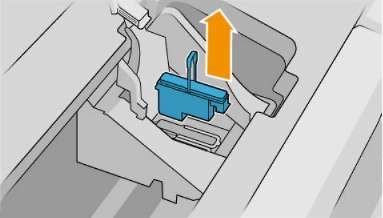
11. На передней панели появится сообщение об отсутствии печатающей головки.
Установка печатающей головки
Новую головку нельзя успешно установить, если какой-либо из соединенных картриджей с чернилами пустой или заканчивается. В этом случае перед установкой новой печатающей головки необходимо заменить картридж с чернилами.
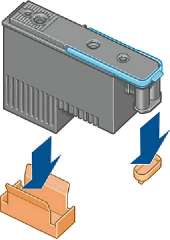
1. Снимите оранжевые защитные колпачки, потянув их вниз.
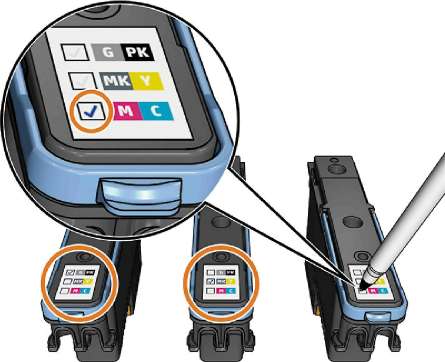
2. Печатающая головка выполнена с возможностью установки в любое из доступных гнезд. После установки печатающей головки в определенное гнездо она будет настроена для работы только с конкретной комбинацией цветов. По этой причине важно пометить цвет конкретной печатающей головки на этикетке, которая поставляется вместе с головкой, чтобы цвет печатающей головки соответствовал цвету гнезда каретки, в которое эта головка будет вставлена.
3. Вставьте новую печатающую головку в соответствующее гнездо каретки.
Вставлять печатающую головку следует медленно в направлении вертикально вниз. Слишком быстрая установка печатающей головки, а также установка с наклоном или поворотом могут привести к повреждению головки.
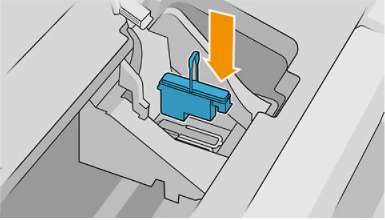
4. Нажмите на печатающую головку в направлении, обозначенном стрелкой на приведенном ниже рисунке.
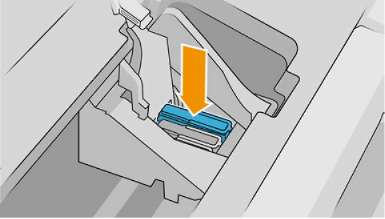
Новая печатающая головка может входить с некоторым сопротивлением. В этом случае необходимо сильно, но аккуратно прижать ее вниз. При этом будет подан звуковой сигнал, а на экране появится сообщение, подтверждающее установку печатающей головки. При возникновении затруднений см. раздел Не удается установить печатную головку.
Вставьте остальные печатающие головки и закройте крышку каретки.
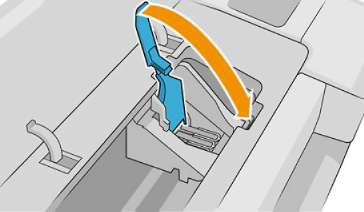
6. Проследите за тем, чтобы конец синей ручки зацепился за проволочную петлю на ближней стороне каретки.
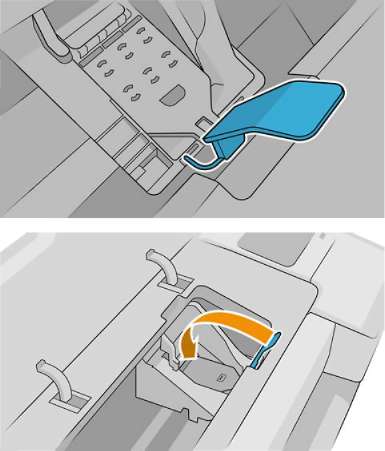
7. Опустите ручку на крышку каретки.
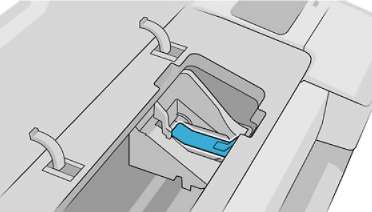
Если все печатающие головки установлены правильно, будет подан звуковой сигнал.
Если этого не произошло, а на экране передней панели появилось сообщение Требуется замена, возможно, необходимо установить печатающую головку повторно.
8. Закройте крышку принтера.
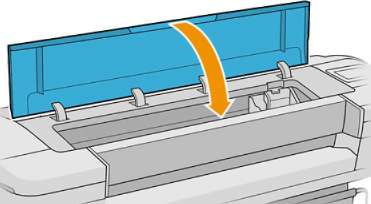
9. На передней панели появится подтверждение правильной установки всех печатающих головок. Начнется проверка и подготовка печатающих головок. Стандартная процедура замены всех печатающих головок занимает 10 минут. Если в ходе подготовки печатающих головок возникают какие-либо трудности, этот процесс может занять до 45 минут. Для установки одной печатающей головки может потребоваться от 2 до 45 минут. После того как все печатающие головки будут проверены и подготовлены, начнется автоматическое выравнивание головок, если загружена бумага.
10. После установки новой печатающей головки рекомендуется выполнить калибровку цвета.
Безопасный режим
В некоторых случаях, включая эксплуатацию принтера в условиях, отличающихся от приемлемых характеристик окружающей среды, и обнаружение использованных, перезаправленных или поддельных чернильных картриджей, принтер будет работать в безопасном режиме. HP не может гарантировать производительность системы печати при ее эксплуатации за пределами указанных характеристик окружающей среды или при установке использованных, перезаправленных или поддельных чернильных картриджей. Безопасный режим предназначен для защиты принтера и печатающих головок от повреждений, связанных с неожиданными условиями эксплуатации и при эксплуатации во время отображения значка на передней панели принтера и рядом со встроенным веб-сервером и HP Utility.
Для обеспечения оптимальной производительности используйте оригинальные чернильные картриджи HP. Системы печати HP DesignJet, включая оригинальные чернила и печатающие головки HP, разработаны и созданы для обеспечения высочайшего качества, постоянства, эффективности и надежности при печати каждого задания.
Этот принтер не предназначен для использования систем непрерывной подачи чернил. Для возобновления печати извлеките систему непрерывной подачи чернил и установите подлинные картриджи от HP (или совместимые с ними).
Этот принтер предназначен для полного использования чернил в картриджах. Заправка картриджей до полного израсходования чернил может привести к неполадкам в работе принтера. В этом случае установите новый картридж (оригинальный картридж HP или совместимый) для продолжения печати.
Принтер с динамической защитой. Предназначен для использования только с картриджами, в которых используется оригинальный чип HP. Картриджи, не имеющие чипа HP, могут не работать. Уже установленные картриджи, которые работают в данный момент, могут перестать работать в будущем.
при использовании материалов ссылка на сайт компании awella.ru обязательна