
Обслуживание принтера HP DesignJet T1700
Проверка состояния принтера
Проверить текущее состояние принтера можно следующими способами:
• При обращении к встроенному веб-серверу на экран выводятся сведения об общем состоянии принтера. На странице «Расходные материалы» вкладки Главная отображается состояние бумаги и чернил.
• На передней панели можно просмотреть сведения о бумаге, уровне чернил картриджей для печати и печатающих головках, нажав соответствующий значок.
При наличии текущих предупреждений в верхней строке главной страницы отображается наиболее важное предупреждение. Коснитесь этого предупреждения для просмотра списка всех текущих уведомлений со значками, обозначающими серьезность каждого уведомления. Чтобы просмотреть справку по решению проблемы, коснитесь уведомления.
Очистка наружных частей принтера
Наружную поверхность принтера и те его компоненты, к которым пользователь часто прикасается при эксплуатации, следует очищать по мере необходимости. Используйте для этого влажную губку или мягкую ткань и мягкое чистящее средство, например неабразивное жидкое мыло.
Во избежание поражения электрическим током, прежде чем чистить принтер, убедитесь, что он выключен, а кабель питания вынут из розетки. Не допускайте попадания воды внутрь принтера.
Не используйте абразивные чистящие средства для чистки принтера.
Обслуживание картриджей
В течение срока службы картриджа никакого специального обслуживания не требуется. Однако для поддержания наилучшего качества печати следует заменять картридж по истечении его срока годности. Когда срок годности какого-либо картриджа истекает, на экране передней панели принтера появляется соответствующее уведомление.
Перемещение и хранение принтера
Прежде чем перемещать принтер, необходимо надлежащим образом подготовить его во избежание возможных повреждений. Инструкции по подготовке принтера приведены ниже.
1. Не удаляйте картриджи или печатающие головки - проявите внимание к голубому, пурпурному, желтому, матово-черному, серому, черному, чтобы они стояли в посадочных местах и были готовы к работе. По ссылкам - можно быстро купить новые, заказать онлайн с доставкой.
2. Убедитесь, что в принтер не загружена бумага.
3. Убедитесь, что принтер не выполняет задание.
4. Отсоедините все кабели, которыми принтер подключен к сети или компьютеру.
Прежде чем перемещать принтер через дверной проем, снимите с него, если необходимо, удлинители ножек и не забудьте установить их на место перед последующей настройкой принтера.
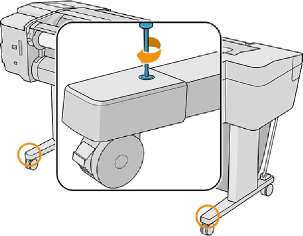
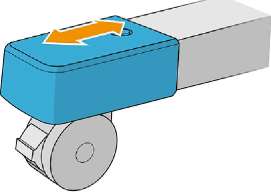
Если необходимо оставить принтер выключенным на длительный срок, выполните дополнительные действия, перечисленные ниже.
1. Выключите питание с помощью клавиши питания на передней панели.
2. Отсоедините кабель питания принтера.
Не переворачивайте принтер вверх дном: чернила могут вытечь из устройства очистки и привести к повреждению принтера.
При подключении кабеля электропитания помните, что кабель нужно аккуратно проложить по черному каналу. После включения питания принтеру требуется около трех минут для инициализации, а также проверки и подготовки печатающих головок. Обычно подготовка печатающих головок занимает около минуты. Но если принтер был долгое время выключен (шесть недель и более), подготовка головок может занять до 45 минут.
Если принтер находится в выключенном состоянии в течение длительного времени, печатающие головки могут выйти из строя. В этом случае их необходимо заменить.
Поскольку на подготовку и очистку печатающих головок тратятся время и чернила, настоятельно рекомендуется по возможности держать принтер всегда включенным или в режиме ожидания для поддержания работоспособности печатающих головок. В обоих случаях принтер будет временно выходить из режима ожидания для обслуживания печатающих головок. Это позволит обойтись без длительной подготовки перед использованием принтера.
Обновление микропрограммного обеспечения
Различные функции принтера управляются встроенной в принтер микропрограммой.
Время от времени компания HP выпускает обновления микропрограммного обеспечения. Эти обновления повышают функциональные возможности принтера, расширяют его функции и могут исправить некоторые незначительные неисправности.
Настоятельно рекомендуется периодически обновлять микропрограмму, чтобы воспользоваться всеми последними улучшениями.
Существуют различные способы загрузки и установки обновлений микропрограммного обеспечения. Можно выбрать способ, кажущийся наиболее удобным. Они могут быть разделенной на две категории: автоматические обновления и обновления вручную.
Микропрограмма включает набор наиболее часто используемых настроек бумаги.
Автоматическое обновление микропрограммного обеспечения
Автоматические обновления микропрограммного обеспечения — это удобный способ, доступный для принтеров, подключенных к Интернету. Ваш принтер может автоматически загружать, сохранять и устанавливать последние версии микропрограммы.
Важное замечание
• Принтер должен быть подсоединен к Интернету.
• Для настройки автоматического обновления микропрограммного обеспечения можно использовать переднюю панель или встроенный веб-сервер, см. раздел Настройка обновления микропрограммного обеспечения.
• Если установлен пароль администратора, его необходимо ввести для изменения этих параметров.
• Пакет обновления микропрограммного обеспечения может быть слишком большим; может понадобиться рассмотреть, повлияет ли это на сетевые и интернет-подключения.
• Обновление микропрограммного обеспечения загружается в фоновом режиме, принтер может одновременно выполнять печать. Однако оно не может быть установлено в фоновом режиме: печать должна быть остановлена, а установка всегда выполняется вручную. Установить микропрограмму можно в любой момент после завершения ее загрузки.
Обновление микропрограммы вручную
Обновления микропрограммы вручную можно осуществлять следующими способами:
• Используя встроенный веб-сервер, выберите 0 принтере > Обновление микропрограммы. Щелкните Проверить сейчас, чтобы проверить доступность новой микропрограммы. Если новое микропрограммное обеспечение доступно, отображаются некоторые сведения о новом микропрограммном обеспечении, и его можно загрузить и установить.
• В служебной программе HP DesignJet Utility в ОС Windows выберите соответствующий принтер, перейдите на вкладку Поддержка и выберите пункт Обновление микропрограммы.
• В программе HP DesignJet Utility в ОС Mac OS X для просмотра этой информации выберите Обновление микропрограммы в группе «Поддержка».
• С помощью программы HP Web Jetadmin, позволяющей выполнять обновления микропрограммного обеспечения вручную или запрашивать автоматические обновления.
• Использование флэш-накопителя USB, который должен быть отформатирован как файловая система FAT32, а также иметь объем не менее 4 ГБ. Загрузите файл микропрограммного обеспечения на флэш-накопитель USB и установите его в высокоскоростной порт узла USB рядом с передней панелью. На передней панели появится помощник по обновлению микропрограммного обеспечения, который предоставит инструкции по выполнению процесса обновления.
Обновление программного обеспечения
Дополнительно:
• В операционной системе Windows программа HP DesignJet Utility может предлагать устанавливать автоматические обновления после перезапуска.
• В Маc OS X ПО Apple 5W Update предлагает обновить программное обеспечение по его доступности.
Наборы обслуживания принтера
Для данного принтера имеется три набора обслуживания, содержащих компоненты, которые могут потребовать замены после долгого использования. При необходимости такой замены на экране передней панели принтера, а также в служебной программе HP DesignJet Utility появится соответствующее сообщение.
При появлении этого сообщения следует обратиться в службу поддержки и заказать набор для обслуживания. Наборы устанавливаются только инженерами.
Безопасное удаление файлов
Жесткий диск принтера используется как место хранения заданий печати. Средство безопасного удаления файлов предназначено для полного удаления информации с жесткого диска, что позволяет предотвратить несанкционированный доступ кданным, хранящимся на нем. Оно начинается сразу же после включения данной функции, однако старые временные файлы, которые уже находились на жестком диске, не удаляются. Если необходимо удалить и старые файлы, ознакомьтесь с разделом Очистка диска
Средство безопасного удаления файлов поддерживает три уровня безопасности:
• Небезопасный режим, удаляются все указатели на данные. Сама информация остается на жестком диске, пока занимаемый ею объем не понадобится для других целей, после чего данные будут перезаписаны. Пока информация остается на диске, она труднодоступна для большинства пользователей. Однако к ней все же можно получить доступ с помощью специально разработанного программного обеспечения. Это обычный метод, при котором файлы удаляются на большинстве компьютерных систем; Этот метод самый быстрый, но наименее безопасный.
• Безопасная быстрая очистка: все указатели на данные удаляются, а сама информация перезаписывается с помощью фиксированной последовательности символов. Этот метод работает медленнее, чем небезопасный режим, но он более надежный. Однако с помощью специальных средств обнаружения следов остаточной намагниченности все еще можно получить доступ к фрагментам удаленной информации.
• Полная безопасная очистка: все указатели на данные удаляются, а сама информация повторно перезаписывается с помощью алгоритма, предназначенного для устранения следов остаточной намагниченности. Этот метод — самый медленный и самый безопасный. Метод полной безопасной очистки соответствует требованиям документа 5220-22.m Министерства обороны США, регламентирующего правила очистки дисковых носителей. Средство безопасного удаления файлов применяет этот метод по умолчанию.
Эти параметры могут быть изменены со встроенного Web-сервера (Безопасность > Параметры безопасности). Средство безопасного удаления файлов диска содержится в веб-приложении Web JetAdmin, предназначенном для управления печатью и предоставляемом компанией.
Если при работе со средством безопасного удаления файлов в программе Web JetAdmin возникли проблемы, обратитесь в центр технической поддержки компании HP. см. раздел Обращение в службу поддержки.
Очистка диска
Очистка диска практически не отличается от безопасного удаления файлов за исключением удаления всех временных файлов, в том числе и старых.
Конфигурация очистки диска может быть изменена в Web JetAdmin или во встроенном веб-сервере.
В ходе процесса полной очистки жесткого диска пользователю может быть несколько раз предложено перезапустить принтер. Процесс безопасной очистки диска займет около шести часов, а процедура надежной быстрой очистки — около суток.
при использовании материалов ссылка на сайт компании awella.ru обязательна