
Рулонная бумага не продвигается на принтере HP DesignJet T1700
Замятие бумаги
Когда происходит замятие бумаги, на передней панели обычно появляется сообщение Возможно, произошло замятие.
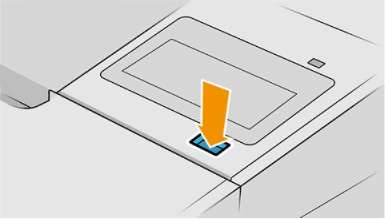
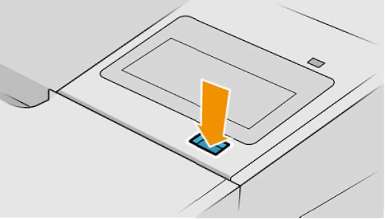
1. Выключите принтер клавишей питания на передней панели.
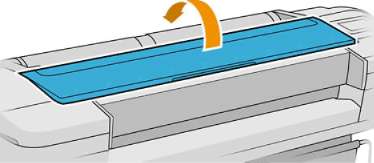
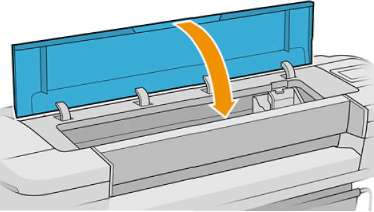
Откройте крышку принтера.
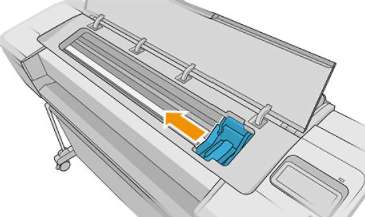
3. Попробуйте сдвинуть каретку печатающих головок в сторону.
4. Осторожно удалите всю застрявшую бумагу, которую можно вынуть через верхнюю часть принтера.
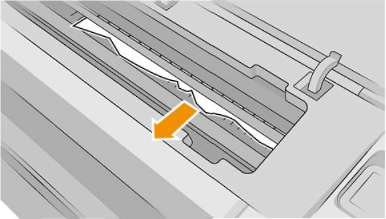
Не смещайте бумагу вбок, это может повредить принтер.
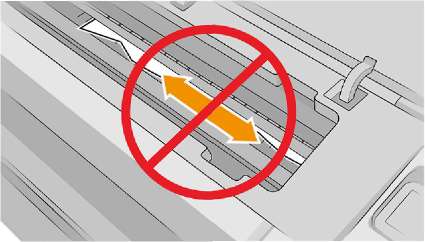
5. Перемотка рулона.
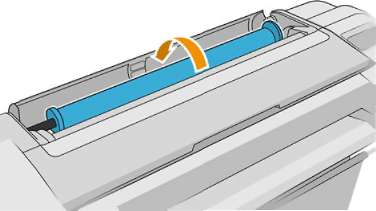
б. Если произошло застревание бумаги и дальнейшая перемотка невозможна, обрежьте бумагу на рулоне.
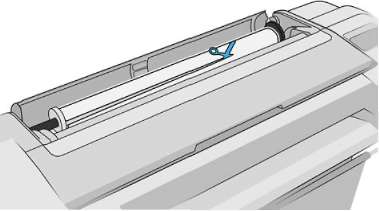
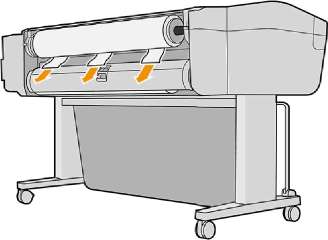
7. Удалите все куски бумаги сзади принтера.
8. Закройте крышку принтера.
9. Включите принтер.
10. Загрузите рулон или новый лист
Если в принтере по-прежнему остается бумага, препятствующая нормальной работе, повторите процедуру и аккуратно удалите все обрывки бумаги.
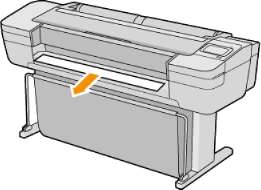
В выходном лотке остается полоска, вызывающая замятие
Если принтером была отрезана небольшая полоска бумаги (200 мм или менее), то эта полоска останется в выходном лотке. Это может происходить, например, после печати без полей, перед такой печатью (если рулон новый) и после использования параметра передней панели Прогон листа и обрезка. В момент, когда принтер не работает, откройте лоток и извлеките полоски.
На принтере появляется сообщение о том, что бумага закончилась, хотя это не так
Если рулон свободно висит на втулке, он может неправильно подаваться, и принтер не загружает бумагу. По возможности плотнее намотайте бумагу на втулку или вставьте новый рулон.
Отпечатки не поступают в приемник надлежащим образом
• Убедитесь, что приемник правильно установлен.
• Убедитесь, что приемник открыт.
• Убедитесь, что приемник не переполнен.
• Бумага на краю рулона часто закручивается, что может вызывать неполадки при выводе отпечатков. Загрузите новый рулон или вынимайте отпечатки вручную, как только они будут готовы.
Лист бумаги остается в принтере после завершения печати
Бумага удерживается принтером, пока отпечаток не высохнет. Если бумага выводится после высыхания лишь частично, осторожно вытяните лист из принтера. Если автоматический резак отключен, воспользуйтесь клавишей Подача бумаги и обрезка на передней панели.
Обрезка бумаги происходит после завершения печати
По умолчанию бумага обрезается принтером по истечении времени высыхания. Резак можно отключить.
Некачественная обрезка
По умолчанию бумага обрезается принтером автоматически по истечении времени высыхания. Если резак включен, но работает неправильно, убедитесь, что рельса резака чистая и на ней нет посторонних предметов.
Если резак отключен, нажатие кнопки Прогон листа и обрезка вызовет лишь продвижение бумаги. С помощью этой кнопки выдвините отпечаток достаточно далеко из передней части принтера, а затем обрежьте его вручную по ровной кромке или с помощью ножниц.
Рулон неплотно держится на шпинделе
Возможно, рулон необходимо заменить или загрузить заново.
Убедитесь, что установлен правильный сердечник, и при необходимости используйте адаптер рулонов с 3-дюймовым сердечником HP DesignJet.
Повторная калибровка подачи бумаги
Точность подачи бумаги влияет на качество печати, поскольку в числе прочих факторов определяет местоположение точек на бумаге. Если бумага не продвигается на надлежащее расстояние между проходами печатающих головок, на отпечатке появляются светлые или темные полосы, и зернистость изображения может увеличиться.
Принтер калиброван для правильной подачи всех типов бумаги, отображенных на передней панели. При выборе типа загружаемой бумаги регулируется скорость подачи бумаги в принтер во время печати. Однако если используется специальная бумага либо калибровка по умолчанию не соответствует требованиям, может потребоваться повторная калибровка скорости подачи бумаги.
Состояние калибровки подачи бумаги, загруженной в принтер, можно определить в любое время с помощью передней панели, коснувшись Состояние калибровки. Предусмотрены следующие состояния:
• ПО УМОЛЧАНИЮ: Это состояние появляется при загрузке бумаги, которая не была калибрована. Для бумаги HP на передней панели по умолчанию предусмотрены оптимальные значения; при отсутствии недостатков качества изображения, например полос или зернистости, не рекомендуется выполнять повторную калибровку подачи бумаги.
• ОК. Это состояние означает, что загруженная бумага была ранее калибрована. Однако при наличии недостатков качества печати, например полос или зернистости отпечатка, может потребоваться повторная калибровка.
При обновлении микропрограммного обеспечения принтера значения калибровки подачи бумаги сбрасываются на заводские настройки.
Процедура повторной калибровки подачи бумаги
Если используется прозрачная бумага или пленка, перейдите непосредственно к шагу 3 описываемой процедуры.
1. На передней панели коснитесь Калибровка подачи бумаги :
Калибровать подачу бумаги. Принтер выполнит автоматическую калибровку подачи бумаги и напечатает калибровочное изображение.
2. Дождитесь, пока на экране передней панели появится страница состояния, и повторите печать.
Процедура калибровки занимает примерно три минуты. О калибровочном изображении можно не беспокоиться. На экране передней панели отображаются все ошибки, возникающие при калибровке.
Если результаты печати представляются удовлетворительными, продолжайте печать сданной калибровкой. Если отмечается улучшение качества печати, перейдите к шагу 3. Если результаты повторной калибровки неудовлетворительны, вернитесь к стандартной калибровке.
3. Если необходимо точно настроить калибровку или если используется прозрачная бумага, коснитесь Калибровка подачи бумаги > Регулировать подачу бумаги.
4. Выберите величину изменения в диапазоне от -100% до +100%. Если появляются светлые полосы, уменьшите это значение.

Для устранения темных полос увеличьте это процентное значение.

Чтобы вернуться на страницу приложений, коснитесь значка рД на передней панели.
при использовании материалов ссылка на сайт компании awella.ru обязательна