
Настройки бумаги на принтере HP DesignJet T1700
Настройки бумаги
Каждый тип бумаги имеет собственные характеристики. Для получения оптимального качества печати для различных типов бумаги используются различные режимы печати. Например, для одних типов бумаги требуется большее количество чернил, а для других — более длительное время высыхания. Таким образом, у принтера должно быть описание требований к печати для каждого типа бумаги. Это описание называется настройкой бумаги. В настройке бумаги содержится информация об 1СС-профиле, описывающем цветовые характеристики бумаги. Кроме того, в нем содержатся сведения о других требованиях и характеристиках бумаги, не имеющих прямого отношения к цвету. Настройки существующих носителей для принтера уже заложены в программное обеспечение принтера.
Однако, поскольку прокручивать список всех типов бумаги было бы неудобно, принтер содержит настройки только самых распространенных типов бумаги. При использовании бумаги, настройка которой отсутствует в принтере, выбор этого типа бумаги с передней панели будет невозможен.
Установка загруженной настройки бумаги
1. Обнаружив нужную настройку бумаги (в верхней части страницы можно выбрать нужный язык) или веб-узле производителя бумаги, нажмите кнопку Загрузить сейчас и сохраните файл настройки (файл .oms) на компьютере.
Если нужную настройку бумаги найти не удалось, проверьте ее наличие в последней версии микропрограммного обеспечения принтера. Ознакомьтесь с информацией о последней версии микропрограммного обеспечения принтера.
2. Прежде чем установить новую настройку, убедитесь, что принтер не выполняет задание и очередь печати остановлена. Если во время установки новой настройки бумаги выполняется задание печати, оно будет прервано.
3. Запустите программу HP DesignJet Utility или встроенный веб-сервер.
• В служебной программе HP DesignJet Utility для Windows выберите Color Center, а затем выберите Импортировать настройку бумаги.
• В программе HP Utility для Mac OS X выберите Все настройки > Импортировать профиль бумаги.
• Во встроенном веб-сервере перейдите на вкладку Бумага. В разделе «Управление бумагой» перейдите на вкладку Профиль бумаги.
4. На странице импорта выберите файл настройки бумаги, который был загружен на шаге 1.
5. Нажмите кнопку Импорт и дождитесь завершения процесса обновления. Это может длиться в течение некоторого времени.
6. Убедитесь, что новый тип бумаги отображается на передней панели принтера в категории Дополнительная бумага или Специальная бумага.
7. Запустите служебную программу HP DesignJet Utility и выполните синхронизацию нового типа бумаги с драйвером. Выберите принтер, затем нажмите Управление настройкой бумаги и Обновить список типов бумаги.
После импорта настройки бумаги этот тип бумаги можно будет выбрать на передней панели или в драйвере. Профиль ICC для нового типа бумаги готов к использованию приложением.
Создание собственной настройки бумаги
Прежде чем печатать на бумаге нестандартного типа, необходимо добавить настройку нового типа бумаги. Создать новую настройку бумаги можно с помощью средства Color Center в служебной программе HP Utility.
Название настройки бумаги отобразится в диалоговом окне драйвера принтера и на передней панели. Настройку бумаги можно создать, выполнив следующую процедуру.
1. Перейдите на вкладку Color Center в служебной программе HP Utility для Windows или в группу Paper Preset Management в HP Utility для Mac OS.
2. Выберите Создать настройку бумаги в Windows или значок + в Маc OS X.
3. Выберите в раскрывающемся меню категорию бумаги. Категория бумаги определяет используемое количество чернил и другие базовые характеристики процесса печати.
• Высокосортная бумага и бумага с покрытием: тонкая бумага с матовой поверхностью на волоконной основе. Такие типы бумаги используют матово-черные чернила без усилителя глянца, относительно низкие лимиты чернил и высокое положение каретки.
• Фотобумага: относительно толстая бумага на фотооснове с разнообразными вариантами отделки, включая матовое покрытие, атлас и глянец. Такие типы бумаги используют черные фоточернила и усилитель глянца (кроме матовой фотобумаги), относительно высокие лимиты чернил и низкое положение каретки (кроме баритовой и матовой фотобумаги). Как правило, печать на бумаге таких типов выполняется с поднятыми звездочками.
• Материалы для просмотра с подсветкой: синтетические полупрозрачные материалы, которые используют черные фоточернила без усилителя глянца, высокие лимиты чернил, высокое положение каретки и поднятые вверх звездочки.
4. Введите название бумаги.
Пользователям принтера, скорее всего, наиболее понятным будет коммерческое наименование бумаги.
5. Выберите соответствующие настройки: время высыхания, горизонтальный резаки т.д.
6. Нажмите Далее или Готово в Windows (в зависимости от модели принтера), Продолжить в Маc OS.
7. Название бумаги отобразится в категории Специальная бумага на передней панели и в HP Utility.
8. Чтобы профилировать бумагу, перейдите в раздел «Управление профилем» на вкладке Color Center в служебной программе HP Utility. Выберите название профиля ICC.
После создания настройки бумаги этот тип бумаги можно будет выбрать на передней панели или в драйвере из категории Специальная бумага.
Новую настройку бумаги можно экспортировать на компьютер и использовать с другими принтерами серии HP DesignJet T1700. В Color Center выберите Управление настройкой бумаги, выберите настройку бумаги, а затем коснитесь значка ± в нижней части страницы. Далее следуйте инструкциям на экране.
Отслеживание длины носителя
Включите функцию Отслеживание длины носителя, чтобы узнать приблизительную длину оставшейся в рулоне бумаги, ее ширину и тип. Эти сведения представляют собой комбинацию штрих-кода и текста, которые печатаются на переднем конце рулона при выгрузке рулона из принтера.
Приблизительная оценка длины рулона доступна, только если принтер зарегистрировал количество бумаги на рулоне при его загрузке. Чтобы обеспечить принтер этой информацией, при загрузке бумаги укажите на передней панели длину рулона или загрузите рулон, на конце которого напечатан штрих код с данными о бумаге.
Штрих код и текст, печатаются на рулоне только когда загрузка и извлечение выполняются через меню «Бумага» передней панели.
Этот параметр может работать только с абсолютно непрозрачной бумагой. Параметр может не работать с прозрачной или полупрозрачной бумагой.
Чтобы включить функцию Информация о печатаемой бумаге, коснитесь на передней панели выберите Источник бумаги > Информация о печатаемой бумаге > Включить.
Установка этого параметра незначительно изменяет процедуры загрузки и извлечения бумаги.
Перемещение бумаги
Если принтер не выполняет задание (готов к печати), бумагу можно перемещать вперед или назад на передней панели. Таким образом можно увеличить или уменьшить пустой участок между последним и последующим отпечатками.
Чтобы переместить бумагу, коснитесь Источник бумаги > Продвинуть бумагу.
Коснитесь стрелки вверх для подачи бумаги вперед и стрелки вниз для возврата бумаги.
Сохранение качества бумаги
Для поддержания высокого качества бумаги следуйте приведенным ниже рекомендациям.
• Рулоны храните покрытыми куском бумаги или тканью
• Форматные листы храните покрытыми и очищайте или обмахивайте их щеточкой перед загрузкой в принтер
• Очистка входных и выходных валиков
• Всегда держите окно принтера закрытым.
Фотобумага и бумага с покрытием требуют бережного обращения.
Изменение времени высыхания
Иногда требуется изменить время сушки в соответствии с условиями печати — например, когда требуется большое количество отпечатков и время является первостепенным фактором или когда необходимо обеспечить гарантированное высыхание чернил.
Коснитесь Конфигурация печати по умолчанию > Инструменты извлечения > Время сушки. На выбор предлагаются следующие варианты.
• Увеличенное — более длительное время сушки, дающее гарантию, что чернила высохнут полностью.
• Оптимальное — рекомендуемое и установленное по умолчанию время высыхания для выбранной бумаги (это параметр по умолчанию).
• Уменьшенное — сокращенное время высыхания для случаев, когда качество имеет второстепенное значение.
• Нет — задержка на высыхание отключается, отпечаток поступает на выход сразу же по окончании печати.
Если чернила не полностью высохли, при извлечении отпечатка из принтера на выходном лотке могут остаться чернила, а на отпечатке — смазанные места.
Отключение времени высыхания во время печати не обязательно приводит к немедленной выдаче и обрезанию бумаги принтером, так как параллельно принтер может выполнять процедуры по обслуживанию печатающей головки. Если время сушки равно нулю, то обслуживание печатающей головки производится после обрезки бумаги. Если же время сушки больше нуля, бумага не будет обрезана, пока не закончится процедура обслуживания печатающей головки.
Включение и отключение автоматического резака
Чтобы включить или выключить резак принтера, коснитесь Конфигурация печати по умолчанию > Резак > Горизонтальный резак и измените параметр резака. Параметр по умолчанию Вкл.
Если резак выключен, он не будет обрезать бумагу между заданиями, но будет продолжать обрезать бумагу при загрузке, извлечении и переключении между рулонами.
Прогон и обрезка бумаги
Загрузить и обрезать бумагу с помощью передней панели можно двумя способами.
• Коснитесь Источник бумаги, затем коснитесь значка резака в верхней части страницы.
• Коснитесь значка резака в центре контроля состояния.
После этого принтер продвинет бумагу вперед и ровно обрежет передний край. Это следует сделать по нескольким причинам.
• Для обрезки переднего края бумаги, если он поврежден или неровный.
• Для загрузки и обрезки бумаги, когда автоматический резак отключен.
• Для отмены периода ожидания и печати доступных страниц незамедлительно, если принтер находится в состоянии ожидания остальных страниц для размещения.
Бумага может быть обрезана не сразу, так как после печати очередной страницы происходит обслуживание головок, до завершения которого обрезка бумаги невозможна, по этой причине может возникнуть задержка.
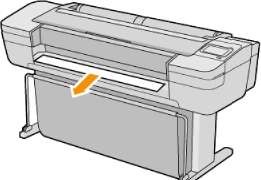
Извлеките обрезанный лист из выходного лотка. Если в выходном лотке остаются полоски бумаги или короткие отпечатки, это может привести к замятию бумаги.
Фотобумага и бумага с покрытием требуют бережного обращения.
при использовании материалов ссылка на сайт компании awella.ru обязательна