
Устранение неполадок с бумагой для принтера HP DesignJet T1700
Не удается загрузить бумагу
• Убедитесь, что бумага уже загружена.
• Убедитесь, что бумага находится достаточно глубоко внутри принтера: при захвате бумаги прижимными роликами должно ощущаться натяжение.
• Не пытайтесь выпрямить бумагу во время выравнивания, если на экране передней панели нет соответствующего указания. Принтер автоматически попытается выровнять бумагу.
• Возможно, бумага помята, сморщена или имеет неровные края.
• При подаче особо плотной бумаги из верхнего рулона могут возникнуть затруднения. Попробуйте переместить ее на нижний рулон.
Общие неполадки при загрузке рулона
• Если рулонная бумага не загружается, возможно, это вызвано неровностью или загрязнением ее переднего края. В таком случае край необходимо обрезать. Отрежьте 2 см от начала рулона и попробуйте снова загрузить рулон. Это может потребоваться и при загрузке нового рулона.
• Убедитесь, что края рулона плотно прилегают к концам оси.
• Убедитесь, что ось правильно вставлена.
• Проверьте, правильно ли надета бумага на шпиндель.
• Убедитесь, что концевые заглушки рулона удалены.
• Убедитесь, что бумага плотно намотана на рулон.
• Не прикасайтесь к рулону или бумаге во время выравнивания.
• При загрузке рулона крышка рулона должна оставаться открытой пока на передней панели не появится сообщение с предложением закрыть ее.
• При загрузке верхнего рулона, избегайте попадания бумаги в гнездо обрезки бумаги.
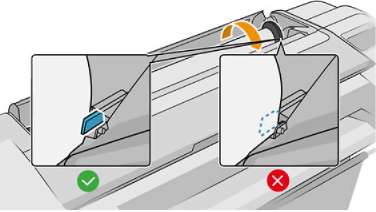
Неполадки при загрузке рулонной бумаги
Если бумага установлена неровно, принтер попытается выровнять рулон.
Чтобы заново выполнить процедуру загрузки, отмените ее с передней панели и отмотайте рулон от конца шпинделя, пока край бумаги не выйдет из принтера.
Если рулон свободно висит на втулке, принтер не может загрузить бумагу.
Неудача при загрузке листовой бумаги
• Направляйте лист (особенно если бумага толстая) на первом этапе его подачи.
• Убедитесь, что лист выровнен по контрольной линии на крышке рулона.
• Не пытайтесь выпрямить лист во время загрузки, если на экране передней панели нет соответствующего указания.
• Не используйте листы, обрезанные вручную, потому что они могут иметь неправильную форму. Используйте только листы, купленные в готовом виде.
В случае возникновения проблем следуйте инструкциям на передней панели.
Чтобы заново выполнить процедуру загрузки, отмените ее с передней панели; лист выйдет из принтера.
Сообщения об ошибках при загрузке бумаги
Ниже перечислены сообщения на передней панели, относящиеся к процедуре загрузки бумаги, и предлагаемые способы исправления неполадок.
Сообщение на передней панели Предлагаемые действия
Бумага загружена неверно. Бумага загружена неверно. Извлеките бумагу.
Бумага загружена с большим перекосом. Во время загрузки бумаги принтер обнаружил, что бумага загружена с большим перекосом. Следуйте инструкциям на экране передней панели.
Бумага свободно намотана на втулке Конец рулона свободно намотан на втулке. Плотнее намотайте бумагу на втулку или вставьте новый рулон.
Бумага не обнаружена Во время загрузки принтером не была обнаружена бумага. Убедитесь, что бумага загружена полностью и что она не является прозрачной.
Крышка рулона была закрыта в процессе Не закрывайте крышку рулона пока на передней панели не появится сообщение с загрузки бумаги предложением сделать это.
Лист слишком большой Во время загрузки принтер обнаружил, что лист бумаги слишком широкий или слишком длинный и не может быть правильно загружен. Следуйте инструкциям на экране передней панели.
Лист слишком мал Во время загрузки принтером было обнаружено, что лист бумаги слишком узкий или слишком короткий для загрузки в принтер. Следуйте инструкциям на экране передней панели.
Верхний рулон загружен и бумага Избегайте попадания рулонной бумаги в гнездо обрезки листа, вставлена в путь прохождения одиночного листа
Нужного типа бумаги нет в драйвере
Для работы с бумагой, не зарегистрированной в драйвере, можно использовать один из параметров, уже зарегистрированных в драйвере, но при этом необходимо указать степень прозрачности бумаги (прозрачная или полупрозрачная), а также является ли она глянцевой или матовой.
Для работы с глянцевой бумагой важно указывать тип «глянцевая бумага», так как печать матово-черными чернилами на глянцевой бумаге получается некачественной.
Глянцевая бумага
Если используется фотобумага, выберите категорию Фотобумага.
Матовая бумага
Если применяется матовая бумага, используйте любую бумагу из категории Высокосортная бумага и бумага с покрытием. Если используется матовая фотобумага, категория зависит оттого, можно ли использовать на ней матово-черные чернила. В этом случае попробуйте использовать значение Плотная бумага с покрытием и Полуглянцевая/атласная фотобумага, а затем выберите то, которое дало наилучший результат.
Универсальная бумага
• В зависимости от ширины бумаги для обычной копировальной бумаги выберите тип бумаги Обычная копировальная бумага < 65 г/м2 или Обычная копировальная бумага > 65 г/м2.
• Для тонкой (< 90 г/м2) бумаги без покрытия (например, обычной или ярко-белой бумаги) выберите тип бумаги Документная бумага и бумага с покрытием > Обычная бумага.
• Для неплотной (< 110 г/м2) бумаги с покрытием выберите тип бумаги Высокосортная бумага и бумага с покрытием > Бумага HP с покрытием.
• Для особо плотной бумаги с покрытием (< 200 г/м2) выберите тип бумаги Документная бумага и бумага с покрытием > Плотная бумага с покрытием.
• Для немнущейся очень плотной бумаги с покрытием (> 200 г/м2) выберите тип бумаги Документная бумага и бумага с покрытием > Сверхплотная бумага с покрытием.
Черные чернила легко стираются при прикосновениях
Это происходит, если используемая бумага несовместима с матово-черными чернилами. Для использования нематовых черных чернил выберите любую бумагу из категории Фотобумага.
После печати на отпечатке слишком много чернил или бумага замята
Это происходит, если расходуется слишком много чернил. Чтобы снизить расход чернил голубого, пурпурного, желтого, матово-черного, серого, черного цветов печатающих картриджей, выберите более тонкую бумагу. Категории матовой бумаги от самой тонкой до самой плотной перечислены ниже.
• Обычная бумага
• Бумага с покрытием
• Плотная бумага с покрытием
• Сверхплотная бумага с покрытием
Принтер печатает на несоответствующем типе бумаги
Если принтер начал печать задания до того, как пользователь смог загрузить бумагу нужного типа, возможно, в драйвере принтера для параметра «Тип бумаги» было задано значение Использовать параметры принтера. Если установлено одно из этих значений, принтер немедленно начинает печать на любой загруженной бумаге. Загрузите бумагу нужного типа и явно укажите в драйвере нужный тип бумаги.
• В диалоговом окне драйвера принтера Windows: перейдите на вкладку Бумага/Качество или Бумага (в зависимости от версии драйвера), а затем выберите бумагу в списке «Тип бумаги».
• В диалоговом окне печати на Mac OS X: перейдите на панель Бумага/Качество, а затем выберите в списке типов бумаги нужный тип бумаги.
Использовать параметры принтера (Windows) и Любой (Маc OS X) являются параметрами драйвера по умолчанию.
Автоматическая обрезка недоступна
Автоматический резак не может обрезать некоторые типы бумаги, например холст. Когда такой тип бумаги загружен и используется, принтер не сможет автоматически переключаться на другой рулон: активный рулон потребуется сначала извлечь вручную.
Ожидает загрузки бумаги
На основе набора условий, которые можно задать при отправке задания, принтер выбирает рулон, подходящий для печати задания наилучшим образом. Если рулон, отвечающий всем заданным условиям, отсутствует, принтер приостановит выполнение задание, пока не будет загружена нужная бумага. Можно вручную возобновить задание и напечатать его на бумаге, отличной от заданной в оригинале, в противном случае задание будет находиться в состоянии приостановки.
Когда используется рулон с необрезаемой бумагой, все задания с любым другим источником бумаги будут отложены до тех пор, пока рулон с необрезаемой бумагой не будет извлечен вручную.
Какие критерии используются для выбора рулона, на котором будет напечатано задание?
Когда пользователь отправляет задание, нужный тип бумаги может быть задан с помощью драйвера. Принтер напечатает задание на рулоне бумаги выбранного типа, который достаточно велик для печати изображения без обрезки. Если имеется несколько рулонов, отвечающих всем необходимым критериям для печати задания, рулон будет выбран в соответствии с режимом переключения рулонов. Их можно задать с помощью передней панели принтера.
В каких случаях задание приостанавливается, пока не будет загружена нужная бумага?
Если действие при возникновении ошибки типа бумаги установлено как Приостановить и спросить задание ожидает загрузки бумаги в следующих случаях:
• выбранный пользователем тип бумаги не загружен на указанный рулон, или ни на один рулон, если рулон неуказан;
• выбранный пользователем тип бумаги загружен на указанный рулон, но изображение слишком большое для рулона или рулонов, если рулон неуказан.
Если я загружу новый рулон бумаги, будут ли автоматически напечатаны приостановленные задания?
Да. Каждый раз при загрузке нового рулона бумаги принтер проверяет, нет ли приостановленных заданий, которые могут быть напечатаны на загруженном рулоне.
Я не хочу, чтобы задания приостанавливались в ожидании загрузки бумаги. Можно ли избежать этого?
Задание по ширине точно соответствует загруженному рулону бумаги, но оно приостановлено в ожидании бумаги
Поля устанавливаются разными способами в зависимости от типа файла.
• Для файлов HP-GL/2 и HP RTL поля по умолчанию включаются внутрь изображения, поэтому файл HP-GL/2 и HP RTL шириной 914 мм может быть напечатан с полями на рулоне шириной 914 мм, и задание не будет приостановлено в ожидании бумаги.
• Для файлов другого формата, таких как PostScript, PDF, TIFF и JPEG принтер выносит поля за пределы изображения (во многих случаях эти форматы используются для печати фотографий и других изображений, в которое не включаются поля). Это означает, что чтобы напечатать файл TIFF 914 мм, принтер должен добавить поля, а для чертежа потребуется 925 мм бумаги. Это приведет к постановке задания на удержание, если в принтер загружена бумага шириной 914 мм.
Если необходимо выполнять печать файлов этих форматов без добавления полей за пределами изображения, можно использовать параметр Обрезать содержимое по полям. Этот параметр обеспечит установку полей внутри изображения, поэтому 914-миллиметровое изображение формата TIFF сможет быть напечатано на 914-миллиметровом рулоне без приостановки. Однако, если в границы изображения заранее не включены отступы, часть содержимого может быть обрезана в виде полей.
при использовании материалов ссылка на сайт компании awella.ru обязательна