
Устранение недостатков качества печати на принтере HP DesignJet T1700
Советы общего характера
При наличии любых недостатков качества печати выполните следующие действия:
• Для достижения наилучших результатов используйте только новые оригинальные расходные материалы и принадлежности изготовителя принтера; их надежность и эксплуатационные качества были тщательно проверены для обеспечения бесперебойной работы устройства и наилучшего качества отпечатков.
• Убедитесь, что на передней панели выбран именно тот тип бумаги, который загружен в принтер. Одновременно проверьте состояние калибровки данного типа бумаги. Убедитесь также, что в приложении выбран именно тот тип бумаги, который загружен в принтер.
Несоответствие типов бумаги может привести к плохому качеству печати, неправильной цветопередаче и повредить печатающие головки.
• Убедитесь, что используются параметры печати, которые лучше всего подходят для данного задания. Если ползунок качества печати сдвинут к краю шкалы, обозначенному «Скорость», или в разделе специальных параметров качества выбран параметр Черновая печать, это, скорее всего, приведет к снижению качества печати.
• Убедитесь, что условия эксплуатации (температура, влажность) находятся в рекомендуемом диапазоне.
• Убедитесь, что срок годности картриджей с чернилами - голубых, пурпурных, желтых, матово-черных, серых, черных и печатающих головок не истек. По ссылкам можно заказать нужные вам цвета.
Горизонтальные линии на изображении (полосы)
Если на отпечатанном изображении появляются горизонтальные линии любого цвета (см. рисунок), выполните следующие действия.
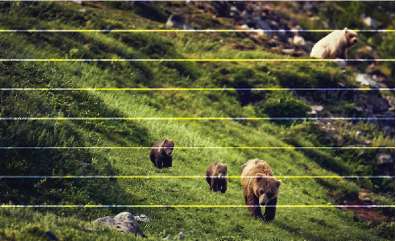
Убедитесь, что загружен именно тот тип бумаги, который выбран на передней панели и в приложении.
Убедитесь, что используются параметры качества печати, соответствующие задачам. В некоторых случаях недостатки качества печати можно устранить, просто выбрав более высокий уровень качества печати. Например, если ползунок качества печати установлен в положение Скорость, попробуйте переместить его в положение Качество. После изменения параметров качества печати следует заново напечатать задание, если неполадки устранены.
Напечатайте страницу диагностики изображения и следуйте инструкциям в разделе Печать страницы диагностики изображения, включая при необходимости очистку печатающей головки.
Если печатающие головки работают правильно, перейдите на переднюю панель и коснитесь Калибровка подачи бумаги. Выберите источник бумаги и Калибровка подачи бумаги.
Если после выполнения всех указанных выше действий неполадки устранить не удалось, обратитесь к местному представителю отдела обслуживания клиентов за поддержкой.
Общая размытость и зернистость изображения

1. Убедитесь, что загружен именно тот тип бумаги, который выбран на передней панели и в приложении.
2. Убедитесь, что печать выполняется на предназначенной для этого стороне бумаги.
3. Убедитесь, что используются надлежащие параметры качества печати. В некоторых случаях недостатки качества печати можно устранить, просто выбрав более высокий уровень качества печати. Например, если ползунок качества печати установлен в положение Скорость, попробуйте переместить его в положение Качество. После изменения параметров качества печати следует заново напечатать задание, если неполадки устранены.
4. Повторно выровняйте печатающие головки. После выравнивания можно заново напечатать задание, если неполадки были устранены.
5. Произведите очистку капельного детектора печатающих головок.
б. Перейдите на переднюю панель и коснитесь Калибровка подачи бумаги. Выберите источник бумаги и Калибровка подачи бумаги.
Если после выполнения всех указанных выше действий неполадки устранить не удалось, обратитесь к местному представителю отдела обслуживания клиентов за поддержкой.
Неровная бумага
Если бумага лежит неровно при выходе из принтера, и на ней имеются мелкие складки, скорее всего, на печатном изображении будут видны такие дефекты, как вертикальные полоски. Это может произойти в том случае, когда используется тонкая бумага, которая пропитывается чернилами.

1. Убедитесь, что загружен именно тот тип бумаги, который выбран на передней панели и в приложении.
2. Попробуйте выбрать более плотный тип бумаги, например «Особоплотная бумага HP с покрытием» или «Сверхплотная матовая бумага HP высшего качества».
3. Выберите тип бумаги чуть тоньше, чем уже загруженная бумага; это позволит снизить расход чернил принтером. Ниже приведены несколько примеров типов бумаги в порядке возрастания плотности. Обычная бумага, бумага с покрытием, особоплотная бумага с покрытием, сверхплотная матовая бумага высшего качества.
Потертости и царапины на отпечатках
На пигменте черных чернил могут появляться потертости или царапины при касании пальцем, ручкой и т. п. Это особенно заметно на бумаге с покрытием.
Глянцевая бумага может быть особенно чувствительна к контакту с приемником и другими предметами в первое время после окончания печати, в зависимости от используемого количества чернил и условий окружающей среды во время печати.
Уменьшить риск появления потертостей и царапин можно следующим образом.
• Бережно обращайтесь с отпечатками.
• Старайтесь не укладывать отпечатки в стопку.
• Забирайте отпечатки сразу после отрезания от рулона и не оставляйте их в приемнике. Чтобы избежать соприкосновения только что отпечатанных листов с приемником, можно поместить в него лист бумаги.
• Попробуйте загрузить бумагу в режиме чувствительной бумаги.
при использовании материалов ссылка на сайт компании awella.ru обязательна