
Печатающие головки на принтере HP DesignJet T1700
Процедура переустановки печатающих головок
1. Если в процессе выравнивания загружен неподходящий тип бумаги, коснитесь на передней панели.
Не следует выполнять печать после отмены выравнивания головок. Можно перезапустить процедуру выравнивания, коснувшись Выравнивание головок.
2. Загрузите бумагу, которую предполагается использовать, Можно использовать рулон шириной не менее 610 мм или листовую бумагу А2 в альбомной ориентации или большего размера.
Не используйте прозрачную и полупрозрачную бумагу для выравнивания печатающих головок.
3. Извлеките и заново установите все печатающие головки и Установка печатающей головки. Это приведет к запуску процедуры выравнивания печатающих головок.
4. Убедитесь, что крышка закрыта, так как сильный источник света, находящийся вблизи принтера во время выравнивания, может повлиять на этот процесс.
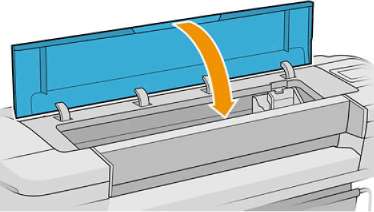
5. Выравнивание занимает около шести минут. Прежде чем приступать к использованию принтера, дождитесь, пока на экране передней панели появится сообщение об успешном завершении процесса.
Принтер напечатает калибровочное изображение. Не следует волноваться об изображении. На экране передней панели отображаются все ошибки, возникающие при калибровке.
Использование меню управления качеством изображения
1. Загрузите бумагу, которую предполагается использовать. Можно использовать рулонную или листовую бумагу, но она должна иметь формат A3 (альбомная ориентация) или более крупный (420 на 297 мм).
Не используйте прозрачную и полупрозрачную бумагу для выравнивания печатающих головок.
На передней панели коснитесь Выравнивание головок. Принтер проверит наличие достаточного количества бумаги для операции выравнивания.
3. Если загруженной бумаги достаточно, процедура запустится и будет напечатан шаблон
выравнивания. Убедитесь, что крышка закрыта, так как сильный источник света, находящийся вблизи принтера во время выравнивания, может повлиять на этот процесс.
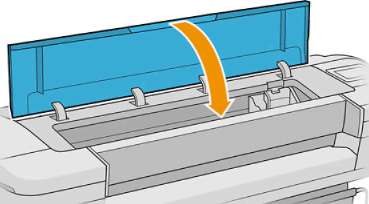
4. Выравнивание занимает около пяти минут. Прежде чем приступать к использованию принтера, дождитесь, пока на экране передней панели появится сообщение об успешном завершении процесса.
Ошибки сканирования во время выравнивания
При сбое процедуры выравнивания на передней панели появляется сообщение Неполадки сканирования. Это означает, что выравнивание выполнить не удалось. Следовательно принтер не выровнен, и поэтому для обеспечения хорошего качества печати необходимо повторить выравнивание. Сбой может произойти по различным причинам.
• Использовался неподходящий тип бумаги. Повторите выравнивание с бумагой правильного типа.
• Ухудшилась работоспособность печатающих головок. Прочистите печатающие головки, см. Очистка печатных головок.
• Выравнивание производилось при открытом окне. Закройте окно и повторите выравнивание.
Если проблема не исчезнет после использования допустимой бумаги, очистите печатающие головки и держите дверцу закрытой; неполадка может быть связана с системой сканирования, или печатающие головки, несмотря на их чистоту, могут оказаться неисправными и подлежать замене.
Сообщения о состоянии печатающих головок
На экран могут выводиться следующие сообщения о состоянии печатающих головок.
• ОК: печатающая головка работает нормально, неполадки не выявлены.
• Отсутствует: печатающая головка отсутствует или установлена неправильно.
• Протестируйте отдельно: рекомендуется проверить печатающие головки по отдельности для выявления неисправной головки. Снимите все печатающие головки и вставляйте их по одной, закрывая защелку и крышку каретки после каждой вставки. Сообщение о необходимости переустановки или замены на экране передней панели укажет на неисправную головку.
• Переустановите: рекомендуется извлечь печатающую головку и снова вставить ее. Если это не помогло, очистите электрические контакты; см. На передней панели отображается рекомендация переустановить или заменить печатную головку. Если и это не дало результата, замените печатающую головку на новую;
• Требуется замена: печатающая головка неисправна. Замените ее исправной;
• Замена не завершена: процедура замены не была успешно завершена. Перезапустите процедуру и дайте ей завершиться полностью (заменять головки не требуется).
• Требуется извлечение: вставлена печатающая головка ненадлежащего типа.
при использовании материалов ссылка на сайт компании awella.ru обязательна