
Печать на принтере HP DesignJet T1700
Введение
Существуют различные способы печати в зависимости от обстоятельств и ваших предпочтений.
• Печать файла TIFF, JPEG, HP-GL/2, RTL, PDF или PostScript непосредственно с флэш-накопителя USB.
• Печать файлов TIFF, JPEG, HP-GL/2 или PDF непосредственно с компьютера, подключенного к принтеру, с помощью приложения HP Click.
• Печать любого файла с компьютера, подключенного к принтеру, используя приложение, в котором можно открыть файл, и драйвера принтера, поставляемого с принтером.
• Печать со смартфона или планшета.
Печать с флэш-накопителя USB
1. Установите флэш-накопитель USB с одним или несколькими файлами TIFF, JPEG, HP-GL/2, RTL, PDF или PostScript в USB-порт принтера.
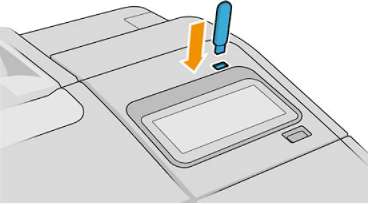
Чтобы напечатать файл PDF или PostScript, необходимо иметь принтер PostScript.
Возможность использования флэш-накопителей USB вместе с принтером может быть отключена администратором.
На передней панели перейдите к главной странице и коснитесь значка
Можно коснуться папок, чтобы просмотреть их содержимое. Файлы отображаются в виде миниатюр документов, и вы можете предварительно просмотреть файл, коснувшись значка предварительного просмотра. При предварительном просмотре доступны функции увеличения и уменьшения. Файлы, недоступные для печати, отмечаются кнопку информации.
Выберите файл для печати. Многостраничные документы поддерживаются только в PDF-файлах, в этом случае можно также выбрать страницы для печати.
Отображается список наборов настроек для печати по USB. Можно выбрать и изменить один из наборов настроек для выбранного задания.
Если изменить набор настроек после выбора задания, измененные настройки применяются только к текущему заданию и не сохраняются навсегда.
Для настройки доступны следующие параметры
• Имя набора настроек позволяет задать имя набора, с которым вы работаете.
• Масштаб вывода позволяет изменить размер отпечатка двумя различными способами: до процента от исходного размера или в соответствие с определенным размером бумаги. Значение по умолчанию 100% (исходный размер).
• Качество печати позволяет установить для качества печати значения Черновое, Обычное и Наилучшее.
• Параметры цвета позволяют выбрать цветной или оттенки серого.
• Источник бумаги позволяет указать печать на рулоне 1 или 2, или можно выбрать Сохранить бумагу для автоматического выбора самого узкого рулона, на котором может быть размещен отпечаток (если загружены два рулона).
• Категория бумаги позволяет выбрать тип бумаги.
• Порядок страниц позволяет указать, какая страница должна быть сверху: первая или последняя.
• Разбор по копиям позволяет включить или отключить разбор по копиям.
• Поворот позволяет поворачивать отпечаток на угол, кратный 90°, или можно выбрать Автоматически для автоматического поворота отпечатка, если это сэкономит бумагу.
• Выравнивание позволяет выровнять принтер по левой, центральной или правой стороне рулона.
• Поля принтера позволяет изменить поля принтера по умолчанию.
• Режим хранения предоставляет два параметра: печать и удаление (задание не сохраняется в очереди заданий) и печать и хранение (задание сохраняется в очереди заданий).
5. Завершив работу с параметрами набора настроек, коснитесь кнопки ОК, чтобы продолжить.
6. Появится страница со следующими настройками. Копии, Порядок страниц и Разбор по копиям. На этом этапе можно их установить или изменить независимо от параметров в этом наборе настроек. Чтобы продолжить, коснитесь кнопки Печать.
7. По завершении печати можно выбрать печать другого файла или переход к очереди заданий. При немедленной печати другого файла без возврата к главной странице будут снова использованы временные параметры для предыдущего файла.
Печать с компьютера с использованием драйвера принтера
Это традиционный способ печати с компьютера. На компьютере должен быть установлен правильный драйвер принтера, и компьютер должен быть подключен к принтеру.
При установке драйвера принтера и подключении компьютера к принтеру можно выполнять печать из приложений, используя собственные команды Печать приложений, выбрав верный принтер.
Дополнительные параметры печати
В оставшейся части этой главы объясняются различные параметры печати, которые можно использовать при печати с использованием драйвера принтера или передней панели. Эти способы предоставляют довольно большое число параметров для удовлетворения всех требований.
Как правило, рекомендуется использовать параметры по умолчанию, если только не известно, что они не соответствуют вашим требованиям.
При необходимости многократного использования определенной группы параметров, их можно сохранить под указанным именем и использовать в дальнейшем. Сохраненная группа параметров называется «набором настроек» в драйвере принтера Windows, и «предварительной настройкой» в драйвере принтера Маc OS.
Выбрать качество печати
Принтер имеет множество режимов качества печати, поскольку для наилучшего качества отпечатков приходится несколько снижать скорость, а высокая скорость печати подразумевает некоторое ухудшение качества.
Поэтому стандартный селектор качества печати представляет собой ползунок, позволяющий выбирать между качеством и скоростью. При работе с некоторыми типами бумаги можно найти компромиссное решение для этих двух параметров.
Можно также выбрать один из трех специальных вариантов: Наилучшее, Обычное и Черновое. При выборе варианта Черновое можно также выбрать параметр Economode, при котором используется более низкое разрешение визуализации и расходуется меньше чернил. Таким образом, еще больше увеличивается скорость печати, но снижается ее качество. Параметр Economode может быть выбран только из специальных вариантов (но не с помощью ползунка).
На качество печати могут также влиять еще один дополнительный специальный параметр: Максимальная детализация.
В диалоговом окне драйвера принтера Windows разрешение преобразования для конкретного задания печати отображается в диалоговом окне «Специальные параметры качества печати» (выберите Специальные параметры > Параметры).
Качество печати можно выбрать одним из следующих способов
• В диалоговом окне драйвера принтера Windows: Перейдите на вкладку Бумага/Качество или Бумага (в зависимости от версии драйвера) и просмотрите раздел «Качество печати». Если выбрать вариант Стандартные параметры, в окне будет отображаться простой ползунок, позволяющий выбрать скорость или качество. При выборе Специальные параметры или Дополнительно (в зависимости от версии драйвера), будут отображаться более конкретные параметры, описанные выше.
В диалоговом окне драйвера печати на Маc OS X: Перейдите на панель Бумага/Качество и просмотрите раздел «Параметры качества». Если выбрать Стандартные параметры качества, в окне будет отображаться простой ползунок, позволяющий выбрать скорость или качество. Если же выбрать Специальные параметры качества, в окне будут отображаться более конкретные параметры, описанные выше.
• На передней панели: коснитесь Конфигурация печати по умолчанию > Качество печати.
Если качество печати устанавливается на компьютере, то параметры данного окна имеют приоритет над параметрами, установленными на передней панели.
Изменение качества печати страниц, загружаемых или уже загруженных в принтер, невозможно (даже в том случае, если процесс печати еще не начался).
Выбрать формат бумаги
Формат бумаги можно задать одним из следующих способов.
Задаваемый здесь формат бумаги должен совпадать с тем форматом, в расчете на который создавался документ. Чтобы изменить формат для печати, документ можно масштабировать.
• В диалоговом окне драйвера принтера Windows: Перейдите на вкладку Бумага/Качество или Бумага (в зависимости от версии драйвера), а затем выберите размер бумаги в списке Размер документа.
• В диалоговом окне настроек принтера на Mac OS: выберите принтер в списке Параметры печати, а затем в списке Размер бумаги выберите размер бумаги.
При печати с помощью драйвера V4 и из приложения Adobe Acrobat размер и ориентация бумаги определяются в приложении.
Если в приложении отсутствует диалоговое окно Параметры страницы, используйте диалоговое окно Печать.
• На передней панели: коснитесь Конфигурация печати по умолчанию > Параметры бумаги > Размер бумаги.
Если размер бумаги устанавливается на компьютере, то эти параметры имеют приоритет над параметрами, заданными на передней панели.
при использовании материалов ссылка на сайт компании awella.ru обязательна