
Работа с бумагой на принтере HP DesignJet T1700
Советы общего характера
Прежде чем приступать к загрузке бумаги, убедитесь, что впереди и сзади принтера имеется достаточно свободного места.
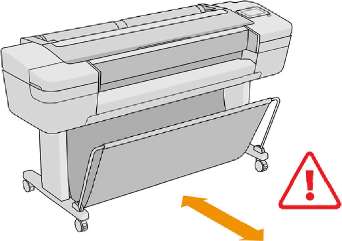
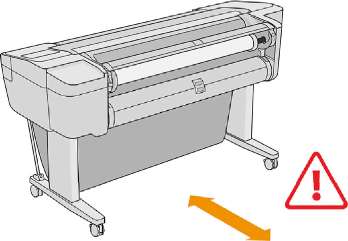
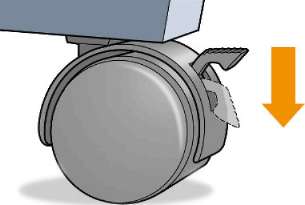
Чтобы предотвратить перемещение принтера, убедитесь, что колесики принтера заблокированы (рычажок тормоза переведен в нижнее положение).
Лист бумаги должен иметь длину 280 мм или более. Загрузка бумаги форматов А4 и Letter в альбомной ориентации невозможна.
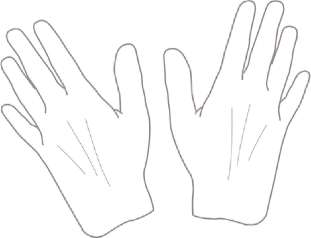
При работе с фотобумагой наденьте хлопчатобумажные перчатки во избежание засаливания бумаги.
На всем протяжении процесса загрузки держите приемник закрытым.
Загрузка рулона на ось
Откройте крышку рулона.
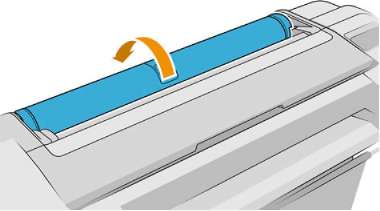
Снимите с принтера сначала черный конец оси, а затем-синий.
Убедитесь, что черный конец оси был снят первым. Если сначала снять синий конец оси, можно повредить ее черный конец.
При снятии оси старайтесь не попасть пальцами в пазы ее опор.
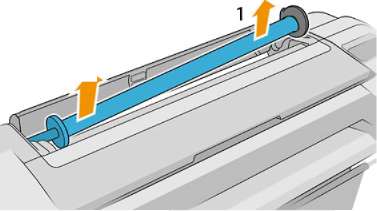
На каждом конце оси имеется ограничитель, удерживающий рулон в нужном положении. Для установки нового рулона следует снять синий ограничитель; он сдвигается по оси в соответствии с шириной используемого рулона. Снимите синий ограничитель бумаги с конца оси.
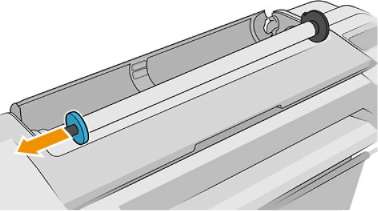
При значительной длине рулона расположите ось горизонтально на столе и наденьте на нее рулон. Если рулон имеет большие размеры, для этой процедуры могут понадобиться два человека.
Надвиньте рулон на шпиндель. Убедитесь, что бумага сориентирована, как показано на рисунке (на черном ограничителе указана правильная ориентация бумаги). В противном случае снимите рулон, поверните его на 180° и снова наденьте на шпиндель. На шпинделе имеются метки, указывающие правильное положение рулона.
На рисунках показан принтер, вид спереди. Вместе с тем, если вы загружаете бумагу, находясь за принтером, вставляйте синий ограничитель в держатель, расположенный справа.
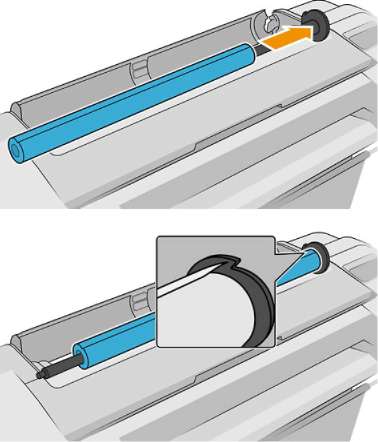
Проследите за тем, чтобы конец рулона находился как можно ближе к ограничителю шпинделя. Установите синий ограничитель бумаги на свободный конец оси и прижмите его к рулону.

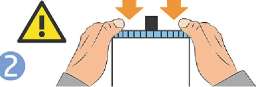
Убедитесь, что синий ограничитель бумаги задвинут до упора, пока оба края не придвинутся вплотную к ограничителям.
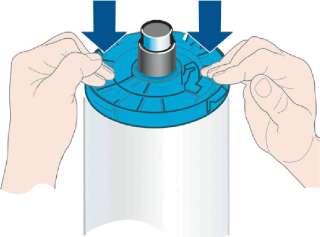
При частом использовании различных типов бумаги имеет смысл предварительно установить рулоны бумаги на различные оси-это ускорит дальнейшую установку рулонов в принтер.
Загрузка рулона в принтер
Перед началом процедуры необходимо установить рулон на ось.
Если принтер поддерживает два рулона, не пытайтесь одновременно открыть крышки обоих рулонов, поскольку это может привести к неисправности. Перед открытием одной крышки всегда закрывайте другую.
Первые три шага, описанные ниже, необязательны: можно начать сразу с шага 4. Однако, в этом случае принтер не будет отслеживать длину рулона и не будет печатать штрих код на рулоне после следующей загрузки. Поэтому рекомендуется выполнить все шаги начиная с шага 1, пока не будет выключен параметр Отслеживание длины носителя.
1. На передней панели коснитесь значка рулона, после этого выберите Загрузить.
Если выбранный рулон уже загружен, необходимо подождать пока он будет автоматически выгружен.
Необходимо находиться позади принтера пока загружается нижний рулон принтера (рулон 2). Во время загрузки верхнего рулона (рулон 1) можно находиться позади или перед принтером.
Если ваш рост ниже 1,6 м, загрузка рулона спереди может вызвать боль в спине или другие проблемы физического характера.
2. Только для Т1700dr. Если началась загрузка рулона 1, когда загружен рулон 2, рулон 2 будет переведен в позицию ожидания и печать на нем в случае необходимости может быть продолжена без перезагрузки.
Если открыть крышку рулона, когда рулон находится в позиции ожидания, этот рулон будет извлечен и в случае необходимости печати на этом рулоне, потребуется перезагрузить его.
3. Если крышка рулона не открыта, откройте ее.
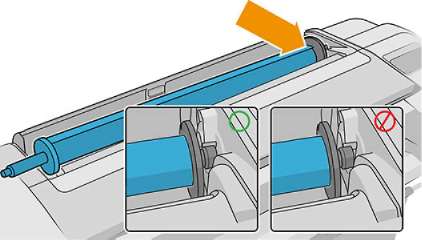
4. Расположите черный конец шпинделя на правом держателе рулона (если смотреть с передней стороны принтера). Не помещайте его полностью в держатель.
5. Расположите синий конец шпинделя на левом держателе рулона.
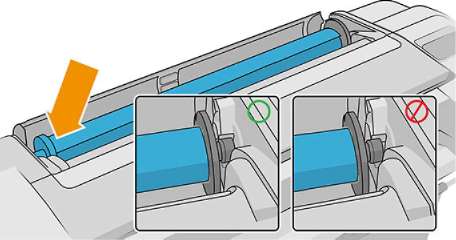
6. Одновременно нажмите на ось руками с обеих сторон, чтобы она вошла в держатели обоими концами.
7. Если край рулона перекошен или оборван (иногда это происходит из-за ленты, удерживающей конец рулона), немного оттяните бумагу и обрежьте, чтобы получился ровный край.
8. Вставьте край рулона бумаги в принтер.
Не просовывайте пальцы внутрь канала подачи бумаги.
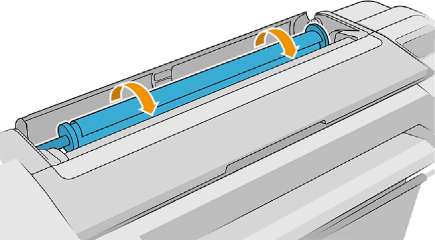
При загрузке верхнего рулона, избегайте попадания бумаги в гнездо обрезки бумаги. При попытке это сделать принтер издаст звуковой сигнал и на передней панели появится запрос на извлечение бумаги.
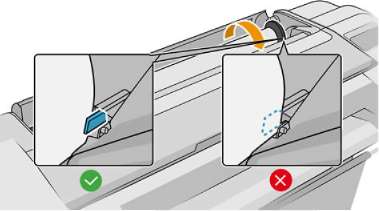
9. Вставляйте бумагу в принтер, пока не почувствуете сопротивление и бумага немного не согнется. После того как принтер обнаружит бумагу, раздастся звуковой сигнал, и бумага будет автоматически заправлена.
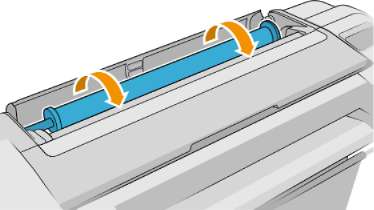
10. Если на переднем крае бумаги присутствует штрих-код, принтер считывает его и отрезает; следует извлечь и выбросить эту полосу бумаги.
11. Если на переднем крае бумаги штрих код отсутствует, на передней панели появится запрос на указание категории и типа бумаги.
Если загружен тип бумаги, название которого отсутствует в списке, см. раздел Нужного типа бумаги нет в драйвере.
12. Если параметр Отслеживание длины носителя включен, на передней панели может появиться сообщение с предложением указать длину рулона.
13. Принтер проверит выравнивание и измерит ширину, после этого на передней панели появится сообщение с предложением закрыть крышку рулона.
Если бумага не выровнена, принтер перейдет к автоматическому выравниванию бумаги.
Непредвиденные ситуации на любом шаге загрузки бумаги описаны в разделе Не удается загрузить бумагу.
Извлечение рулона
Прежде чем извлекать рулон, проверьте, есть ли в нем бумага, и в зависимости от этого выберите одну из двух описанных ниже процедур извлечения.
Быстрая процедура при наличие бумаги на рулоне
Если на рулоне есть бумага, просто откройте крышку рулона и рулон будет автоматически извлечен.
Когда рулон извлечен таким способом, штрих код на нем отсутствует, принтер не будет знать длину рулона после следующей загрузки.
Если открыть крышку любого рулона, пока лист загружен, лист также будет извлечен.
Процедура с использованием меню передней панели при наличии бумаги в рулоне
Если в рулоне осталась бумага, его можно извлечь с передней панели.
1. Коснитесь значка рулона, после этого выберите Извлечь.
2. Возможно понадобится открыть крышку рулона.
Процедура извлечения при отсутствии бумаги в рулоне
Если конец рулона бумаги более не прикреплен к сердечнику, извлеките бумагу из принтера.
Потяните за свободный край бумаги; рекомендуется делать это с задней стороны принтера. Возможно понадобится открыть крышку рулона.
Загрузка одного листа
1. Убедитесь, что все крышки рулонов закрыты. Если любая из крышек открыта во время загрузки листа, лист будет незамедлительно извлечен.
2. На передней панели выберите Лист > Загрузить.
3. Выберите категорию и тип бумаги.
Если загружен тип бумаги, название которого отсутствует в списке, см. раздел Нужного типа бумаги нет в драйвере.
4. Только для T1700dr. Если рулон уже загружен, необходимо подождать пока он будет переведен в позицию ожидания. Тогда можно будет продолжить печать на нем без перезагрузки сразу после извлечения листовой бумаги.
Модели с двумя рулонами: если крышка рулона будет открыта, пока рулон находится в позиции ожидания, рулон будет автоматически извлечен, и в случае необходимости печати на этом рулоне потребуется перезагрузка рулона.
5. После появления запроса на передней панели вставьте лист в гнездо обрезки листа с правой стороны принтера. Сторона печати обращена к нам на рисунках; внутри принтера она будет обращена вверх.
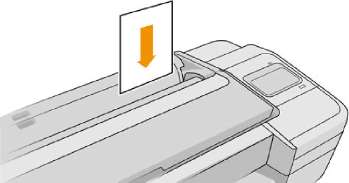
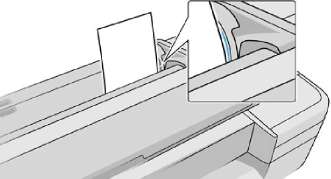
Выровняйте лист по линии загрузки и вставьте его до упора. При вставке толстой бумаги вы почувствуете сопротивление.
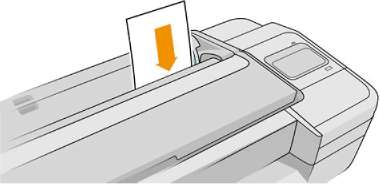
Не просовывайте пальцы внутрь канала подачи бумаги.
б. Коснитесь кнопки ОК на передней панели, чтобы загрузить бумагу в принтер. Направьте лист в принтер; это особенно важно при работе с более толстой бумагой.
7. Будет произведена проверка выравнивания бумаги и ее измерение.
В зависимости от длины листа он может выходить с передней стороны принтера.
8. Если лист выровнен неправильно, возможно появится запрос на его повторную загрузку. Следуйте инструкциям на экране передней панели.
Непредвиденные ситуации на любом шаге загрузки бумаги описаны в разделе Не удается загрузить бумагу.
Извлечение одного листа
Чтобы извлечь отдельный лист бумаги после печати, достаточно просто вытянуть лист из принтера спереди.
Чтобы извлечь лист без печати на нем, перейдите на переднюю панель и коснитесь карточки листа, после этого выберите Извлечь.
Лист выйдет с передней стороны принтера; можно принять лист руками или дать ему упасть в приемник.
Режим печати на чувствительной бумаге (только для Т1700dr)
Режим печати на чувствительной бумаге позволяет обеспечить высокое качество печати на легко деформируемых носителях, например на пленках. По умолчанию для некоторых категорий легко деформируемой бумаги принтер спросит, хотите ли вы загрузить ее как чувствительную бумагу.
Если вы хотите, чтобы принтер спрашивал вас каждый раз, когда вы загружаете рулон, перейдите на переднюю панель и выберите Источник бумаги > Спросить способ загрузки.
При загрузке бумаги в режиме печати на чувствительной бумаге на передней панели вы сможете правильно выполнить данный процесс пошагово. В конце появится инструкция оставить крышку открытой, пока режим печати на чувствительной бумаге не будет отключен. Кроме случаев, когда принтер может печатать в обычном режиме.
Не помещайте пальцы во входной лоток принтера и систему подачи рулона бумаги принтера.
Пока он активен, на экране сведений о бумаге на передней панели отображается значок.
• Режим печати на чувствительной бумаге остается активным до тех пор, пока рулон не будет извлечен. Пока он активен, на экране сведений о бумаге на передней панели отображается значок.
• Когда рулон загружен или обрабатывается как чувствительный носитель, принтер не может припарковать рулон. Это означает, что печать на других носителях будет недоступна до тех пор, пока режим печати на чувствительной бумаге не будет отключен. Таким образом, в этом режиме принтер работает как однорулонный принтер.
• Если второй рулон загружен в режиме печати на чувствительной бумаге, рулон с чувствительной бумагой будет автоматически выгружен.
Просмотр сведений о бумаге
Для просмотра сведений о загруженной бумаге коснитесь значка рулона.
На передней панели отобразятся следующие сведения:
• выбранный тип бумаги;
• состояние рулона или листа;
• ширина бумаги в миллиметрах (приблизительно).
• длина бумаги в миллиметрах (приблизительно);
• Сведения о калибровке
Если бумага не загружена, появится сообщение Нет бумаги.
Эта же информация отображается в HP DesignJet Utility для Windows (вкладка Обзор > Расходные материалы), в программе HP Utility для Mac OS X (группа «Сведения»: Состояние принтера > Состояние расходных материалов), а также во встроенном веб-сервере (перейдите на вкладку Бумага > Источник бумаги, затем щелкните карточку загруженной бумаги, чтобы увидеть дополнительную информацию о калибровке и длине).
при использовании материалов ссылка на сайт компании awella.ru обязательна