
Устранение неполадок картриджей с чернилами и печатных головок на принтере HP DesignJet T1700
Не удается установить картридж
1. Убедитесь, что используется правильный тип картриджа (номер модели).
2. Убедитесь, что цвет наклейки на картридже совпадает с цветом наклейки на гнезде.
3. Убедитесь, что картридж верно ориентирован: буквенная маркировка на правой стороне картриджа должна располагаться правильно и быть читаемой.
Никогда не очищайте внутреннюю поверхность гнезд картриджей.
Сообщения о состоянии картриджей
На экран могут выводиться следующие сообщения о состоянии картриджей.
• ОК: картридж работает нормально, неполадки не выявлены.
• Отсутствует: картридж отсутствует или неправильно подсоединен к принтеру.
• Низкий: низкий уровень чернил.
• Очень мало чернил: очень низкий уровень чернил.
• Пустой: картридж пуст, купить новых можно по ссылкам - голубых, пурпурных, желтых, матово-черных, серых, черных, возможно заказать онлайн.
• Переустановите: рекомендуется извлечь картридж и снова установить его.
• Требуется замена: рекомендуется сменить картридж на новый.
• Срок годности истек: истек срок годности картриджа.
• Неоригинальный: картридж содержит чернила, изготовленные сторонним производителем.
• Неправильная: Неправильная серия или модель картриджа, или картридж вставлен неправильно.
• Изменен: Картридж был изменен (заправлен повторно).
Не удается установить печатную головку
1. Убедитесь, что используется правильный тип печатающей головки (номер модели).
2. Убедитесь, что с печатающей головки удалены два оранжевых защитных колпачка.
3. Убедитесь, что печатающая головка правильно сориентирована (сравните с остальными головками).
4. Убедитесь, что крышка печатающей головки закрыта и заперта.
На передней панели отображается рекомендация переустановить или заменить печатную головку
1. С помощью клавиши питания на передней панели отключите принтер, а затем снова включите его.
2. Прочтите сообщение на экране передней панели; сообщение о готовности означает, что принтер готов к печати. Если неполадки не устранены, перейдите к следующему шагу.
3. Выньте печатающую головку.
4. Очистите электрические контакты на задней стороне печатающей головки безворсовой салфеткой. Можно использовать слабый спиртовой чистящий раствор, если для удаления грязи требуется жидкость. Не используйте обычную воду.
Этот процесс требует крайней осторожности во избежание повреждения печатающей головки. Не прикасайтесь к соплам на дне печатающей головки, а, особенно, не допускайте попадания на них спиртосодержащих жидкостей.
Не оставляйте печатающую головку вне принтера на длительное время. Если это абсолютно необходимо, закройте печатающую головку оригинальным оранжевым колпачком и храните в горизонтальном положении.
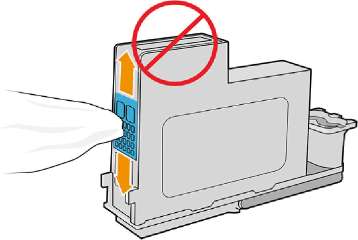
5. Переустановите печатающую головку.
6. Прочтите сообщение на экране передней панели. Если неполадку не удалось устранить, попробуйте установить новую печатающую головку.
Очистка печатных головок
Пока принтер включен, периодически осуществляется автоматическая очистка печатающих головок. Тем самым гарантируется наличие свежих чернил в соплах и предотвращается засорение последних, что обеспечиваетточность цветопередачи. Прежде чем приступить кдальнейшим процедурам, ознакомьтесь с разделом Печать страницы диагностики изображения, если он еще не прочитан.
Чтобы очистить печатающие головки, перейдите на переднюю панель и коснитесь Очистка печатающих головок. Если страница диагностики изображения напечатана, то уже известно, какие цвета печатаются некачественно. Выберите пару печатающих головок, которые служат для нанесения чернил этих цветов. Если неясно, какие печатающие головки следует очистить, можно выбрать очистку всех печатающих головок. Чистка всех головок занимает около девяти минут. Очистка одной пары головок занимает около шести минут.
При очистке всех печатающих головок расходуется больше чернил, чем при очистке одной пары.
Если очистка печатающих головок выполнялась по команде Очистка печатающих головок с передней панели принтера, но качество печати по-прежнему неудовлетворительное, можно попытаться вручную прочистить сопла, как описано ниже.
Этот процесс требует крайней осторожности во избежание повреждения печатающей головки. Не прикасайтесь к электрическим контактам на задней стороне печатающей головки.
Прежде всего снимите печатающую головку, затем при помощи мягкой ткани без ворса очистите нижнюю часть печатающей головки от грязи.
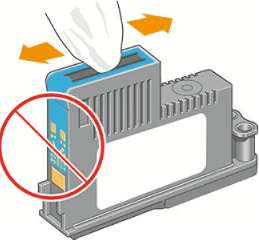
Очистка капельного детектора печатающих головок
Капельный детектор печатающих головок — это датчик, определяющий, какие именно сопла печатающих головок не подают чернила при печати, чтобы компенсировать ущерб за счет нормально работающих сопел. Если датчик блокирован какими-либо частицами, например волокнами, волосками или обрывками бумаги, то страдает качество печати.
Если на экран передней панели выведено сообщение о необходимости очистки, рекомендуется очистить капельный детектор печатающих головок. Если не сделать это немедленно, принтер продолжит нормальную работу, однако на экране передней панели будет по-прежнему отображаться данное предупреждение.
Во избежание попадания чернил на руки пользуйтесь перчатками.
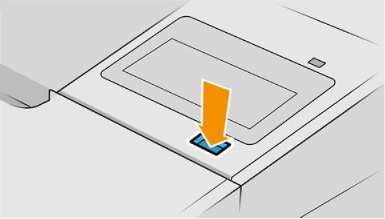
1. Выключите принтер клавишей питания на передней панели.
2. Во избежание поражения электрическим током выключите принтер и отсоедините кабель питания.
3. Откройте крышку принтера.
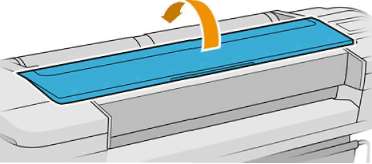
4. Найдите капельный детектор печатающих головок, расположенный рядом с запаркованной кареткой.
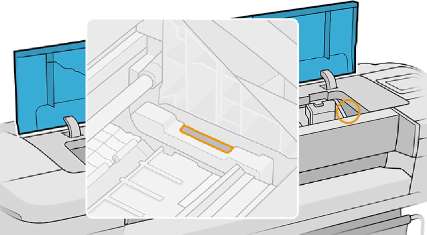
5. Удалите все частицы мусора, блокирующие капельный детектор печатающих головок.
6. Для удаления невидимых частиц протрите поверхность капельного детектора сухой безворсовой салфеткой.
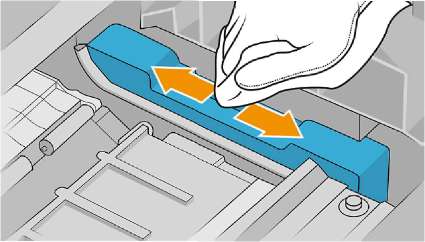
7. Закройте крышку принтера.
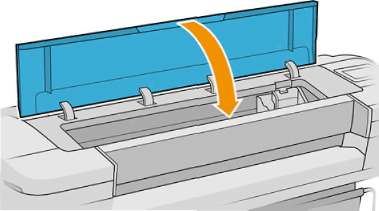
8. Подключите кабель питания и включите принтер.
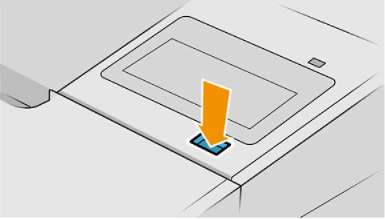
9. Включите питание принтера на передней панели.
Выравнивание печатающих головок
Точное выравнивание печатающих головок имеет первостепенное значения для обеспечения точности цветопередачи, плавности цветовых переходов и резкости очертаний графических элементов. После каждого случая доступа к печатающей головке или ее замены производится автоматическое выравнивание печатающих головок.
Если в принтере застряла бумага, рекомендуется переустановить печатающие головки и запустить процедуру их выравнивания, коснувшись Выравнивание головок.
Не используйте прозрачную и полупрозрачную бумагу для выравнивания печатающих головок.
при использовании материалов ссылка на сайт компании awella.ru обязательна