
Горизонтальное смазывание на лицевой стороне бумаги с покрытием на принтере HP DesignJet T1700
Если на обычную бумагу или на бумагу с покрытием наносится слишком много чернил, она быстро впитывает их и набухает. При перемещении печатающих головок над бумагой, они начинают касаться ее, и печатное изображение размазывается. Этот эффект обычно наблюдается на листовой бумаге, но не на рулонной.
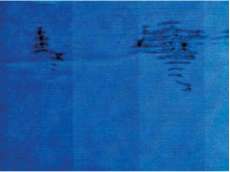
Как только обнаружится такая неполадка, следует немедленно отменить задание печати. Размокшая бумага может повредить печатающие головки.
Чтобы предотвратить эту неполадку, выполните следующие действия
1. Убедитесь, что загружен именно тот тип бумаги, который выбран на передней панели и в приложении.
2. Используйте рекомендуемый тип бумаги и правильные параметры печати.
3. При использовании листовой бумаги попробуйте повернуть лист на 90 градусов. Ориентация волокон бумаги может влиять на качество результата.
4. Попробуйте выбрать более плотный тип бумаги, например «Особоплотная бумага HP с покрытием» и «Сверхплотная матовая бумага HP высшего качества».
5. Выберите тип бумаги чуть тоньше, чем уже загруженная бумага; это позволит снизить расход чернил печатающими картриджами принтера. Ниже приведены несколько примеров типов бумаги в порядке возрастания плотности. Обычная бумага, бумага с покрытием, особоплотная бумага с покрытием, сверхплотная матовая бумага высшего качества.
6. Попробуйте увеличить поля, переместив в приложении изображение в центр страницы.
Следы чернил на обратной стороне бумаги
Очистите валик мягкой салфеткой. При этом чистить следует каждый выступ, не касаясь пленки между выступами.
Черные горизонтальные полосы на желтом фоне
Эта проблема может быть вызвана хранением принтера в холодных условиях.
Перейдите на переднюю панель и коснитесь Очистка печатающих головок.
Черные чернила закончились в начале печати
Такая неполадка может быть вызвана печатью матово-черными чернилами на глянцевой бумаге. Принтер не будет использовать матово-черные чернила, если выяснится, что бумага не сможет их удержать. Чтобы избежать использования матово-черных чернил, можно выбрать бумагу любого типа из категории «Фотобумага».
Края объектов ступенчатые и нерезкие

1. Если края объектов или линии выглядят нечеткими или более светлыми, чем ожидалось, а ползунок качества печати в диалоговом окне драйвера печати уже установлен в положение Качество, выберите специальные параметры качества печати и попытайтесь установить уровень качества Обычное.
2. Проблема может быть связана с ориентацией. Попробуйте повернуть изображение: возможно, результат будет выглядеть лучше.
Края объектов темнее, чем ожидалось

1. Если края объектов или линии выглядят темнее, чем ожидалось, а ползунок качества печати в диалоговом окне драйвера печати уже установлен в положение Качество, выберите специальные параметры качества печати и попытайтесь установить уровень качества Обычное.
2. Проблема может быть связана с ориентацией. Попробуйте повернуть изображение: возможно, результат будет выглядеть лучше.
Горизонтальные линии в конце отпечатанного листа
Существует дефект, появляющийся только в конце печати и влияющий на качество изображения в пределах примерно 30 мм от заднего края листа. На отпечатке могут наблюдаться очень тонкие горизонтальные линии.
Избежать этого можно следующим образом.
1. Как вариант можно увеличить поля вокруг изображения.
2. Напечатайте страницу диагностики изображения.
3. Возможно, имеет смысл выполнить печать на рулонной бумаге.
Вертикальные линии различных цветов
Вертикальные полосы различных цветов вдоль отпечатка можно устранить следующим образом.
1. Попробуйте использовать более толстую бумагу из числа рекомендуемых типов — например, особоплотную бумагу с покрытием или сверхплотную бумагу.
2. Попытайтесь задать более высокий уровень качества печати. Например, если ползунок качества печати установлен в положение Скорость, попробуйте переместить его в положение Качество.
Белые пятна на отпечатке
На отпечатке могут быть белые пятна. Причиной их появления могут стать волокна бумаги, пыль или отслоившийся материал покрытия. Избежать этого можно следующим образом.
1. Перед печатью вручную очищайте бумагу кисточкой, чтобы смахнуть с нее волокна или частицы.
2. Всегда держите крышку принтера закрытой и избегайте действий, в результате которых в принтер может попасть пыль, таких как, например, работа с бумагой или обрезка бумаги на крышке принтера.
3. Защищайте рулонную и листовую бумагу от попадания пыли и различных частиц — храните ее в пакетах или коробках.
Неточная цветопередача
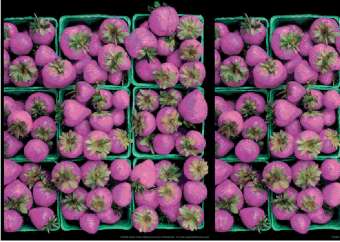
Если цвета на отпечатке не соответствуют ожиданиям, действуйте следующим образом.
1. Убедитесь, что загружен именно тот тип бумаги, который выбран на передней панели и в приложении.
2. Коснитесь Состояние калибровки, чтобы проверить состояние калибровки цвета. Состояние ОЖИДАНИЕ или УСТАРЕВШАЯ означают, что необходимо выполнить калибровку цвета. После внесения каких-либо изменений можно заново напечатать задание, если неполадки были устранены.
3. Убедитесь, что печать выполняется на предназначенной для этого стороне бумаги.
4. Убедитесь, что используются надлежащие параметры качества печати. При выборе варианта Скорость или Черновое можно не получить максимально точной цветопередачи. После изменения параметров качества печати следует заново напечатать задание, если неполадки устранены.
5. Если управление цветом осуществляется в приложении, проверьте, соответствует ли используемый цветовой профиль выбранному типу бумаги и параметрам качества печати. При наличии сомнений относительно параметров цвета.
6. Если при печати изображения в оттенках серого в некоторых серых областях заметны цвета, щелкните Цвет > Оттенки серого в драйвере.
7. Если неполадка заключается в различии цветов на отпечатанном изображении и мониторе, попробуйте откалибровать монитор. После этого, если неполадку удалось устранить, можно заново напечатать задание.
8. Напечатайте страницу диагностики изображения.
Если после выполнения всех указанных выше действий неполадки устранить не удалось, обратитесь к местному представителю отдела обслуживания клиентов за поддержкой.
при использовании материалов ссылка на сайт компании awella.ru обязательна