
Настройка соединения Bluetooth HP OfficeJet PRO 8500 с панели управления
1. Подключите адаптер HP Bluetooth к переднему порту USB аппарата.
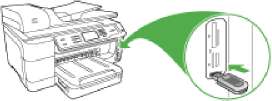
2. При обмене данными и установлении соединения некоторые устройства Bluetooth обмениваются адресами устройств. Кроме того, при подключении к принтеру некоторые устройства Bluetooth показывают его имя. Если вы не хотите, чтобы на них отображалось имя аппарата, установленное по умолчанию, можно его изменить. Выполните одну из следующих процедур:
Определение адреса аппарата
а. Выберите Настройка.
б. Выберите Bluetooth, затем Адрес устройства. Отображается только тот адрес устройства, который считывается.
в. Чтобы ввести адрес в многофункциональное устройство, следуйте инструкциям, приведенным для устройства Bluetooth.
Изменение имени устройства, установленного по умолчанию
а. Нажмите кнопку Настройка.
б. Выберите Bluetooth, затем Имя устройства.
Имя аппарата по умолчанию - "Officejet Pro 8500 A909 Series."
в. Введите новое имя с помощью экранной клавиатуры.
г. По завершении ввода имени аппарата нажмите OK. Указанное имя будет отображаться на устройстве Bluetooth при подключении к аппарату для печати документов.
3. Нажмите OK, чтобы выйти из меню "Настройка".
Настройка соединения Bluetooth аппарата через встроенный web-сервер
Откройте встроенный web-сервер, щелкните вкладку Bluetooth, заполните необходимые поля в каждой секции, затем щелкните Применить.
Изменение имени аппарата, установленного по умолчанию, через встроенный web-сервер
Откройте встроенный web-сервер, щелкните вкладку Bluetooth, введите новое имя в поле Имя устройства, затем щелкните Применить.
Соединение с аппаратом по Bluetooth
Соединение Bluetooth обеспечивает доступ к многим функциям печати, доступным и при соединении USB. Например, можно проверить состояние аппарата, а также примерный уровень оставшихся в картриджах чернил.
Соединение аппарата по Bluetooth через Windows
Для подключения на компьютере должна быть установлена ОС Windows XP и набор протоколов Microsoft Bluetooth или Widcomm Bluetooth. На компьютере может быть установлен набор протоколов Microsoft, и набор протоколов Widcomm/Broadcom. Однако для подключения аппарата можно использовать только один из них.
Набор протоколов Microsoft: Если используется ОС Windows XP с пакетом обновления Service Pack 2, значит на компьютере установлен набор протоколов Microsoft Bluetooth. Набор протоколов Microsoft позволяет автоматически устанавливать внешний адаптер Bluetooth. Если адаптер Bluetooth поддерживает набор протоколов Microsoft, но не устанавливается автоматически, значит на компьютере отсутствует набор протоколов Microsoft. Информацию о поддержке набора протоколов Microsoft см. в документации, прилагаемой к адаптеру Bluetooth.
Набор протоколов Widcomm/Broadcom: Если используется компьютер HP со встроенным модулем Bluetooth или установлен адаптер HP Bluetooth, значит на компьютере используется набор протоколов Widcomm/Broadcom. При подключении адаптера HP Bluetooth к компьютеру HP он будет установлен автоматически с использованием набора протоколов Widcomm/ Broadcom.
Установка и печать с помощью набора протоколов Microsoft
Убедитесь, что на компьютере установлено программное обеспечение аппарата. При установке программного обеспечения устанавливается драйвер принтера для соединения Bluetooth. Если программное обеспечение уже установлено, его не требуется переустанавливать. Если для аппарата необходимо одновременно использовать соединения USB и Bluetooth, то сначала настройте USB-соединение. Дополнительную информацию см. в разделе Прямое соединение (Руководство к началу работы). Но если USB-соединение не требуется, выберите на экране в опции Тип подключения вариант Напрямую к компьютеру. Кроме того, на экране Подключите устройство установите флажок напротив опции Если сейчас нельзя подключить устройство... в нижней части экрана.
1. Подключите адаптер HP Bluetooth к переднему порту USB аппарата.
2. Если на компьютере используется внешний адаптер Bluetooth, включите компьютер, а затем подключите адаптер Bluetooth к порту USB компьютера. Если используется ОС Windows XP с пакетом обновлений Service Pack 2, то драйверы Bluetooth будут установлены автоматически. Если будет предложено выбрать профиль Bluetooth, выберите HCRP, SPP или BPP. Если компьютер оснащен встроенным адаптером Bluetooth, то убедитесь, что компьютер включен.
3. На панели задач Windows нажмите Пуск и выберите Принтеры и факсы.
4. Дважды щелкните на значке Добавить принтер.
5. Нажмите Далее, затем выберите Принтер Bluetooth.
6. Следуйте указаниям на экране до завершения установки.
7. Для печати используйте стандартную процедуру.
Установка и печать с помощью набора протоколов Widcomm/Broadcom
1. Убедитесь, что на компьютере установлено программное обеспечение аппарата.
2. Подключите адаптер HP Bluetooth к переднему порту USB аппарата.
3. Нажмите значок Мои устройства Bluetooth на рабочем столе или панели задач.
4. Нажмите Просмотр доступных устройств.
5. После обнаружения доступных устройств дважды щелкните по имени аппарата, чтобы завершить установку.
6. Для печати используйте стандартную процедуру.
Подключение аппарата через Bluetooth в Mac OS X
Аппарат можно подключить к компьютеру Mac со встроенным адаптером Bluetooth или подключить к компьютеру внешний адаптер Bluetooth.
В ОС необходимо включить функцию Mac Bluetooth. Для подтверждения откройте Установки системы, щелкните Сеть, выберите Настройки порта сети, и убедитесь в том, что напротив опции Bluetooth стоит флажок.
Настройка и печать с компьютера Mac OS X с использованием Bluetooth
1. Убедитесь, что на компьютере установлено программное обеспечение аппарата.
2. Подключите адаптер HP Bluetooth к переднему порту USB аппарата.
3. Нажмите кнопку питание на панели управления для выключения аппарата, затем нажмите эту кнопку еще раз для включения.
4. Подключите адаптер Bluetooth к компьютеру и включите его. Убедитесь, что программное обеспечение, входящее в комплект поставки адаптера, установлено. Если компьютер имеет встроенный адаптер Bluetooth, просто включите компьютер.
Это требуется только для компьютеров Macintosh, в которых нет встроенного компонента Bluetooth.
5. Откройте Утилиту настройки принтера.
6. В опции Список принтеров щелкните Добавить. Компьютер выполняет поиск аппарата.
7. Убедитесь в том что во вкладке Браузер по умолчанию выбрана опция Bluetooth.
8. Выберите опцию Bluetooth в раскрывающемся меню. Выберите многофункциональное устройство и щелкните Добавить. Многофункциональное устройство добавлено в список устройств.
9. Для печати используйте стандартную процедуру.
Установка параметров безопасности Bluetooth для аппарата
Нижеприведенные параметры защиты можно задать в меню панели управления или через встроенный веб-сервер:
Запросить аутентификацию кода доступа перед отправкой задания на печать на аппарат с устройства Bluetooth.
Сделать аппарат доступным или недоступным для устройств Bluetooth, находящихся в радиусе действия Bluetooth.
Для аутентификации устройств Bluetooth использовать ключ доступа
Для аппарата можно выбрать уровень защиты Высокий или Низкий.
Низкий. Аппарат не требует ввода ключа доступа. Печать можно выполнить с любого устройства Bluetooth, находящегося в радиусе действия Bluetooth.
По умолчанию для уровня защиты установлено значение Низкий. При низком уровне защиты аутентификация не требуется.
Высокий. Аппарат требует ввода кода доступа с устройства Bluetooth перед передачей задания на печать. Пароль должен содержать от 1 до 4 цифр.
На аппарате предварительно установлен пароль "0000".
Настройка аппарата через панель управления на запрос кода доступа
1. Нажмите кнопку Настройка.
2. Выберите Bluetooth, затем нажмите Код доступа.
3. Введите новый код доступа с помощью клавиатуры.
4. По завершении ввода кода доступа нажмите кнопку OK.
5. В опции Уровень защиты выберите Высокий.
6. Нажмите кнопку OK.
При высоком уровне безопасности требуется проверка подлинности. На аппарате задана функция аутентификации кода доступа.
Настройка аппарата на запрос кода доступа через встроенный web-сервер
Отрыв встроенный веб-сервер, щелкните на вкладке Bluetooth, введите новый код доступа в разделе "Код доступа", затем в окне "Уровень защиты" укажите Высокий и нажмите Применить.
Настройка возможности обнаружения аппарата устройствами Bluetooth
Можно настроить аппарат так, чтобы его можно было обнаружить устройствами Bluetooth (открытый), или установить запрет на его обнаружение (скрытый).
Видимый: Печать на аппарате можно выполнить с любого устройства
Bluetooth, находящегося в зоне действия сети.
Невидимый: Печать на аппарате можно выполнять только с устройств Bluetooth, на которых сохранен адрес многофункционального устройства аппарата.
По умолчанию на аппарате установлен уровень доступа Видимый.
Установка запрета на обнаружение аппарата (с панели управления)
1. Нажмите кнопку Настройка на панели управления.
2. Выберите Bluetooth, затем нажмите Видимость.
3. С помощью кнопок со стрелками выберите Не видимый, затем нажмите OK. Многофункциональное устройство будет не доступно для устройств Bluetooth, на которых не сохранен его адрес.
Установка запрета на обнаружение аппарата (через встроенный web-сервер)
Открыв встроенный web-сервер, щелкните вкладку Bluetooth, выберите Не видимый в разделе Обнаружение, затем щелкните Применить.
Сброс параметров Bluetooth через встроенный веб-сервер
Возврат к заводским параметрам Bluetooth, установленным по умолчанию:
1. Откройте встроенный web-сервер и щелкните вкладку Bluetooth.
2. Щелкните Сбросить параметры Bluetooth в разделе "Сброс параметров Bluetooth", затем нажмите Применить.
Удаление и повторная установка программного обеспечения
Если процедура установки не завершена или кабель USB был подключен к компьютеру до появления соответствующего сообщения программы установки, возможно, потребуется удалить, а затем снова установить программное обеспечение. Не удаляйте вручную файлы прикладной программы с компьютера. Обязательно удаляйте файлы с помощью программы удаления, которая была установлена вместе с программным обеспечением аппарата.
Удаление с компьютера Windows, способ 1
1. Отсоедините устройство от компьютера. Не подсоединяйте аппарат к компьютеру до завершения повторной установки программного обеспечения.
2. Нажмите кнопку питание, чтобы выключить аппарат.
3. На панели задач Windows нажмите кнопку Пуск, выберите Программы или Все программы, затем HP и щелкните Удалить.
4. Следуйте инструкциям на экране.
5. При получении запроса на удаление совместно используемых файлов нажмите Нет.
Если файлы будут удалены, то другие программы, использующие их, могут работать ненадлежащим образом.
6. Перезагрузите компьютер.
7. Для повторной установки программы вставьте диск Starter CD, прилагаемый к аппарату, в дисковод компьютера и следуйте интструкциям на экране.
8. По окончании установки программного обеспечения подсоедините аппарат к компьютеру.
9. Нажмите кнопку питание, чтобы включить аппарат.
После подсоединения и включения аппарата, возможно, потребуется подождать несколько минут, пока не завершится процедура Plug and Play.
10. Следуйте инструкциям на экране.
По завершении установки программного обеспечения на панели задач Windows отобразится значок Контроль цифровой обработки изображений НР.
Удаление с компьютера Windows (2-й способ)
Используйте этот способ, если в меню "Пуск" Windows отсутствует пункт Удалить.
1. На панели задач Windows щелкните Пуск, выберите Параметры, затем щелкните Панель управления и Добавить/Удалить программы. Или
Нажмите кнопку Пуск и выберите последовательно команды Панель управления и Программы и функции.
2. Выберите HP Officejet Pro, затем щелкните Изменить/ Удалить или Удалить/Изменить.
Следуйте инструкциям на экране.
3. Отсоедините устройство от компьютера.
4. Перезагрузите компьютер.
Необходимо отсоединить аппарат, прежде чем перезагружать компьютер. Не подсоединяйте аппарат к компьютеру, если программное обеспечение не установлено.
5. Вставьте диск Starter CD в дисковод своего компьютера и запустите программу установки.
6. Следуйте указаниям на экране, а также см. Указания к началу работы Устанавливайте программное обеспечение до подключения аппарата (рекомендуется).
Удаление с компьютера Windows (3-й способ)
Используйте этот способ, если в меню "Пуск" Windows отсутствует пункт Удалить.
1. Вставьте диск Starter CD в дисковод своего компьютера и запустите программу установки.
2. Отсоедините устройство от компьютера.
3. Выберите Удалить и следуйте инструкциям на экране.
4. Перезагрузите компьютер.
Необходимо отсоединить аппарат, прежде чем перезагружать компьютер. Не подсоединяйте аппарат к компьютеру, если программное обеспечение не установлено.
5. Снова запустите программу установки для аппарата.
6. Выберите Установить.
7. Следуйте указаниям на экране, а также см. Указания к началу работы Устанавливайте программное обеспечение до подключения аппарата (рекомендуется).
Удаление с компьютера Macintosh
1. Запустите Диспетчер устройств HP.
2. Выберите Информация и параметры.
3. Выберите Удалить ПО HP AiO из раскрывающегося списка. Следуйте инструкциям на экране.
4. По завершении удаления программного обеспечения выполните перезагрузку компьютера.
5. Чтобы переустановить программу, вставьте диск Starter CD в дисковод компьютера.
6. На рабочем столе откройте окно диска CD-ROM и дважды щелкните по значку Программа установки HP.
7. Следуйте указаниям на экране, а также см. Установка программного обеспечения для сети или прямого соединения.
Удаление с компьютера Macintosh (2-й способ)
1. Откройте программу Finder.
2. Дважды щелкните папку Приложения.
3. Дважды нажмите Hewlett-Packard.
4. Выберите свой аппарат, а затем дважды нажмите Удалить.
при использовании материалов ссылка на сайт компании awella.ru обязательна