
Копирование на HP OfficeJet PRO 8500
Выполнение копий с использованием панели управления
Для получения качественных копий можно использовать панель управления.
Получение копии с помощью панели управления
1. Убедитесь, что во входной лоток загружена бумага.
2. Поместите документ лицевой стороной вниз на стекло экспонирования или загрузите оригиналы в устройство АПД.
3. Выполните одно из указанных ниже действий:
Нажмите кнопку ЗАПУСК КОПИРОВАНИЯ, Ч/Б для начала копирования в черно-белом режиме.
Нажмите кнопку ЗАПУСК КОПИРОВАНИЯ, Цвет для начала копирования в цветном режиме.
Если оригинал цветной, то нажав кнопку ЗАПУСК КОПИРОВАНИЯ, Ч/Б, можно получить черно-белую копию. Нажав кнопку ЗАПУСК КОПИРОВАНИЯ, Цвет, можно получить полноцветную копию цветного оригинала.
Изменение параметров копирования
Можно настроить параметры копирования для обработки практически любого задания.
При изменении параметров копирования они применяются только для текущего задания на копирование. Чтобы применить параметры копирования для всех последующих заданий на копирование, необходимо сохранить эти параметры в качестве новых значений по умолчанию.
Сохранение текущих настроек в качестве папаметров по умолчанию для последующих заданий
1. Измените необходимые параметры в меню КОПИЯ.
2. Выберите КОПИЯ, а затем Зад.нов.зав.пар.
3. Выберите Да, затем нажмите кнопку OK.
Установка количества копий
Изменение количества копий с панели управления (цветной дисплей)
1. Убедитесь, что во входной лоток загружена бумага.
2. Поместите документ лицевой стороной вниз на стекло экспонирования или загрузите оригиналы в устройство АПД.
3. Нажмите КОПИЯ, затем выберите Количество копий.
4. С помощью клавиатуры или сенсорного дисплея введите количество копий (до максимального значения).
5. Нажмите ЗАПУСК КОПИРОВАНИЯ, Ч/Б или ЗАПУСК КОПИРОВАНИЯ, Цвет.
Изменение количества копий с панели управления (двустрочный дисплей)
1. Убедитесь, что во входной лоток загружена бумага.
2. Поместите документ лицевой стороной вниз на стекло экспонирования или загрузите оригиналы в устройство АПД.
3. В области Копирование несколько раз нажмите на кнопку Копирование, пока не появится пункт Количество копий.
4. Нажимайте кнопку со стрелкой или воспользуйтесь клавиатурой для ввода количества копий (до максимального значения).
Если нажать и удерживать любую из кнопок со стрелкой, число копий будет изменяться с шагом 5, что упрощает задание большого числа копий.
5. Нажмите ЗАПУСК КОПИРОВАНИЯ, Ч/Б или ЗАПУСК КОПИРОВАНИЯ, Цвет.
Установка размера бумаги для копирования
В устройстве можно выбрать формат бумаги. Выбранный формат бумаги должен соответствовать материалу, который загружен во входной лоток.
Некоторые лотки поддерживают не все форматы бумаги. Если в списке нет используемого формата бумаги, смените лоток с помощью панели управления.
Выбор формата бумаги с панели управления (цветной дисплей)
1. Нажмите КОПИЯ, затем выберите Разм.бум.для коп.
2. Выберите соответствующий формат бумаги.
3. Нажмите ЗАПУСК КОПИРОВАНИЯ, Ч/Б или ЗАПУСК КОПИРОВАНИЯ, Цвет.
Выбор формата бумаги с панели управления (двустрочный дисплей)
1. В области Копирование несколько раз нажмите на кнопку КОПИЯ, пока не появится пункт Разм.бум.для коп.
2. Нажимайте стрелку вправо, пока не появится соответствующий формат бумаги, затем нажмите OK.
3. Нажмите ЗАПУСК КОПИРОВАНИЯ, Ч/Б или ЗАПУСК КОПИРОВАНИЯ, Цвет.
Установка типа бумаги для копирования
В устройстве можно выбрать формат бумаги.
Выбор типа бумаги для копирования с панели управления (цветной дисплей)
1. Нажмите КОПИЯ, затем выберите Тип бумаги.
2. Выберите соответствующий тип бумаги.
3. Нажмите ЗАПУСК КОПИРОВАНИЯ, Ч/Б или ЗАПУСК КОПИРОВАНИЯ, Цвет.
Выбор типа бумаги для копирования с панели управления (двустрочный дисплей)
1. В области Копирование несколько раз нажмите на кнопку КОПИЯ, пока не появится пункт Тип бумаги.
2. Нажимайте стрелку вправо, пока не появится соответствующий тип бумаги, затем нажмите OK.
3. Нажмите ЗАПУСК КОПИРОВАНИЯ, Ч/Б или ЗАПУСК КОПИРОВАНИЯ, Цвет.
Изменение скорости или качества копирования
В аппарате предусмотрено три варианта скорости и качества копирования:
Режим Максимальн. (3 звезды) обеспечивает наивысшее качество печати на любой бумаге с устранением полос, которые иногда проявляются на сплошных участках изображения. В режиме Максимальн. копирование выполняется медленнее, чем в других режимах высокого качества. Режим Нормальн. (2 звезды) обеспечивает высококачественную печать и рекомендуется для большинства заданий копирования. Режим Нормальн. обеспечивает более высокую скорость, чем Максимальн., и установлен в качестве значения по умолчанию.
Быстр. (1 звезда) - копирование выполняется быстрее, чем в режиме Нормальн.. Качество текста сравнимо с качеством в режиме Нормальн., но качество графики может быть хуже. При работе в режиме Быстр. сокращается расход чернил и увеличивается срок службы.
Звездочки, указывающие качество копирования, используются только на некоторых моделях с двустрочным дисплеем.
Изменение качества копирования с панели управления (цветной дисплей)
1. Убедитесь, что во входной лоток загружена бумага.
2. Разместите оригинал на стекле экспонирования сканера или загрузите в устройство АПД.
3. Нажмите Копирование, затем выберите Качество.
4. Выберите нужную настройку качества копирования.
5. Нажмите ЗАПУСК КОПИРОВАНИЯ, Ч/Б или ЗАПУСК КОПИРОВАНИЯ, Цвет.
Изменение качества копирования с панели управления (двустрочный дисплей)
1. Убедитесь, что во входной лоток загружена бумага.
2. Разместите оригинал на стекле экспонирования сканера или загрузите в устройство АПД.
3. В области Копирование нажимайте кнопку Качество, пока не будет выделено требуемое значение качества.
4. Нажмите ЗАПУСК КОПИРОВАНИЯ, Ч/Б или ЗАПУСК КОПИРОВАНИЯ, Цвет.
Изменение размеров изображения оригинала для его размещения на бумаге формата letter или A4
Если изображение или текст занимает страницу полностью, используйте функцию В размер страницы или Вся страница 91%, чтобы уменьшить изображение и предотвратить обрезку текста или изображения по краям страницы.
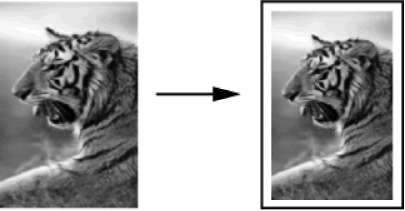
Можно также с помощью функции В размер страницы увеличить небольшую фотографию до размеров требуемой области печати на странице полного формата. Во избежание искажения пропорций оригинала и обрезки изображения по краям при печати с помощью аппарата вдоль краев листа могут оставаться белые поля разной ширины.
Изменение размера документа с панели управления (цветной дисплей)
1. Убедитесь, что во входной лоток загружена бумага.
2. Поместите документ лицевой стороной вниз на стекло экспонирования или загрузите оригиналы в устройство АПД.
3. Нажмите КОПИЯ, затем выберите Формат.
4. Выберите Вся страница 91%.
5. Нажмите ЗАПУСК КОПИРОВАНИЯ, Ч/Б или ЗАПУСК КОПИРОВАНИЯ, Цвет.
при использовании материалов ссылка на сайт компании awella.ru обязательна