
Установка дополнительных приспособлений на принтер HP OfficeJet PRO 8500
Установка дуплексера
Позволяет автоматически печатать на двух сторонах листа бумаги.
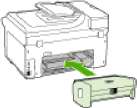
Порядок установки дуплексера
Вставьте дуплексер в аппарат, задвинув его на место до защелкивания фиксатора. При установке дуплексера не нажимайте на кнопки, имеющиеся на нем с обеих сторон; они предназначены только для извлечения этого модуля из аппарата.
Установка лотка 2
Данное приспособление устанавливается на некоторые модели аппарата.
В лоток 2 помещается до 250 листов обыкновенной бумаги.
Порядок установки лотка 2
1. Распакуйте лоток, удалите упаковочные материалы и установите лоток на подготовленное место. Поверхность должна быть прочной и ровной.
2. Выключите аппарат и отсоедините шнур питания.
3. Установите аппарат на лоток.
Делайте это осторожно, стараясь не защемить пальцы и ладони между аппаратом и лотком.
4. Подсоедините шнур питания и включите аппарат.
5. Активируйте лоток 2 в драйвере печати.
Включение дополнительных приспособлений в принтере печати
Порядок включения дополнительных приспособлений на компьютерах с ОС Windows
После установки программного обеспечения, предназначенного для данного аппарата, на компьютеры с ОС Windows необходимо включить лоток 2 в драйвере печати, чтобы аппарат мог работать с этим лотком. (Дуплексер включать не нужно.)
1. На рабочем столе Windows щелкните кнопку Пуск, выберите Настройка, далее Принтеры или Принтеры и факсы.
Нажмите кнопку Пуск и выберите последовательно команды Панель управления и Принтеры.
2. Щелкните правой кнопкой значок принтера, затем Свойства, Параметры документа по умолчанию или Параметры печати.
3. Выберите одну из указанных вкладок: Конфигурация, Параметры параметры, или Дополнительные параметры аппарата. (Название вкладки зависит от драйвера печати и операционной системы.) На выбранной вкладке щелкните по дополнительному приспособлению, которое хотите включить, щелкните Установлено в ниспадающем меню, а затем щелкните OK.
Порядок включения дополнительных приспособлений в компьютерах Macintosh
Операционная система Mac OS автоматически включает все дополнительные приспособления, имеющиеся в драйвере принтера, при установке предназначенного для данного аппарата программного обеспечения. Если впоследствии будет добавляться новое дополнительное приспособление, действуйте в следующем порядке:
Mac OS X (версии 10.4)
1. Щелкните на значке Printer Setup Utility (Утилита настройки принтера) на панели Dock.
Если утилиты установки принтера Printer Setup Utility нет на панели Dock, ее можно найти в папке Applications/utilities/printer setup utility.
2. В окне Printer List (Список принтеров) выделите устройство, которое вы хотите настроить, щелкнув на нем мышью.
3. В меню Printers (Принтеры) выберите Show info (Показать сведения).
4. Щелкните на выпадающем меню Names and Location (Места расположения и названия) и выберите Installable Options (Настраиваимые параметры).
5. Проверьте принадлежность, которую вы хотите включить.
6. Нажмите Apply Changes (Применить изменения).
Mac OS X (версии 10.5)
1. Откройте Системные параметры, а затем выберите Печать и факс.
2. Нажмите кнопку Параметры и расходные материалы.
3. Перейдите на вкладку Драйвер.
4. Выберите устанавливаемые параметры, а затем нажмите ОК.
при использовании материалов ссылка на сайт компании awella.ru обязательна