
Работа с разными носителями на Stylus Photo TX700

|
If you want to print Choose this Loading Tray on this paper... Paper Type capacity on the LCD (sheets) screen | |||
|
(a) Plain paper |
Plain Paper |
[12 mm] |
Main |
|
(b) Epson Premium Ink Jet Plain Paper |
Plain Paper |
120*2 |
Main |
|
(c) Epson Bright White Ink Jet Paper |
Plain Paper |
100*2 |
Main |
|
(d) Epson Photo Quality Ink Jet Paper |
Matte |
100 |
Main |
|
(e) Epson Matte Paper Heavy -weight |
Matte |
20 |
Main |
|
(f) Epson Premium Glossy Photo Paper |
Prem. Glossy |
20 |
A4: Main Other than A4: Photo |
|
(g) Epson Premium Semigloss Photo Paper |
Prem. Glossy | ||
|
(h) Epson Glossy Photo Paper |
Glossy | ||
|
(i) Epson Ultra Glossy Photo Paper |
Ultra Glossy | ||
|
(j) Epson Double-Sided Matte Paper |
Matte |
1 |
Main |
|
(k) Epson Photo Stickers |
Photo Sticker |
1 |
Photo |
|
При печати на этой Выберите Макс. Лоток бумаге... этот тип емкость бумаги на (листов) ЖК-дисплее | |||
|
(a) Простая бумага |
Простая бумага |
[12 мм] |
Основной |
|
(b) Epson Premium Ink Jet Plain Paper |
Простая бумага |
120*2 |
Основной |
|
(c) Epson Bright White Ink Jet Paper |
Простая бумага |
100*2 |
Основной |
|
(d) Epson Photo Quality Ink Jet Paper |
Матовая бумага |
100 |
Основной |
|
(e) Epson Matte Paper Heavy -weight |
Матовая бумага |
20 |
Основной |
|
(f) Epson Premium Glossy Photo Paper |
Prem. Glossy |
20 |
A4: Основной Кроме A4: Фото |
|
(g) Epson Premium Semigloss Photo Paper |
Prem. Glossy | ||
|
(h) Epson Glossy Photo Paper |
Глянцевая | ||
|
(i) Epson Ultra Glossy Photo Paper |
Ultra Glossy | ||
|
(j) Epson Double-Sided Matte Paper |
Матовая бумага |
1 |
Основной |
|
(k) Epson Photo Stickers |
Стикеры |
1 |
Фото |

Откиньте вниз
Закройте выходной лоток, если он выдвинут


Вытяните.
Убедитесь, что в лотке для фотографий отсутствует бумага.
a: Лоток для фотографий
b: Основной лоток
Фотолоток и отсек для чернил


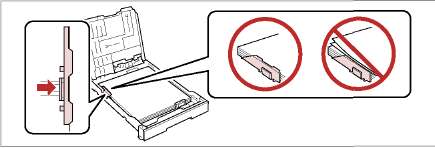
Сдвиньте и поднимите.

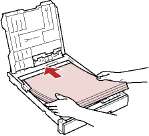
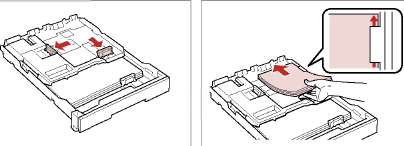
Сожмите и отодвиньте к краям
Загрузите бумагу печатной стороной вниз.

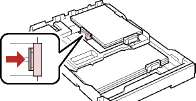
Сдвиньте к краям бумаги
Подгоните под размер бумаги

Замените.
Сожмите и отодвиньте к краям
Загрузите бумагу печатной стороной вниз.
Сдвиньте к краям бумаги
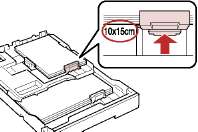


Подгоните под размер бумаги
Вставьте, держа лоток горизонтально.
Выдвиньте и поднимите
Перед загрузкой выровняйте края бумаги.
He используйте бумагу с отверстиями брошюровщика.

|
He вытаскивайте и не вставляйте лоток с бумагой во время работы принтера. |
При загрузке листа для наклеек кладите его лицевой стороной вниз (как показано справа). Не используйте подложку для загрузки, прилагаемую к бумаге Photo Stickers.


Закройте.
Поднимите до упора
Выдвиньте лоток CD/DVD
Лоток CD/DVD нельзя выдвинуть дальше, чем он выдвигается.
Лоток CD/DVD закрывается автоматически после определенного периода времени. Нажмите L, чтобы выдвинуть его снова.
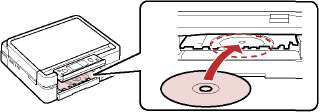

Поместите. Не тяните за лоток CD/DVD.
Несильно нажмите
Закройте лоток CD/DVD
Извлечение CD/DVD

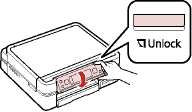
|
Вытащите горизонтально. |
Закройте лоток CD/DVD. |
Опустите. |
Вставка карты памяти


Вставляйте по одной карте за один раз.
Проверьте индикатор
He пытайтесь надавливать на карту, вводя ее в гнездо. Она не должна быть полностью вставлена.
Извлечение карты памяти
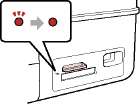

|
Проверьте индикатор. |
Извлеките. |


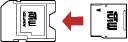
xD-Picture Card xD-Picture Card Type M xD-Picture Card Type M+ xD-Picture Card Type H
SD Memory Card SDHC Memory Card MultiMediaCard MMCplus
MMCmobile *
MMCmicro *
miniSD * miniSDHC *
microSD * microSDHC *
Memory Stick Memory Stick Pro MagicGate Memory Stick
Memory Stick Duo * Memory Stick Pro Duo * Memory Stick Pro-HG Duo * MagicGate Memory Stick Duo *
Memory Stick Micro *
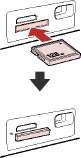

CompactFlash
Если для карты памяти требуется адаптер, установите его перед вставкой карты в гнездо, иначе карта может застрять.
Расположение оригиналов

Положите горизонтально лицевой стороной вниз. Расположите в углу.
Откиньте вниз
Закройте выходной лоток, если он выдвинут
Вытяните.
Убедитесь, что в лотке для фотографий отсутствует бумага.
a: Лоток для фотографий
b: Основной лоток
Сдвиньте и поднимите
Сожмите и отодвиньте к краям
Загрузите бумагу печатной стороной вниз.
Сдвиньте к краям бумаги
Подгоните под размер бумаги
Замените.
Сожмите и отодвиньте к краям
Загрузите бумагу печатной стороной вниз.
Сдвиньте к краям бумаги.
Подгоните под размер бумаги.
Вставьте, держа лоток горизонтально.
Выдвиньте и поднимите.
Перед загрузкой выровняйте края бумаги.
He используйте бумагу с отверстиями брошюровщика.
He вытаскивайте и не вставляйте лоток с бумагой во время работы принтера.
При загрузке листа для наклеек кладите его лицевой стороной вниз (как показано справа). Не используйте подложку для загрузки, прилагаемую к бумаге Photo Stickers.
Закройте.
Поднимите до упора.
Выдвиньте лоток CD/DVD.
Лоток CD/DVD нельзя выдвинуть дальше, чем он выдвигается.
Лоток CD/DVD закрывается автоматически после определенного периода времени. Нажмите L, чтобы выдвинуть его снова.
Поместите. Не тяните за лоток CD/DVD.
Close the CD/DVD tray. Закройте лоток CD/DVD. Закрийте лоток для CD/DVD.
Извлечение CD/DVD
Вытащите горизонтально. Закройте лоток CD/DVD. Опустите.
Вставка карты памяти
Вставляйте по одной карте за один раз.
Проверьте индикатор.
He пытайтесь надавливать на карту, вводя ее в гнездо. Она не должна быть полностью вставлена.
Извлечение карты памяти
Проверьте индикатор. Извлеките.
xD-Picture Card xD-Picture Card Type M xD-Picture Card Type M+ xD-Picture Card Type H
SD Memory Card SDHC Memory Card MultiMediaCard MMCplus
Memory Stick Memory Stick Pro MagicGate Memory Stick
CompactFlash
Microdrive
Если для карты памяти требуется адаптер, установите его перед вставкой карты в гнездо, иначе карта может застрять.
Расположение оригиналов
Располагайте фото в 5 мм друг от друга.
Можно перепечатывать фотографии размером от 30 х 40 мм.
Можно перепечатать две или более фотографий различного размера за один раз, если размер каждой из них больше 30 х 40 мм.

Можно напечатать две страницы книги на одной стороне листа. Выберите настройку Книга/разворот или Книга/двусторонняя в качестве макета и поместите книгу, как показано слева.
Поместите первую страницу.
Поместите вторую страницу.
при использовании материалов ссылка на сайт компании awella.ru обязательна