
Режим настройки на Stylus Photo TX700

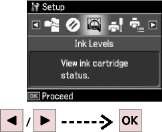
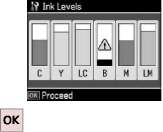
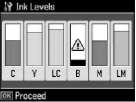
Проверка уровня чернил
Проверка/ прочистка печатающей головки
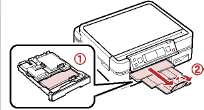
Загрузите бумагу формата A4.
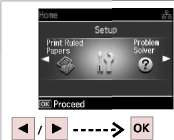
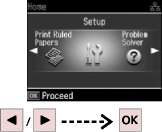
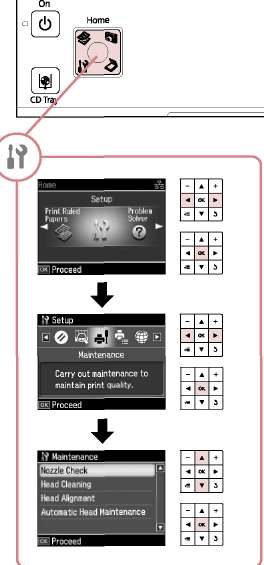
Выберите пункт Setup (Настройка).
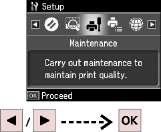
Выберите Сервис.
Выберите Проверка дюз.
Запустите проверку дюз.
Проверьте образец.
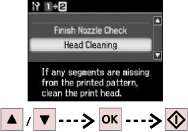
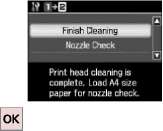
При прочистке головки используются чернила, поэтому ее следует выполнять только при ухудшении качества. Запаситесь заранее и спокойно печатайте.
Выберите Прочистка головки и запустите прочистку.
Завершите прочистку головки.
Если качество не улучшится после четвертой прочистки, выключите принтер по крайней мере на шесть часов. Затем снова попробуйте очистить головку.
Калибровка печатающей головки
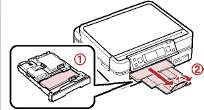
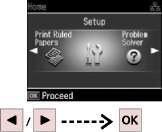
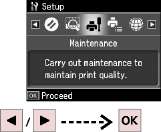
Загрузите бумагу формата A4.
Выберите пункт Setup (Настройка).
Выберите Сервис.
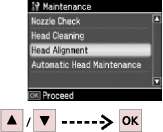
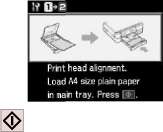

Выберите Калибровка печатающей головки.
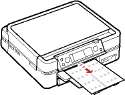
Напечатайте образцы.
Выберите образец с наименьшим числом пропусков.
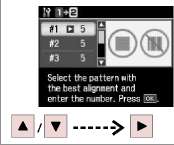
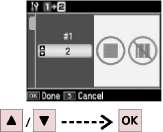
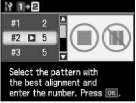
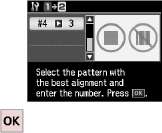
Выберите номер образца.
Введите номер.
Завершите калибровку головки.
Настройка PictBridge
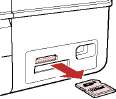
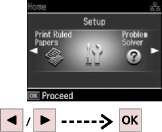
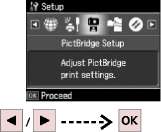
Выберите пункт Setup (Настройка).
Выберите Настройка PictBridge.
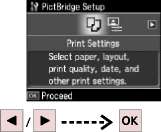
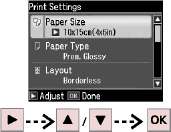
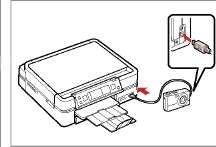

Выберите Настройки печати.
Выберите требуемые настройки печати.
Подсоедините и включите камеру.
В зависимости от настроек принтера и цифровой камеры могут не поддерживаться некоторые комбинации типа, размера бумаги и макета.
Некоторые настройки цифровой камеры могут не отображаться на распечатанном изображении.
Список меню режима Setup (Настройка)
|
Уровень чернил | |
|
Обслуживание |
Проверка дюз, Прочистка головки, Калибровка головки, Автоматическое обслуживание головки *1 |
|
Настройка принтера |
CD/DVD, Стикер, Плотная бумага *2, Настройки экранной заставки, Способ отображения *3, Язык |
|
Сетевые настройки | |
|
Настройки Bluetooth | |
|
Настройка PictBridge |
Настройки печати |
|
Коррекция фото | |
|
Выбор расположения |
Выбор папки, Выбор группы |
|
Восстановление настроек по умолчанию |
Восстановить сетевые настройки, Сбросить ВСЕ кроме настроек сети, Восстановить все настройки |
*1 Данный принтер автоматически проверяет дюзы печатающей головки без печати шаблона и очищает дюзы, если они засорились. При проверке дюз печатающей головки тратится небольшое количество чернил.
*2 Если отпечаток смазывается, включите данную функцию, выберите значение Вкл.
*3 Можно выбрать формат ЖК-дисплея: 1 фото с инфо, 1 фото без инфо и Просмотр эскизов.
при использовании материалов ссылка на сайт компании awella.ru обязательна