
Копирование на Stylus Photo TX700

Копирование документов
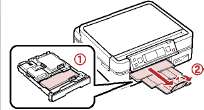

Расположите оригинал горизонтально.
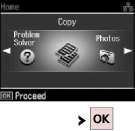
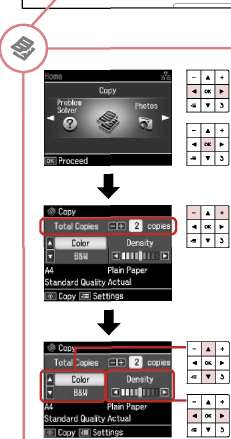
Выберите Копирование.

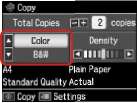
Укажите количество копий.
Выберите цветной режим.
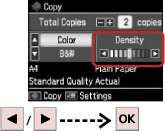
Задайте плотность.
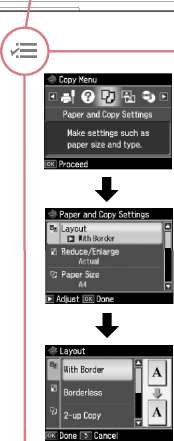
Откройте меню параметров копирования.

Выберите Настройки бумаги и копирования.
Настройте соответствующие параметры копирования.
Убедитесь, что настроены параметры Размер бумаги и Тип бумаги.
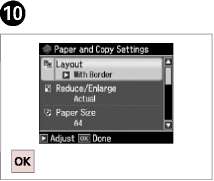
Завершите настройку.
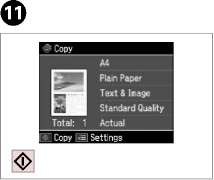
Начните копирование.
Повтор. печать/ восстановление фотографий
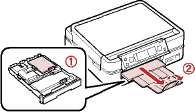
Загрузите бумагу.
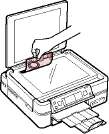
Расположите оригинал горизонтально.
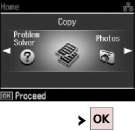
Выберите Копирование.

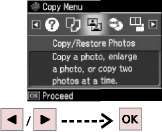
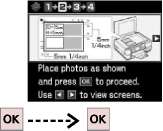
Откройте меню параметров копирования.
Выберите Копир-е/восстан-ие фото.
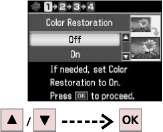
Выберите "Вкл." или "Выкл."
Продолжите.

Укажите количество копий.
Если вы отсканировали две фотографии, повторите шаг 8 для второй фотографии.

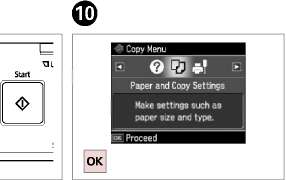
Откройте меню параметров копирования.
Продолжите.
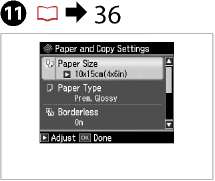
Настройте соответствующие параметры печати.
Убедитесь, что настроены параметры Размер бумаги и Тип бумаги.
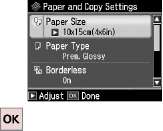
Завершите настройку.
Начните копирование.
Копирование CD/ DVD-диска
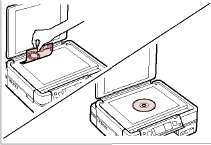
Расположите оригинал.
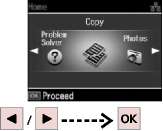

Выберите Копирование.
Откройте меню копирования.

Выберите Копир-е CD/DVD.
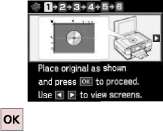
Продолжите.
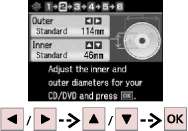
Настройте область печати.

Выберите Печать на CD/DVD.
Если нужно напечатать тестовый образец на бумаге, выберите Тестовая печать на бумаге формата Letter/A4.
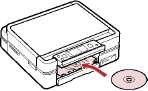
Загрузите CD/DVD-диск.
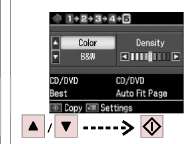
Выберите цветной режим и продолжите.
Чтобы настроить позицию печати, выберите Установка, Настройка принтера и CD/DVD.

Список меню режима
Копирование
Параметры печати для режима копирования
|
Настройки бумаги и |
Макет |
С полями, Без полей *4, 2 на 1, Книга/разворот, Книга/двусторонняя *1 |
|
копирования |
Двухсторонняя печать*1 |
Вкл., Выкл. |
|
Уменьшить/Увеличить |
Реальный, Автоподгон | |
|
Размер бумаги |
A4,13x18см, 10x15см, A5 | |
|
Тип бумаги |
Простая бумага, Ultra Glossy, Prem. Глянцевая, Глянцевая, Матовая бумага | |
|
Тип документа |
Текст, Текст и изображение, Фото | |
|
Качество |
Черновик, Стандартное качество, Наилучшее | |
|
Направление переплета *' |
Альбом сверху, Альбом слева, Портрет сверху, Портрет слева | |
|
Время сушки *1 *2 |
Стандартное, Большое, Наибольшее | |
|
Расширение *3 |
Стандартный, Средний, Минимальный | |
|
Копир-е/восстан-ие фото |
Настройки бумаги и копирования |
Размер бумаги, Тип бумаги, Без полей, Расширение, Улучшение *5, Фильтр *6 |
|
Копир-е CD/DVD |
Настройки бумаги и копирования |
Тип документа, Качество |
|
Мастер макетов копирования |
С полями, Без полей, 2 на 1, |
1 двухсторонняя *', двусторонняя 2 на 1 *', Книга/разворот, Книга/двусторонняя *' |
|
Обслуживание | ||
|
Решение проблем |
*1 Эти пункты отображаются, только когда подключено дополнительное устройство Auto Duplexer (Автоматический дуплекс).
*2 Если чернила на переднем крае бумаги смазаны, увеличьте время сушки.
*3 Выберите значение расширения изображения при печати фотографий с параметром Без полей.
*4 Изображение будет немного увеличено и обрезано для подгонки под размер бумаги. Качество печати может ухудшиться в верхней и нижней областях напечатанной копии, или область может смазаться при печати.
*5 Выберите PhotoEnhance для автоматической настройки яркости, контрастности и насыщенности фотографий.
*6 Можно изменить цветной режим изображений на черно-белый (Ч/Б).
при использовании материалов ссылка на сайт компании awella.ru обязательна