
Другой режим для Stylus Photo TX700

Печать линованной бумаги
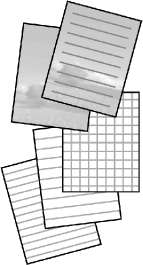
Можно печатать линованную бумагу или клетчатую бумагу с фотографией в качестве фона или без нее.

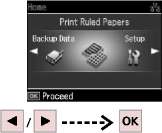
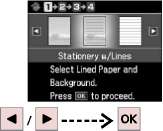
Загрузите обычную бумагу формата A4.
Выберите Печать линованной бумаги.
Выберите формат.
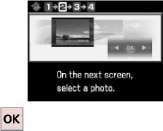
Продолжите.
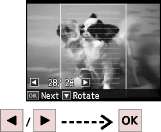
Выберите фотографию для печати.

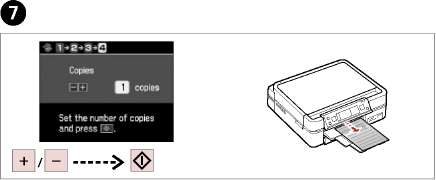
Задайте количество копий и выполните печать.
Сканирование на карту памяти
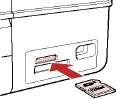

Вставьте карту памяти.
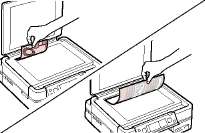
Расположите оригинал горизонтально.
Выберите Сканирование.
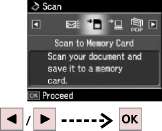
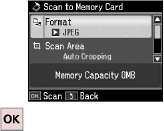
Выберите Скан. на карту памяти.
Выберите настройки и выполните сканирование.
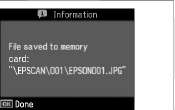
Проверьте сообщения на дисплее.
Если края фотографии нечеткие, измените Scan Area (Область сканирования).
Сканирование на компьютер
Убедитесь, что программное обеспечение для принтера установлено на компьютер и подключение выполнено в соответствии с инструкциями с плаката Установка.
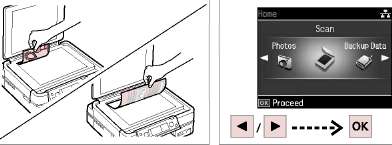
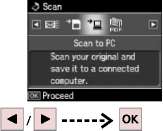

Расположите оригинал горизонтально.
Выберите Сканирование.
Выберите нужный пункт.
Резервное копирование на внешнее устройство
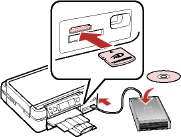
Вставьте и подключите.
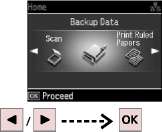
Выберите Резервное копирование данных.
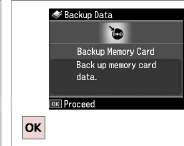
Выберите Резерв. копирование карты памяти.
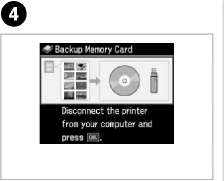
Следуйте инструкциям, отображаемым на экране.
Для изменения скорости записи нажмите x, выберите Скорость записи и установите ее.
Можно печатать фотографии с резервного устройства хранения. Выньте карту памяти из принтера, подключите устройство и напечатайте фотографии.
Режим Сканирование
|
Скан. на карту памяти |
Формат |
JPEG, PDF |
|
Обл. скан-я |
Автокадриров., Макс. область | |
|
Документ |
Текст, Фото | |
|
Качество |
Стандартный, Наилучшее | |
|
Объем памяти | ||
|
Сканировать на компьютер | ||
|
Сканировать для PDF | ||
|
Сканировать для электронной почты | ||
при использовании материалов ссылка на сайт компании awella.ru обязательна