
Решение проблем на Stylus Photo TX700

Сообщения об ошибках
|
Сообщения об ошибках |
Решение |
|
Замятие бумаги в принтере. Выключите принтер, откройте блок сканера и выньте бумагу. | |
|
Ошибка принтера. Выключите и снова включите принтер. | |
|
Невозм. распознать фото. Убедитесь в правильности размещения фото. | |
|
Ошибка сканера. |
Выключите принтер и снова включите его. Если сообщение об ошибке не исчезло, обратитесь в сервисный центр. |
|
Срок службы прокладки для впитывания чернил истек. Обратитесь в сервис. |
Обратитесь в сервисный центр Epson для замены чернильных прокладок до окончания срока их службы. Когда чернильные прокладки пропитаны насквозь, принтер останавливается и для продолжения печати требуется помощь сервисного центра Epson. |
|
Срок службы прокладки для впитывания чернил истек. Обратитесь в сервис. |
Обратитесь в сервисный центр Epson для замены чернильных прокладок. |
|
Полная очистка печатающей головки при помощи функции автоматической самоочистки невозможна. Обратитесь к прилагаемой документации. |
После очистки проверьте печатающую головку в меню Сервис в режиме Настройка. Если качество не улучшилось, обратитесь в сервисный центр Epson для ремонта. Если дюзы все еще засорены, можно продолжить печатать, отключив параметр Автомат. обслуживание головки в меню Сервис в режиме Настройка. |
|
Слишком сложный документ для печати через Bluetooth. | |
|
Ошибка в данных, документ невозможно напечатать. |
(Причина: данные недоступны из-за неисправности устройства.) |
|
Ошибка в данных, документ, может быть, напечатан неправильно. |
(Причина: часть данных повреждена или не может быть помещена в буфер.) |
|
Ошибка резервного копирования. Код ошибки xxxxxxxx |
Возникла проблема, и резервное копирование было остановлено. Запишите код ошибки и обратитесь в сервис. |
|
Эта комбинация IP-адреса и маски подсети недопустима. |
Меры предосторожности при обращении с картриджами
Каждый раз при вставке картриджа принтер потребляет немного чернил для автоматической проверки надежности.
Для экономии чернил извлекайте его, только когда его требуется заменить. С низким уровнем чернил запрещается использовать повторно.
Перед заменой убедитесь, что он является новым. Приступив к замене, необходимо выполнить процедуру полностью за один раз.
Не извлекайте израсходованный, пока не получите новый на замену. Иначе чернила, оставшиеся в дюзах печатающей головки, могут засохнуть.
Не открывайте упаковку, пока всё не будет готово к установке.
Печать становится невозможной после опустошения одного из них, даже если в других еще содержатся чернила.

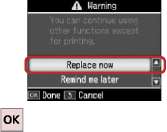
Проверьте цвет, который требуется заменить.
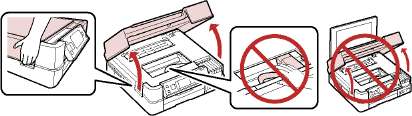
He поднимайте блок сканера, если открыта крышка отсека для документов.
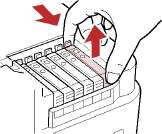
Сдвиньте и извлеките старый.
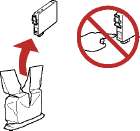
Распакуйте новый.
Соблюдайте осторожность, чтобы не сломать крючки на боковой стороне.
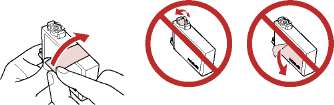
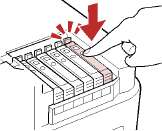
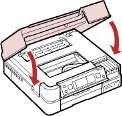
Снимите желтую ленту.
Вставьте и надавите.
Закройте. Начнется прокачка чернил.
Если пришлось заменить его во время копирования, то для обеспечения качества копирования после заправки чернил отмените задание копирования и повторите процедуру с момента расположения оригиналов.
Для замены следуйте инструкциям при включенном принтере.
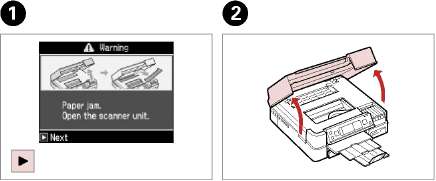
Проверьте сообщение.
Откройте.
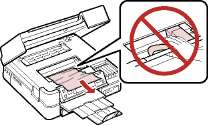
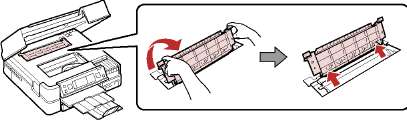
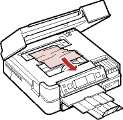
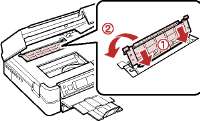
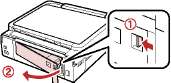
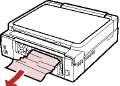
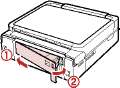

Перезапустите печать.
Лоток с бумагой
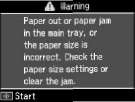
Проверьте сообщение.
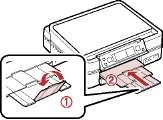

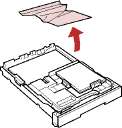

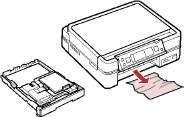
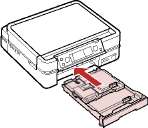
Выровняйте края.
Аккуратно извлеките.
Вставьте, держа лоток горизонтально.
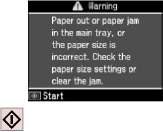
Перезапустите печать.
Если сообщение об ошибке не удается очистить, попробуйте выполнить следующее.
Выключите.
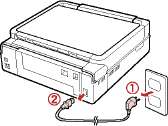
Отсоедините.
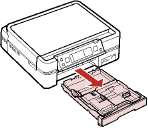

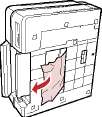
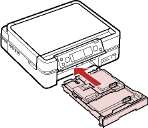
Вытяните.
Внутри принтера 2
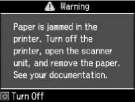
Проверьте сообщение.
Выключите.
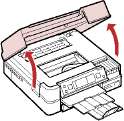
Откройте.
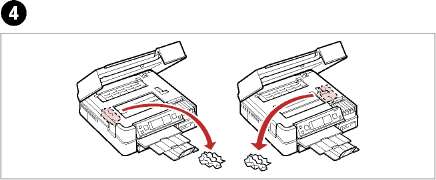
Извлеките.
Устройство Auto Duplexer (опция)
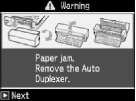
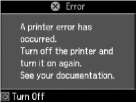
Если слева отображается сообщение об ошибке, выключите принтер и убедитесь, что в нем не осталась замятая бумага.
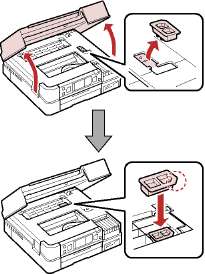
Если защитный материал находится в исходном положении, удалите его и установите, как показано справа. Затем включите принтер.
Проблемы с качеством печати
Попробуйте одно или несколько решений по порядку, начиная с первого.
Очистите печатающую головку.
Откалибруйте печатающую головку.
Чтобы очистить внутреннюю часть принтера, сделайте копию, не помещая документ на стекло для документов.
Используйте его до конца в течение шести месяцев после открытия герметичной упаковки.
Проблемы с макетом печати
Проверьте следующие моменты.
Убедитесь, что для загруженной бумаги выбраны правильные значения параметров Размер бумаги, Макет и Масштаб.
Убедитесь, что бумага правильно загружена.
Убедитесь, что оригинал правильно расположен.
Настройте позицию печати CD/DVD, если она не выровнена.
Если края копии или фотографии обрезаны, немного сместите оригинал от угла.
Очистите стекло сканера.
В некоторых случаях (например, когда модуль сканера оставлен открытым на определенное время) принтер может остановить печать на середине и извлечь бумагу или компакт-диск. Если модуль сканера открыт, закройте его. Принтер может возобновить печать, в противном случае попытайтесь повторить печать.
При выключении принтера красный индикатор внутри принтера может продолжать гореть. Лампа горит максимум 15 минут, после чего автоматически гаснет. Это не является неисправностью.
при использовании материалов ссылка на сайт компании awella.ru обязательна