
Установка цветного лазерного принтера Samsung CLP-300
Распаковка
1 Извлеките принтер и все принадлежности из коробки. В комплект поставки принтера входят:
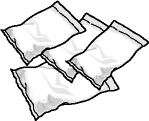
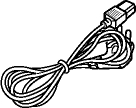
Шнур питания

Компакт-диск с драйвером принтера
Краткое руководство по уcтановке

Компакт-диск с сетевыми утилитами (только для принтера CLP-300N)
Краткое руководство для сетевого принтера (только для принтера CLP-300N)
• Если какие-либо компоненты или отсутствуют или повреждены, немедленно сообщите об этом торговому представителю.
• Набор поставки в разных странах может различаться.
• Компакт-диск содержит драйвер принтера, руководство пользователя и программу Adobe Acrobat Reader.
• Внешний вид шнура питания зависит от стандартов страны назначения. Шнур питания необходимо включать в розетку с заземлением.
Поскольку, принтер весит 13,6 кг, вы можете сдвинуть его с места при использовании, например, при выдвигании/задвигании лотка или установке/извлечении а так же на повредите чипы принтера. Соблюдайте осторожность при работе с принтером.
2 Cнимите с лотка упаковочную ленту и вытащите его из упаковки. Снимите с лотка упаковочную ленту и бумажную упаковку.
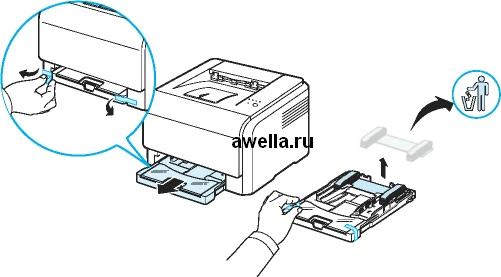
Выберите место для установки принтера.
• Оставьте достаточно свободного пространства для выдвижения лотка, открывания крышек и обеспечения должной вентиляции принтера.
• Устанавливайте принтер следующим образом:
- на ровной и твердой поверхности;
- в стороне от прямого потока воздуха от кондиционеров, отопительных приборов или вентиляторов;
- вдали от тепловых приборов, солнечного света, вибрации и влажных мест;
- на чистой, сухой и непыльной поверхности
Необходимо устанавливать принтер на ровной поверхности. В противном случае качество печати может снижаться.
При необходимости положить принтер набок или перевернуть его, снимите контейнер для сбора тонера и перемещайте его отдельно от принтера. В противном случае можно загрязнить внутренние части принтера.
Установка
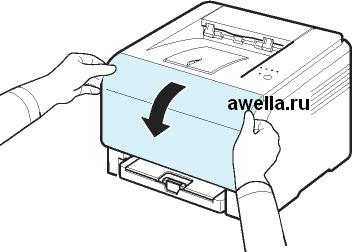
1 Откройте переднюю крышку.
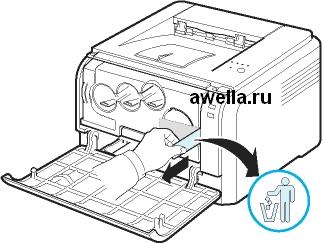
2 Извлеките блок переноса изображения из защитной бумажной упаковки.
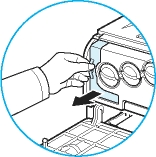
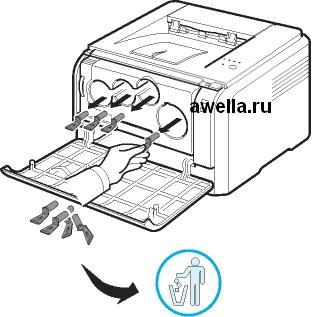
3 Снимите четыре крышки.
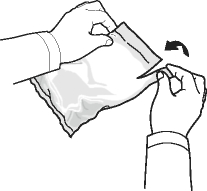
4 Извлеките из упаковки.
5 Осторожно потрясите из стороны в сторону для равномерного распределения тонера.
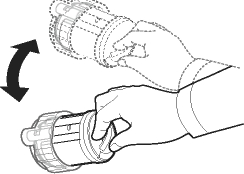
6 Снимите крышку.
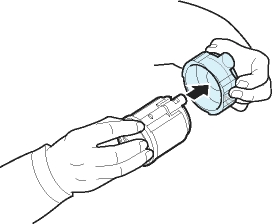
При попадании тонера на одежду удалите его при помощи сухой тряпки и выстирайте одежду в холодной воде. Горячая вода вызывает закрепление черного тонера на ткани.
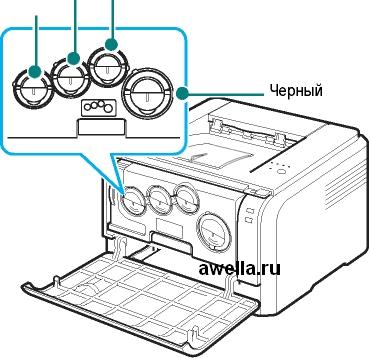
7 На блоке изображения принтера нанесена маркировка для каждого слота, которая показывает, какой следует устанавливать в данный слот:
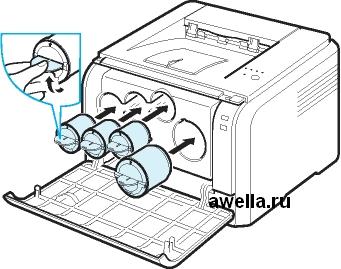
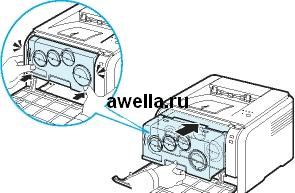
8 Возьмите их и установите их в слоты внутри принтера. Вставляйте в соответствующие слоты до щелчка.
9 Закройте переднюю крышку. Крышка должна быть закрыта плотно.
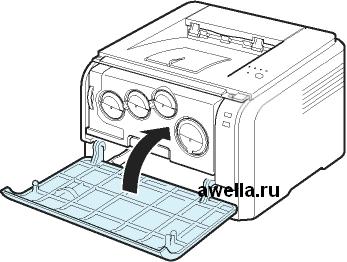
Если передняя крышка закрыта неплотно, принтер работать не будет.
При печати текста с 5 %-ным заполнением страницы его хватает приблизительно на 2000 страниц в черно-белом режиме и на 1000 страниц в цветном режиме.
Загрузка бумаги
Лоток для бумаги вмещает до 150 листов обычной бумаги 75 г/м2. Можно использовать бумагу различных видов, включая обычную.
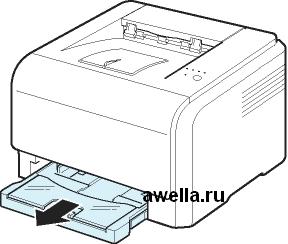
Для загрузки бумаги в лоток выполните следующие действия: 1 Выдвиньте лоток из принтера.
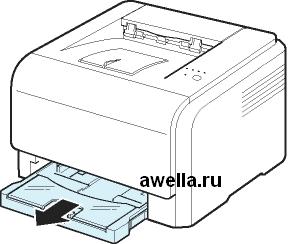
2 Откройте крышку.
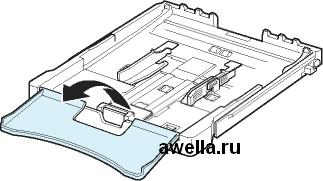
3 Настройте размер лотка до щелчка.
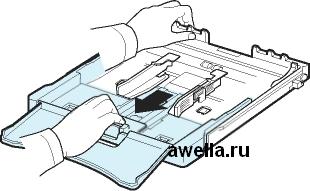
4 Увеличьте размер лотка, настроив размер бумаги с помощью направляющих.
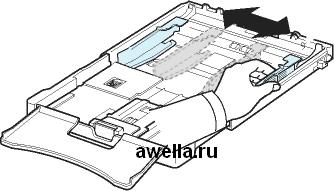
5 Согните пачку бумаги вперед и назад, чтобы разделить листы, а затем разверните их веером, удерживая за один край. Выровняйте край пачки, постучав по ровной поверхности.
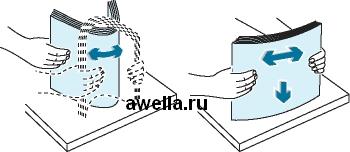
6 Загрузите бумагу в лоток стороной для печати вверх.
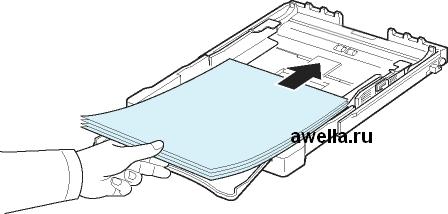
Убедитесь, что лоток не переполнен и что все четыре угла пачки расправлены и находятся под держателями бумаги, как показано ниже. Переполнение лотка может привести к замятию бумаги.
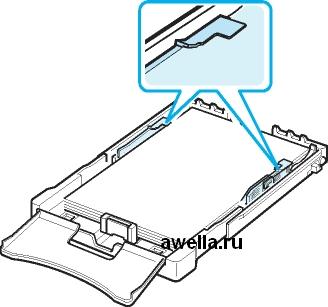
Для изменения размера бумаги в лотке см. раздел «Изменение размера бумаги в лотке»
7 Прижмите ограничитель длины бумаги и передвиньте его так, чтобы он слегка касался края пачки бумаги.
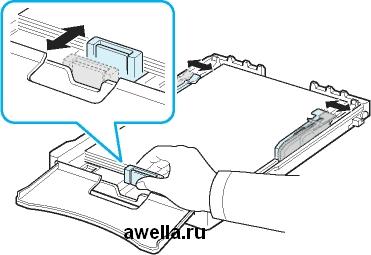
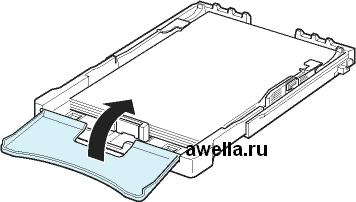
8 Закройте крышку.
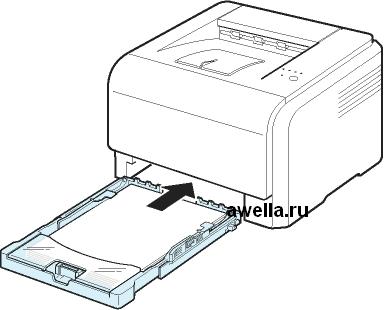
9 Задвиньте лоток в принтер.
После загрузки бумаги необходимо установить тип, размер и источник бумаги.
Изменение размера бумаги в лотке
Для того чтобы использовать бумагу другого размера, необходимо соответствующим образом изменить положение ограничителей размера бумаги.
1 Выдвиньте лоток из принтера. Откройте крышку и при необходимости извлеките бумагу из лотка.
2 Нажав и освободив защелку ограничителя в верхней части лотка, раздвиньте лоток вручную.
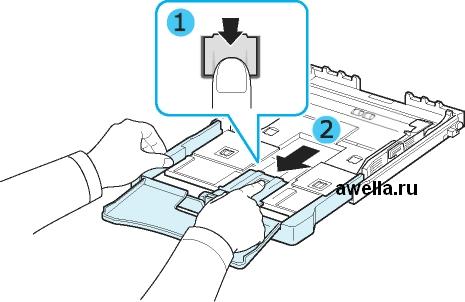
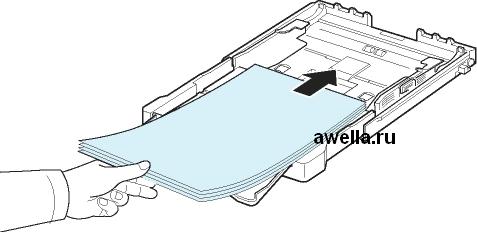
3 Загрузите бумагу в лоток.
4 Передвиньте ограничитель длины бумаги так, чтобы он слегка касался края пачки бумаги. Прижмите ограничитель и передвиньте его к краю пачки бумаги, не сминая ее.
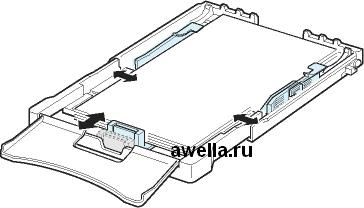
Для бумаги, размер которой меньше Letter, передвиньте ограничители бумаги в первоначальное положение и затем установите их на требуемую ширину и длину бумаги.
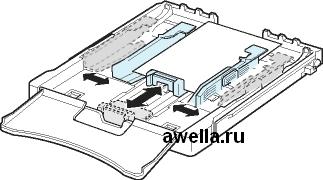
• Не прижимайте ограничитель ширины слишком плотно, т. к. это может привести к деформации краев печатного материала.
• Неправильное положение ограничителя может привести к замятию бумаги.
5 Закройте крышку.
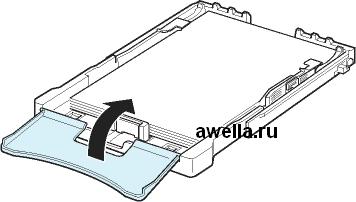
6 Задвиньте лоток в принтер.
Подключение кабеля принтера
Локальный принтер
Для локальной печати подключите принтер к компьютеру при помощи кабеля универсальной последовательной шины (USB).
Для подключения принтера к порту USB необходимо использовать кабель USB, одобренный производителем. Приобретите кабель для интерфейса USB 2.0. Длина кабеля не должна превышать 3 м.
1 Выключите принтер и компьютер.
2 Подключите кабель USB в разъем на задней панели принтера.
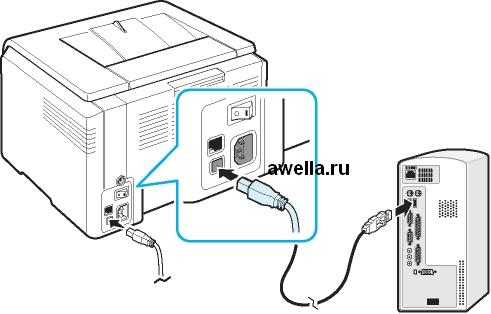
3 Подключите другой конец кабеля к порту USB компьютера.
Для печати с использованием интерфейса USB на компьютере должна быть запущена операционная система Windows 98/Me/2000/2003/XP или Macintosh OS 10.3~10.4.
Печать по сети (только для принтера CLP-300N)
Принтер можно подключить к сети с помощью кабеля Ethernet (неэкранированная витая пара с разъемом RJ.45). Принтер CLP-300N поставляется со встроенной платой сетевого интерфейса.
1 Выключите принтер и компьютер.
2 Подключите один конец кабеля Ethernet к сетевому порту Ethernet на задней панели принтера.
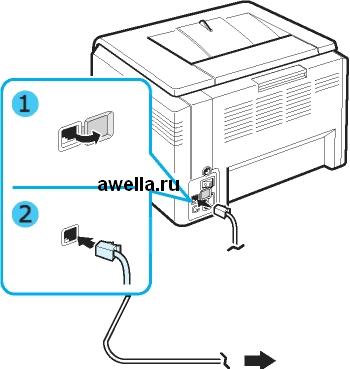
К сетевому разъему
3 Подключите другой конец кабеля к розетке локальной сети.
После подключения принтера необходимо сконфигурировать параметры сети с использованием программного обеспечения, поставляемого с принтером.
Включение принтера
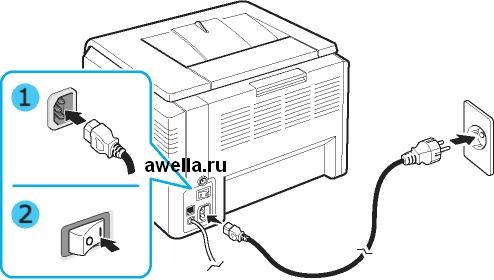
1 Подключите один конец шнура питания к разъему питания на задней панели принтера.
2 Подключите другой конец шнура питания в заземленную электрическую розетку и включите принтер.
При появлении треска установите блок изображения заново. Блок изображения установлен неправильно.
При включенном принтере или после печати некоторые части принтера могут нагреваться. При работе с внутренними частями принтера соблюдайте осторожность во избежание получения ожогов.
• Не разбирайте принтер, когда он включен или шнур питания подключен к источнику питания. Это может привести в поражению электрическим током.
Индикаторы несколько раз мигнут красным один за другим. Подождите полторы минуты, пока принтер подготовится к работе.
Печать демонстрационной страницы
Печать демонстрационной страницы позволяет проверить правильность работы принтера.
Печать демонстрационной страницы:
В режиме «Готов» нажмите и удерживайте кнопку Стоп в течение 2 секунд.
Установка программного обеспечения принтера
Программное обеспечение принтера устанавливается с входящего в комплект поставки компакт-диска, после того как принтер установлен и подключен к компьютеру.
С компакт-диска можно установить следующие приложения. Приложения для Windows
С компакт-диска можно установить следующее программное обеспечение.
• Драйвер принтера для ОС Windows. Использование этого драйвера позволяет воспользоваться всеми функциями принтера.
• Smart Panel. Открывается при ошибках печати.
Драйвер принтера для Macintosh
Вы можете выполнять печать с компьютера Macintosh.
Драйвер для Linux
Вы можете выполнять печать с компьютера с операционной системой Linux.
при использовании материалов ссылка на сайт компании awella.ru обязательна