
Использование программы Smart Panel на Samsung CLP-300
Описание программы Smart Panel
При возникновении ошибки в процессе печати автоматически появляется окно программы Smart Panel с сообщением об ошибке.
Вы также можете запустить Smart Panel вручную. Дважды щелкните на значке Smart Panel в панели задач Windows (в Windows), или области уведомлений (в Linux). Вы также можете щелкнуть на панели состояния (в Mac OS X).
Дважды щелкните на данном значке в Windows.
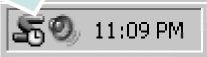
Щелкните на данном значке в Mac OS X.
Щелкните на данном значке в Linux.
Если Вы являетесь пользователем Windows, в меню Пуск выберите в разделе Программы или Все программы -> имя драйвера Вашего принтера -> Smart Panel.
Если в системе уже установлены несколько принтеров Samsung, сначала выберите принтер, для которого следует запустить программу Smart Panel. Щелкните правой кнопкой (в Windows или Linux) или щелкните (в Mac OS X) на значке Smart Panel и выберите имя Вашего принтера.
Вид окна Smart Panel и его элементов может отличаться от представленного в этом разделе в зависимости от принтера.
Программа Smart Panel показывает текущее состояние принтера, уровень заполнения картриджей тонером и различные другие сведения. Кроме того, Вы можете изменять настройки.

Уровень тонера
Программа позволяет следить за уровнем заполнения тонером и меняйте чипы по мере надобности. Используемые в примерах принтер и количество картриджей могут различаться в зависимости от принтера. Некоторые принтеры не поддерживают эту функцию.
Настройки принтера
В окне Printer Settings Utility можно изменить настройки принтера.
Некоторые принтеры не поддерживают эту функцию.
Если Ваш принтер подключен к сети и Вы являетесь пользователем Windows, вместо окна утилиты настройки принтера появится окно Веб-служба SyncThru. В Mac OS X и Linux не поддерживается сетевое подключение.
Настройки драйвера (Только для Windows)
Окно свойств принтера обеспечивает доступ ко всем параметрам устройства.
Доступ к руководству по поиску и устранению неисправностей
Руководство по поиску и устранению неисправностей содержит инструкции по устранению различных ошибок, связанных с состоянием принтера.
Щелкните правой кнопкой (в Windows или Linux) или щелкните (в Mac OS X) на значке Smart Panel и выберите Руководство по устранению неполадок.
Работа с утилитой настройки принтера
Утилита настройки принтера позволяет изменять и проверять параметры принтера.
1 Щелкните правой кнопкой (в Windows или Linux) или щелкните (в Mac OS X) на значке Smart Panel и выберите Настройки принтера.
2 Измените параметры принтера.
3 Для отправки изменений на принтер нажмите кнопку Apply (Применить).
Если Ваш принтер подключен к сети и Вы являетесь пользователем Windows, вместо окна утилиты настройки принтера появится окно Веб-служба SyncThru.
Работа со справкой
Для получения дополнительных сведений об утилите настройки принтера щелкните .
Изменение параметров программы Smart Panel
Щелкните правой кнопкой (в Windows или Linux) или щелкните (в Mac OS X) на значке Smart Panel и выберите Параметры.
Откроется следующее окно.

• Отображать при завершении задания сетевого принтера: После выполнения задания на печать в Windows на экране появляется всплывающее окно программы Smart Panel или подсказка. (Только для принтеров, поддерживаемых сетью Windows).
• Отображать при возникновении ошибки во время печати: При
возникновении ошибки в процессе печати на экране появляется всплывающее окно программы Smart Panel или подсказка.
• Стиль отображения: Можно выбрать внешний вид сообщения. При выборе Всплывающее окно (Smart Panel), сообщение появится во всплывающем окне Smart Panel в Windows и Mac OS X.
• Запускать монитор заданий при сохранении задания в принтере: Если задания печати хранятся на жестком диске принтера, появится окно монитора заданий Windows. (Только для сетевых принтеров со встроенным жестким диском).
• Автоматическая проверка состояния каждые:
Периодичность обновления сведений о состоянии принтера. Чем меньше значение данного параметра, тем чаще компьютер проверяет состояние принтера, что позволяет быстрее реагировать на ошибки.
при использовании материалов ссылка на сайт компании awella.ru обязательна