
Картриджи для печати на принтере Samsung CLP-300
Печать страницы конфигурации
Страницу конфигурации можно распечатать из панели управления принтера. Страница конфигурации используется для просмотра текущих параметров принтера, а также при поиске и устранении неисправностей.
Печать страницы конфигурации:
В режиме «Готов» нажмите и удерживайте кнопку Стоп на панели управления в течение 5 секунд.
Страница конфигурации выведется на печать.

Замена
Время от времени необходимо заменять некоторые детали вследствие их износа для поддержания высокого качества печати принтера.
После печати определенного количества страниц или по окончании срока службы необходимо заменить детали в соответствии со следующей таблицей. При этом на компьютере появляется окно программы Smart Panel, которое содержит информацию об элементах, которые требуют замены.
Среднее количество страниц формата A4 или Letter с 5 %-ным заполнением листа тонером каждого цвета. Количество страниц зависит от условий использования и типа печати.
Количество изображений одного цвета на странице. Если документы печатаются в полноцветном режиме (голубой, красный, желтый, черный), срок службы компонента уменьшается на 25 %.
Для того чтобы приобрести эти компоненты, обратитесь к местному торговому представителю компании Samsung или в розничный магазин, в котором вы приобретали принтер. Настоятельно рекомендуется, чтобы компоненты устанавливал квалифицированный технический специалист, за исключением блока изображения и контейнера сбора тонера. При заправке качество печати может снижаться.
Обслуживание
Хранение
Для максимально эффективного использования соблюдайте следующие правила:
• Не извлекайте их из упаковки до тех пор, пока их не нужно будет использовать.
• Храните их в тех же условиях, что и принтер.
• Не оставляйте их на свету дольше нескольких минут.
Срок службы
Срок службы зависит от количества тонера, необходимого для печати документов. При печати текста с 5 % - ным заполнением страницы позволяет напечатать около 2000 страниц при черно-белой печати и 1000 страниц для каждого цвета при цветной печати. Однако он позволяет получить 1500 страниц для черно-белой печати и 700 страниц при цветной печати.
Перераспределение тонера
Когда тонер заканчивается, на странице могут появиться пустые или светлые области. Кроме того, если заканчивается тонер в одном из цветных, происходит неправильное смешение цветов, и изображения могут иметь неестественный цвет. При этом на компьютере появляется окно программы Smart Panel с предупреждением о низком уровне тонера. Также если мигает индикатор тонера на панели управления, отражающий состояние, тонер заканчивается.
Для перераспределения тонера: 1 Откройте переднюю крышку.

2 Потяните извлеките его из принтера.
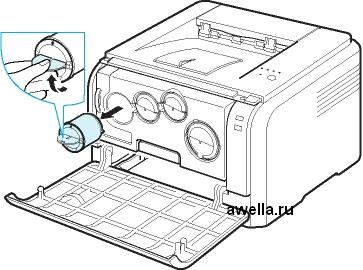
3 Осторожно потрясите из стороны в сторону.
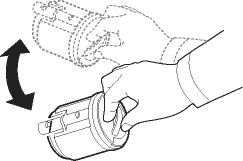
4 Возьмите и совместите с соответствующим слотом внутри принтера. Установите его в слот до щелчка.
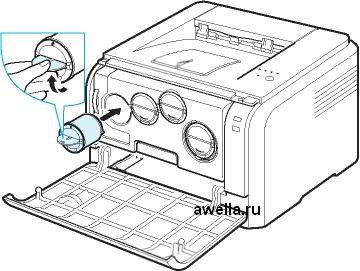
5 Закройте переднюю крышку. Крышка должна быть закрыта плотно.
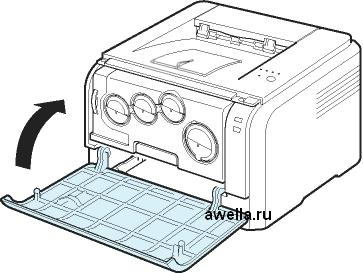
Замена
В принтере используется четыре цвета картриджей, для каждого из которых имеется отдельный : желтый (Y), красный (M), голубой (C) и черный (K). Чипы при необходимости меняются.
Если индикатор тонера на панели управления, отражающий состояние, горит и индикатор Состояние горит красным светом, тонер в этом картридже полностью закончился. Принтер прекращает печать.
При этом на компьютере появляется окно программы Smart Panel с сообщением о необходимости замены.
1 Выключите принтер и подождите несколько минут до остывания принтера.
2 Откройте переднюю крышку.
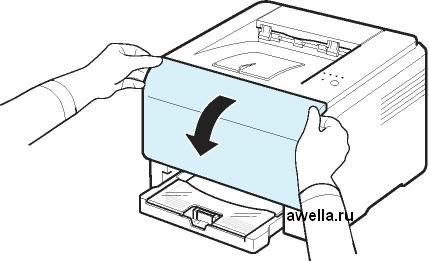
3 Потяните и извлеките его из принтера.

4 Снимите упаковку.
5 Осторожно потрясите из стороны в сторону для распределения тонера.
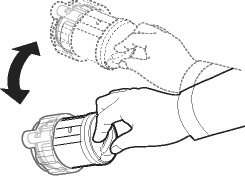
6 Снимите крышку.
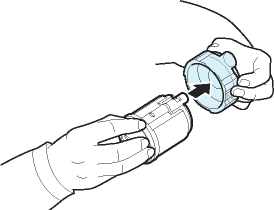
7 Возьмите его и совместите с соответствующим слотом внутри принтера. Установите его в слот до щелчка.

8 Закройте переднюю крышку. Убедитесь, что крышка плотно закрыта, после чего включите принтер.
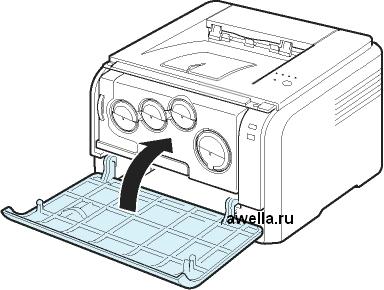
Если передняя крышка закрыта неплотно, принтер работать не будет.
• Индикаторы несколько раз мигнут красным один за другим. Подождите полторы минуты, пока принтер подготовится к работе.
• при печати текста с 5 %-ным заполнением страницы по, его хватает приблизительно на 2 000 страниц в черно-белом режиме и на 1 000 страниц в цветном режиме. Однако он позволяет получить 1500 страниц для черно-белой печати и 700 страниц при цветной печати.
Замена блока изображения
Срок службы блока изображения — 20 000 страниц при черно-белой печати и 12 500 страниц при цветной печати. Когда срок службы блока изображения подходит к концу, на компьютере появляется окно программы Smart Panel с сообщением о необходимости замены блока изображения. Принтер прекращает печать.
Для замены блока изображения:
1 Выключите принтер и подождите несколько минут до остывания принтера.
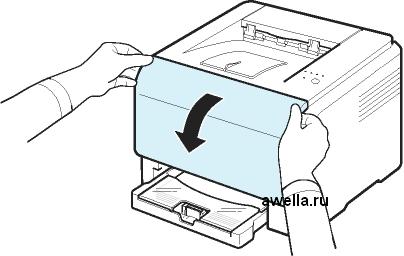
2 Откройте переднюю крышку.
3 Извлеките из принтера и контейнер сбора тонера.
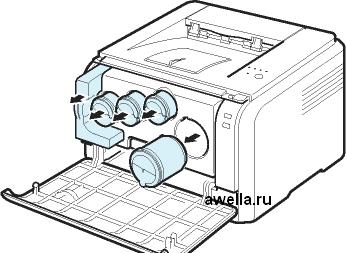
4 Потяните блок изображения из принтера за ручку, расположенную внизу блока.
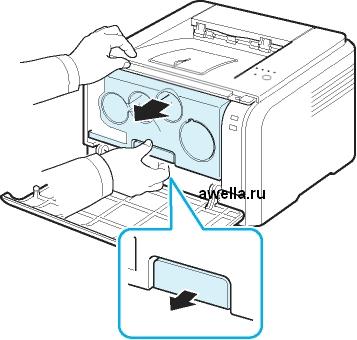
5 Вытяните верхнюю ручку на блоке изображения и с помощью нее полностью вытащите блок изображения из принтера.

6 Снимите с блока переноса изображения заглушки и защитную бумагу.
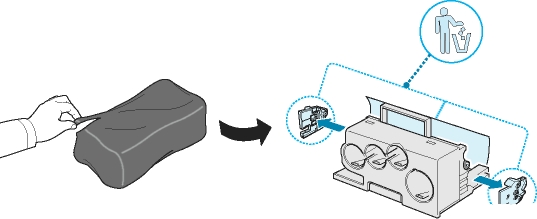
Не вскрывайте упаковку блока изображения острыми предметами, такими как нож или ножницы. При этом можно повредить поверхность блока изображения.
• Будьте осторожны. Не поцарапайте поверхность блока изображения.
• Не подвергайте блок изображения воздействию света более чем на несколько минут во избежание его повреждения. Если необходимо, накройте его листом бумаги для защиты от света.
7 Удерживая новый блок переноса изображения за ручки, вставьте его в принтер до щелчка.
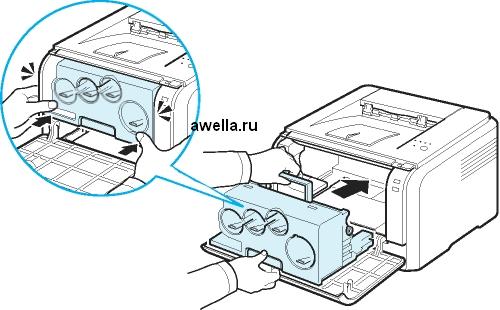
8 Снимите четыре крышки, расположенных на местах установки в блоке переноса изображения.
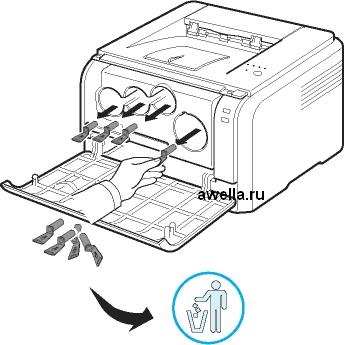
9 Вставьте их и контейнер сбора тонера в соответствующие пазы принтера до упора.
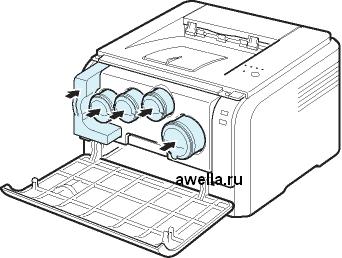
10 Плотно закройте переднюю крышку. Если передняя крышка закрыта неплотно, принтер работать не будет.
11 Включите принтер.
При появлении треска установите блок изображения заново. Блок изображения установлен неправильно.

Индикаторы несколько раз мигнут красным один за другим. Подождите полторы минуты, пока принтер подготовится к работе.
Замена контейнера сбора тонера
Срок службы контейнера сбора тонера составляет примерно 1250 страниц для полноцветного изображения с 5%-ным заполнением страницы или 5 000 страниц для черного цвета. Когда срок службы контейнера сбора тонера подходит к концу, на компьютере появляется окно программы Smart Panel с сообщением о необходимости замены контейнера сбора тонера. Принтер прекращает печать.
Для замены контейнера сбора тонера:
1 Выключите принтер и подождите несколько минут до остывания принтера.
2 Вытащите контейнер сбора тонера из принтера за ручку.
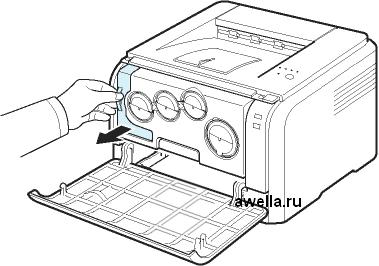
3 Положите контейнер на ровную поверхность так, чтобы тонер не высыпался.
4 Снимите с контейнера колпачок, как показано ниже, и закройте им отверстие контейнера.
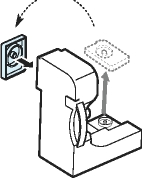
Не наклоняйте и не переворачивайте контейнер.
5 Снимите упаковку с нового контейнера сбора тонера.
6 Установите новый контейнер и задвиньте его так, чтобы он плотно встал на место.
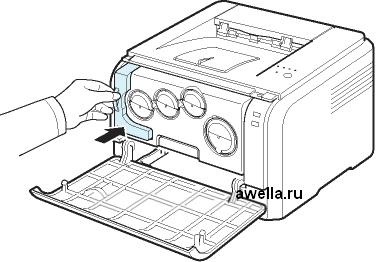
7 Плотно закройте переднюю крышку.
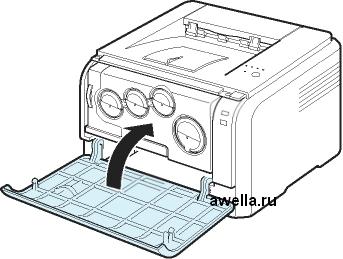
Если передняя крышка закрыта неплотно принтер работать не будет.
8 Включите принтер
Чистка принтера
Во время печати внутри принтера могут накапливаться обрывки бумаги, частицы тонера и пыли. Со временем это может привести к снижению качества печати, например, появлению пятен тонера или его смазыванию. Принтер имеет режим чистки, который позволяет устранить такие проблемы, а также предотвратить их возникновение.
Чистка внешних поверхностей принтера
Для чистки корпуса принтера используется мягкая ткань без ворса. Можно немного смочить ткань водой, избегая при этом попадания капель влаги на принтер или внутрь него.
Использование чистящих средств, содержащих большое количество спирта, растворителей и других сильнодействующих веществ может привести к потере цвета или появлению трещин на корпусе принтера.
Чистка внутренних частей принтера
1 Выключите принтер и отключите шнур питания. Подождите несколько минут до остывания принтера.
2 Откройте переднюю крышку.

3 Потяните блок изображения из принтера за ручку, расположенную внизу блока.

4 Вытяните верхнюю ручку на блоке изображения и с помощью нее полностью вытащите блок изображения из принтера.
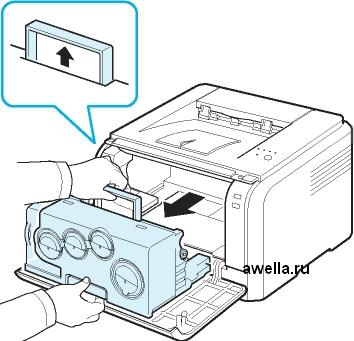
Не касайтесь зеленой поверхности блока изображения руками или какими-либо предметами. Держите блок за ручку, чтобы избежать касания этой области.
• Будьте осторожны. Не поцарапайте поверхность блока изображения.
• Не подвергайте блок изображения воздействию света более чем на несколько минут во избежание его повреждения. Если необходимо, накройте его листом бумаги для защиты от света.
5 Посмотрите внутрь принтера. Удалите пыль, обрывки бумаги, частицы тонера влажной, мягкой тканью без ворса.

После чистки подождите, пока принтер полностью высохнет.
6 Извлеките блок переноса изображения из принтера примерно наполовину и вставьте его обратно до щелчка. Повторите это действие два-три раза.

7 Вставьте блок переноса изображения в принтер до щелчка.
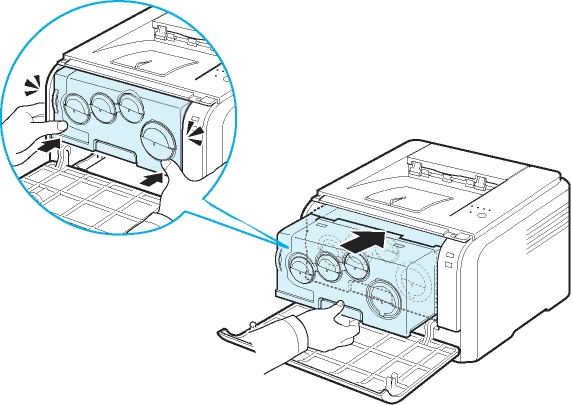
8 Плотно закройте переднюю крышку.
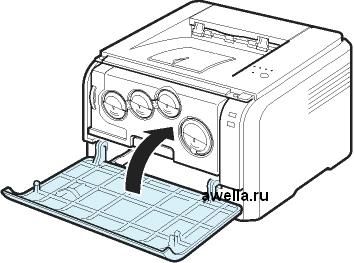
Если передняя крышка закрыта неплотно принтер работать не будет.
9 Подключите шнур питания и включите принтер.
При появлении треска установите блок изображения заново. Блок изображения установлен неправильно.
Управление принтером через веб-сайт (только для принтера CLP-300N)
После подключения устройства к сети и правильной настройки параметров TCP/IP Вы можете управлять устройством через Samsung SyncThru Web Service, встроенный веб-сервер. Используйте SyncThru Web Service для:
• Просмотра информации об устройстве и проверки текущего состояния.
• Изменения параметров TCP/IP и настройки других параметров сети.
• Изменения параметров принтера.
• Настройки отправки уведомлений о статусе устройства по электронной почте.
• Получения поддержки по использованию устройства. Для доступа SyncThru Web Service:
1 В операционной системе Windows запустите веб-браузер, например, Internet Explorer.
2 Введите IP-адрес устройства (http:// xxx.xxx.xxx) в поле адреса и нажмите Enter или кнопку Перейти.
Откроется встроенный веб-сайт Вашего устройства.
при использовании материалов ссылка на сайт компании awella.ru обязательна