
Другие сведения о Epson Stylus Photo R2400
Настройка принтера для работы в сети В Windows XP и 2000
Сведения этого раздела предназначены только для пользователей небольших сетей. Если вы работаете в большой сети и хотите совместно использовать принтер, обратитесь к вашему сетевому администратору.
Для установки ПО в Windows XP необходимо зарегистрироваться на компьютере с учетной записью Computer Administrator (Администратор компьютера). Нельзя устанавливать приложения, если вы зарегистрировались под именем пользователя с ограниченными правами.
После установки Windows XP учетной записью пользователя становится Computer Administrator (Администратор компьютера).
Чтобы установить ПО в Windows 2000, необходимо зарегистрироваться под именем пользователя с привилегиями администратора [пользователь должен принадлежать группе Administrators (Администраторы)].
Иллюстрации, приведенные в следующих разделах, относятся к Windows 2000.
Сначала настройте совместное использование принтера на компьютере, к которому подключен принтер. Затем добавьте этот принтер на каждом компьютере, который будет обращаться к нему по сети.
Настройка совместного использования принтера
Чтобы несколько компьютеров в сети могли совместно использовать принтер, сделайте следующее по настройке компьютера, к которому подключен принтер.
1. В Windows XP щелкните Start (Пуск), Control Panel (Панель управления), а затем дважды щелкните Printers and Faxes (Принтеры и факсы). [Если Панель управления открыта в режиме категорий, выберите Printers and Other Hardware (Принтеры и другое оборудование) и щелкните Printers and Faxes (Принтеры и факсы).]
В Windows 2000 щелкните Start (Пуск), выберите Settings (Настройка) и щелкните Printers (Принтеры).
2. Щелкните значок вашего принтера правой кнопкой мыши и выберите Sharing (Доступ).
3. Выберите Shared as (Общий ресурс) и введите имя совместно используемого принтера.
В имени принтера не должно быть пробелов и дефисов.
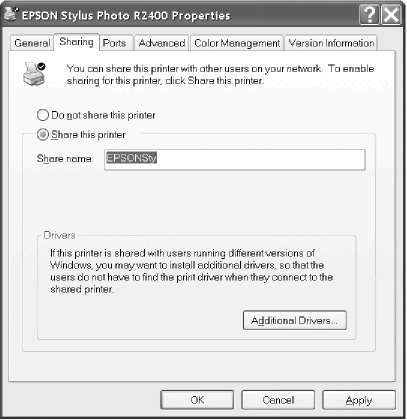
Если вы хотите, чтобы ОС Windows XP или 2000 автоматически загружала драйверы принтера для компьютеров под управлением других версий Windows, щелкните Additional Drivers (Дополнительные драйверы) и выберите среды и операционные системы для других компьютеров. Щелкните OK и вставьте компакт-диск с ПО принтера в привод для компакт-дисков.
4. Щелкните OK или Close (Закрыть), если вы установили дополнительные драйверы.
Доступ к принтеру по сети
Чтобы работать с принтером по сети, сначала необходимо добавить принтер на каждом компьютере, который будет обращаться к нему. Сделайте следующее.
Чтобы обращаться к принтеру с другого компьютера, необходимо создать общий ресурс на компьютере, к которому подключен принтер.
1. В Windows XP щелкните Start (Пуск), Control Panel (Панель управления), а затем дважды щелкните Printers and Faxes (Принтеры и факсы). [Если Панель управления открыта в режиме категорий, выберите Printers and Other Hardware (Принтеры и другое оборудование) и щелкните Printers and Faxes (Принтеры и факсы).]
В Windows 2000 щелкните кнопку Start (Пуск), выберите Settings (Настройка) и щелкните Printers (Принтеры).
2. Дважды щелкните значок Add Printer (Добавить принтер).
Откроется окно Add Printer Wizard (Мастер установки принтеров).
3. Щелкните Next (Далее).
4. Выберите Network printer (Сетевой принтер) и щелкните Next (Далее).
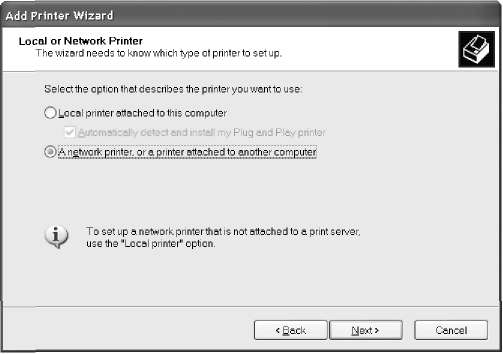
5. На следующем экране щелкните Next (Далее).
6. Дважды щелкните значок компьютера, к которому подключен принтер. Затем щелкните значок соответствующего принтера.
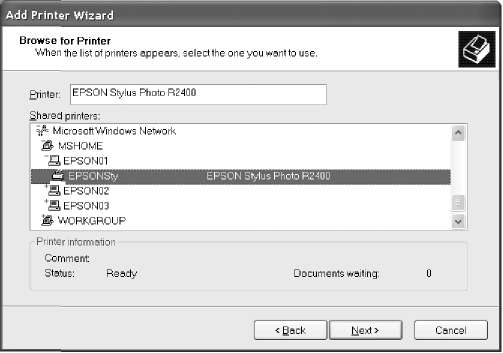
7. Щелкните Next (Далее) и выполняйте инструкции на экране.
В зависимости от операционной системы и конфигурации компьютера, к которому подключен принтер, мастер может потребовать установки драйвера принтера с компакт-диска с ПО принтера. В этом случае щелкните кнопку Have Disk (Установить С диска) и выполняйте инструкции на экране.
Рекомендуем:
В Windows Me и 98
В этом разделе рассказывается о настройке принтера для работы с другими компьютерами в сети.
Сначала настройте совместное использование принтера на компьютере, к которому подключен принтер. Затем установите ПО принтера на каждом компьютере, который будет обращаться к принтеру по сети.
Настройка совместного использования принтера
Чтобы несколько компьютеров в сети могли совместно использовать принтер, сделайте следующее по настройке компьютера, к которому подключен принтер.
1. Щелкните Start (Пуск), затем Settings (Настройка) и выберите Control Panel (Панель управления).
2. Дважды щелкните значок Network (Сеть).
3. Щелкните File and Print Sharing (Совместное использование файлов и принтеров).
4. Установите флажок I want to be able to allow others to print to my printer(s) (Принтеры этого компьютера можно сделать общими) и щелкните OK.
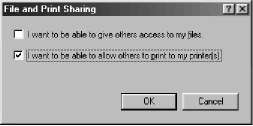
5. В диалоговом окне Network (Сеть) щелкните OK.
6. На Панели управления дважды щелкните значок Printers (Принтеры).
Если откроется диалоговое окно с просьбой вставить компакт-диск Windows Me или 98, вставьте диск в дисковод и выполняйте инструкции на экране.
Если откроется диалоговое окно с просьбой перезагрузить компьютер, сделайте это, затем откройте папку Printers (Принтеры) и перейдите к шагу 7.
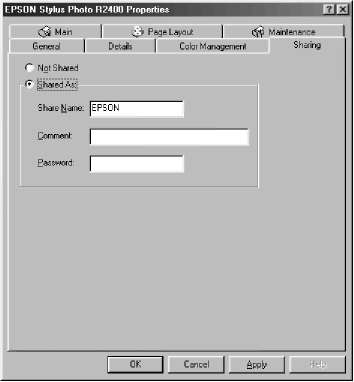
7.В папке Printers (Принтеры) выберите значок вашего принтера и в меню File (Файл) щелкните Sharing (Совместное использование).
8. Выберите Shared As (Общий ресурс), введите необходимую информацию о принтере и щелкните OK.
Доступ к принтеру по сети
Чтобы работать с принтером по сети, сначала необходимо добавить принтер на каждом компьютере, который будет обращаться к нему. Сделайте следующее.
Чтобы обращаться к принтеру с другого компьютера, необходимо создать общий ресурс на компьютере, к которому подключен принтер.
1. Щелкните Start (Пуск), затем Settings (Настройка) и выберите Printers (Принтеры).
2. Дважды щелкните значок Add Printer (Добавить принтер).
Откроется окно Add Printer Wizard (Мастер установки принтеров).
3. Щелкните Next (Далее).
4. Выберите Network printer (Сетевой принтер) и щелкните Next (Далее).
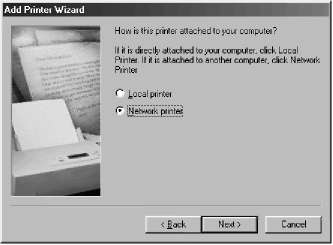
5. На следующем экране щелкните Browse (Обзор).
6. Дважды щелкните значок компьютера, к которому подключен принтер. Затем щелкните значок соответствующего принтера.
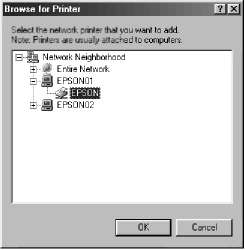
7. Щелкните OK и выполняйте инструкции на экране.
В Mac OS X
Воспользуйтесь параметром Printer Sharing (Совместное использование принтера), который является стандартной функцией Mac OS X 10.2 или более поздней версии. Эта возможность недоступна в Mac OS X 10.1. Подробнее об этом — в документации к операционной системе.
В Mac OS 9
В этом разделе рассказывается о настройке принтера для использования в сети AppleTalk. После настройки совместного использования принтера локальный принтер будет подключен к сети, и к нему смогут обращаться другие компьютеры.
Сначала настройте совместное использование принтера на компьютере, к которому подключен принтер. Затем укажите сетевой путь к принтеру на каждом компьютере, который будет использовать принтер, и установите на этих компьютерах ПО принтера.
Настройка совместного использования принтера
Чтобы несколько компьютеров в сети AppleTalk могли совместно использовать принтер, сделайте следующее по настройке компьютера, к которому подключен принтер.
1. Включите принтер.
2. В меню Apple выберите Chooser, щелкните значок вашего принтера и выберите порт, к которому подключен принтер.
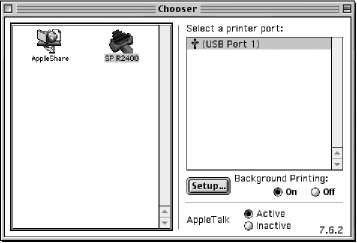
3. Щелкните кнопку Setup (Настройка). Откроется диалоговое окно Printer Sharing Setup (Настройка совместного использования принтера).
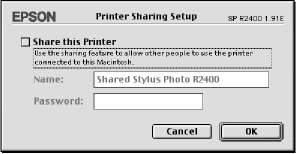
4. Установите флажок Share this Printer (Совместно использовать этот принтер) и введите имя принтера и, если необходимо, пароль.
5. Щелкните OK. Имя принтера появится в списке портов в Chooser.
6. Закройте Chooser.
Доступ к принтеру по сети
Для разрешения доступа к вашему принтеру с других компьютеров в сети выполните действия, описанные в этом разделе, для каждого компьютера, который будет обращаться к принтеру.
1. Включите принтер.
2. Установите ПО принтера с компакт-диска.
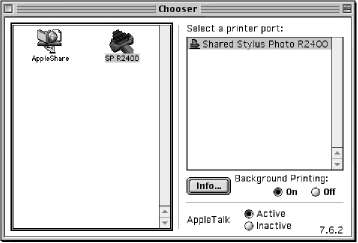
3. В меню Apple откройте Chooser. Щелкните значок вашего принтера и выберите нужный порт в списке Select a printer port (Выбор порта принтера).
Можно выбирать только из принтеров, подключенных к текущей зоне AppleTalk.
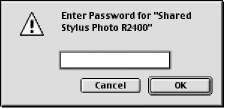
Если откроется следующее диалоговое окно, введите пароль для принтера и щелкните OK.
4. Выберите соответствующий переключатель Background Printing (Фоновая печать), чтобы включить или отключить фоновую печать.
5. Закройте Chooser.
Увеличение скорости печати
Следуйте инструкциям из этого раздела, чтобы увеличить скорость печати устройства.
Общие рекомендации
Так же, как печать с большим разрешением требует больше времени, чем печать с низким разрешением, цветная печать длится дольше, чем монохромная, поскольку объем данных цветного документа намного больше. Поэтому необходимо тщательно продумывать использование цвета, если вы хотите достичь высокой скорости печати.
Однако, даже если для печати требуется высокое разрешение и большое количество различных цветов, например, когда вы печатаете цветные фотографии, скорость печати можно оптимизировать, отрегулировав прочие условия. Например, мы рекомендуем использовать кабель USB 2.0 с портом IEEE 1394, чтобы обеспечить максимальную скорость передачи данных. Помните, что изменение условий печати для увеличения скорости может вызвать снижение качества печати.
Диалоговое окно Speed & Progress (Скорость и ход печати) (только для Windows)
Пользователи Windows могут настраивать параметры, относящиеся к скорости печати, в диалоговом окне Speed & Progress (Скорость и ход печати). Щелкните кнопку Speed & Progress (Скорость и ход печати) на вкладке Maintenance (Сервис) в ПО принтера. Откроется следующее диалоговое окно.
Позволяет выполнять настройку параметров, связанных со скоростью и процессом выполнения печати.
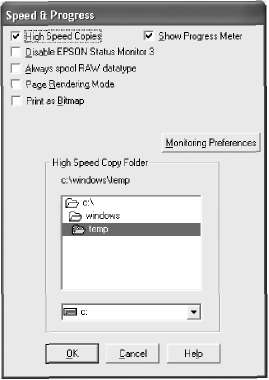
Доступны следующие параметры:
Доступность некоторых функций ПО принтера зависит от модели принтера и используемой версии Windows.
High Speed Copies (Быстрое копирование)
Чтобы быстрее напечатать несколько копий документа, выберите High Speed Copies (Быстрое копирование). Скорость печати увеличится за счет использования жесткого диска в качестве кэша для печати нескольких копий одного документа.
Disable EPSON Status Monitor 3 (Отключить EPSON Status Monitor 3)
Если вы не хотите, чтобы во время печати каждый раз открывалось окно EPSON Status Monitor 3, отметьте флажок Disable EPSON Status Monitor 3 (Отключить EPSON Status Monitor 3).
Show Progress Meter (Показывать индикатор выполнения)
Чтобы индикатор выполнения отображался при каждой печати, выберите Show Progress Meter (Показывать индикатор выполнения).
Always spool RAW datatype (Всегда использовать RAW) (для Windows XP и 2000)
Установите этот флажок, чтобы приложения на основе Windows NT помещали документы в очередь печати в формате RAW, а не в EMF (метафайл) (по умолчанию приложения на основе Windows NT используют формат EMF).
Попробуйте применить эту функцию, если документы, помещенные в очередь печати в формате EMF, печатаются неправильно.
Для формата RAW требуется меньше ресурсов, чем для EMF, поэтому некоторые проблемы (Недостаточно памяти или дискового пространства для печати, медленная печать и т.п.) можно решить, установив флажок Always spool RAW datatype (Всегда использовать RAW).
Если в очередь печати помещаются необработанные данные, индикатор хода выполнения может показывать неверные данные.
Page Rendering Mode (Режим обработки страниц) (для Windows XP и 2000)
Используйте эту функцию, когда печать выполняется слишком медленно или когда печатающая головка останавливается на несколько минут во время печати.
При использовании этой функции возможны следущие проблемы:
Индикатор хода выполнения может показывать неверные данные.
Печать может начинаться с некоторой задержкой.
Рекомендуем:
Print as Bitmap (Печатать как растр) (для Windows XP и 2000)
Используйте эту функцию, когда печать выполняется слишком медленно или когда печатающая головка останавливается на несколько минут во время печати. Используйте эту функцию, если не помогли решить проблему функции Always spool RAW datatype (Всегда использовать RAW) и Page Rendering Mode (Режим отрисовки страниц).
Monitoring Preferences (Контролируемые параметры)
В окне Monitoring Preferences (Контролируемые параметры) вы можете выполнить настройки EPSON Status Monitor 3. Правой кнопкой мыши щелкните иконку в панели задач и выберите Monitoring Preferences.
Можно установить значения следующих параметров.
|
Select Notification (Выбор уведомления) |
Отображает текущие настройки уведомлений об ошибках. Установите флажки для типов ошибок, уведомления о которых вы хотите получать. Щелкните кнопку Default (По умолчанию), чтобы восстановить значения по умолчанию для всех параметров в разделе Select Notification (Выбор уведомления) |
|
Select Shortcut Icon (Значок) |
Установите флажок Shortcut Icon (Значок) и выберите значок для размещения ярлыка на панели задач Windows. Щелкните значок на панели задач, чтобы открыть EPSON Status Monitor 3; щелкните значок правой кнопкой мыши, чтобы открыть некоторые утилиты принтера |
|
Allow monitoring of shared printers (Разрешить мониторинг совместно используемых принтеров) |
Установите этот флажок, чтобы разрешить мониторинг совместно используемого принтера с других компьютеров |
Обновление и удаление программного обеспечения
Выполните инструкции этого раздела, если вы обновили операционную систему компьютера, хотите установить новую версию ПО принтера или удалить ПО принтера.
Обновление ПО принтера в Windows Me, XP и 2000
Перед обновлением ПО принтера в Windows Me, XP и 2000 необходимо удалить старую версию ПО. Установка поверх существующего ПО принтера приведет к ошибке.
Удаление ПО принтера В Windows
Для удаления приложений в Windows 2000 необходимо зарегистрироваться под именем пользователя с привилегиями администратора [пользователь должен принадлежать группе Administrators (Администраторы)].
Для удаления приложений в Windows XP необходимо войти в систему под учетной записью Computer Administrator (Администратор компьютера). Нельзя удалять приложения, если вы зарегистрировались под именем пользователя с ограниченными правами.
1. Выключите принтер и отсоедините кабель.
2. В Windows Me, 98 и 2000 щелкните кнопку Start (Пуск), выберите Settings (Настройка) и щелкните Control Panel (Панель управления).
В Windows XP щелкните кнопку Start (Пуск) и выберите Control Panel (Панель управления).
3. Дважды щелкните значок Add/Remove Programs (Установка и удаление программ) и в списке выберите EPSON Printer Software. Затем щелкните Add/Remove (Добавить/Удалить) (или Change/Remove (Изменить/Удалить) в Windows XP и 2000).
4. Выберите значок EPSON Stylus Photo R2400 и щелкните OK.
5. Щелкните OK.
Если принтер подключен через порт USB, в Windows 98 или Me необходимо удалить дополнительный компонент USB. В списке утилиты Add/Remove Programs (Установка и удаление программ) выберите EPSON USB Printer Devices, щелкните кнопку Add/Remove (Добавить/Удалить), а затем, когда появится сообщение с просьбой перезагрузить компьютер, щелкните OK. Если строка EPSON USB Printer Devices отсутствует, дважды щелкните файл EPUSBUN.EXE на компакт-диске с ПО принтера и выполняйте инструкции на экране.
Если вы используете Windows XP, Me или 2000 и подключаете принтер к порту IEEE 1394, необходимо удалить дополнительный компонент IEEE. В списке утилиты Add /Remove Programs (Установка и удаление программ) выберите EPSON 1394.3 Printer Devices, щелкните кнопку Add/Remove (Добавить/Удалить), а затем, когда появится сообщение с просьбой перезагрузить компьютер, щелкните OK. Если строка EPSON 1394.3 Printer Devices отсутствует в списке Add /Remove Programs (Установка и удаление программ), дважды щелкните файлEPPPDTUN.EXE на компакт-диске с ПО принтера и выполняйте инструкции на экране.
В Mac OS X
1. Закройте все приложения.
2. Вставьте компакт-диск с ПО принтера EPSON в привод CD&ROM на вашем Macintosh.
3. Дважды щелкните папку Mac OS X.
4. Дважды щелкните папку Printer Driver.
5. Дважды щелкните значок.
Если откроется диалоговое окно Authorization (Проверка подлинности), введите пароль или фразу и щелкните OK.
6. Прочитайте лицензионное соглашение и щелкните Accept (Согласен).
7. В меню в левом верхнем углу выберите Uninstall (Удалить) и щелкните Uninstall (Удалить).
8. Выполняйте инструкции, отображаемые на экране.
Если после удаления ПО принтера имя принтера останется в Print Center или Print Setup Utility, удалите его. Откройте Print Center или Print Setup Utility, в списке Printer List (Список принтеров) выберите имя принтера и щелкните Delete (Удалить).
В Mac OS 9
1. Закройте все приложения.
2. Вставьте компакт-диск с ПО принтера EPSON в привод CD&ROM на вашем Macintosh.
3. Дважды щелкните папку English, затем дважды щелкните папку Disk 1 в папке Printer Driver.
4. Дважды щелкните значок Installer.

5. Щелкните Continue (Продолжить). Прочитайте лицензионное соглашение и щелкните Accept (Согласен).
6. В меню в левом верхнем углу выберите Uninstall (Удалить) и щелкните Uninstall (Удалить).
7. Выполняйте инструкции, отображаемые на экране.
Удаление Руководства пользователя В Windows
Для удаления приложений в Windows XP или 2000 войдите в систему с правами администратора: необходимы привилегии локального администратора компьютера в Windows XP или группы Administrators (Администраторы) в Windows 2000.
Нельзя удалять приложения в Windows XP, если вы вошли в систему под именем пользователя с ограниченными правами.
1. Выключите принтер и отсоедините интерфейсный кабель.
2. В Windows XP щелкните кнопку Start (Пуск) и выберите Control Panel (Панель управления). В Windows Me, 98 или 2000 щелкните кнопку Start (Пуск), выберите Settings (Настройка) и щелкните Control Panel (Панель управления).
3. Дважды щелкните значок Add or Remove Programs (Установка и удаление программ) и в списке выберите ESPR2400 User's Guide. Щелкните Change/Remove (Изменить/Удалить) в Windows XP или 2000 или Add/Remove (Добавить/Удалить) в Windows Me или 98.
4. Щелкните OK.
Если вы используете Windows Me или 98 и подключаете принтер к порту USB, необходимо удалить компонент USB. В списке утилиты Add or Remove Programs (Установка и удаление программ) выберите EPSON USB Printer Devices, щелкните Change/Remove (Изменить/Удалить) или Add/Remove (Добавить/Удалить), затем, когда появится сообщение с просьбой перезагрузить компьютер, щелкните OK. Если строка EPSON USB Printer Devices отсутствует, дважды щелкните файл EPUSBUN.EXE на компакт-диске с ПО принтера и выполняйте инструкции на экране.
На Macintosh
Перетащите папку User Guide из папки EPSON Stylus Photo R2400 жесткого диска на значок мусорной корзины. Затем перетащите значок ESPR2400 User's Guide с рабочего стола на значок мусорной корзины.
Очистка принтера
Чтобы поддерживать принтер в наилучшем рабочем состоянии, тщательно очищайте его несколько раз в год.
1. Отключите шнур питания принтера от розетки.
2. Выньте всю бумагу из податчика.
3. При помощи мягкой кисти осторожно смахните пыль и грязь с податчика.
4. Если внешняя или внутренняя поверхность податчика загрязнена, протрите его мягкой чистой тканью, смоченной мягким моющим средством. Крышка принтера должна быть закрыта, чтобы вода не попала внутрь принтера.
5. Если принтер изнутри запачкался чернилами, протрите его влажной тканью.
6. Если внутрь принтера просочились чернила, вытрите принтер мягкой чистой тканью.
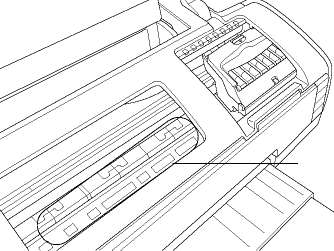
Вытрите здесь
Будьте осторожны и не прикасайтесь к механизмам и роликам внутри устройства.
Не наносите жирные смазки на металлические части под кареткой печатающей головки.
Никогда не очищайте принтер спиртом или растворителем, так как эти средства могут повредить детали и корпус принтера.
Следите, чтобы вода не попала на механизмы или электронные компоненты принтера.
Не используйте жесткую или абразивную щетку.
Не распыляйте смазки внутри принтера. Излишняя смазка может повредить механизм. Если принтер необходимо смазать, обратитесь в сервисный центр или квалифицированному обслуживающему персоналу.
Транспортировка принтера
Если вам необходимо перевезти принтер, тщательно подготовьте его и упакуйте его в оригинальную коробку (или похожую, подходящую по размерам) и упаковочные материалы, как описано далее. Сделайте следующее.
При хранении и транспортировке принтера не наклоняйте его, не ставьте набок и не переворачивайте. Иначе чернила из картриджа из могут вылиться.
Склад оригинальных картриджей (скидки до 23%) должны быть всегда установлены в принтере. После удаления их печатающая головка может высохнуть, и принтер не сможет нормально печать.
1. Подключите принтер, затем включите его питание. Подождите, пока печатающая головка передвинется в обычное положение, затем закройте верхнюю крышку принтера. Выключите принтер и отсоедините его от розетки.
2. Отключите интерфейсный кабель от принтера.
3. Выньте всю бумагу из податчика.
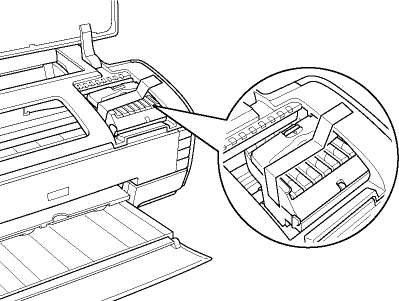
4. Снова откройте верхнюю крышку принтера. Надежно прикрепите держатель при помощи липкой ленты, как показано ниже, затем закройте верхнюю крышку принтера.
5. Задвиньте приемный лоток и закройте подставку для бумаги.
6. Наденьте защитные материалы на обе стороны устройства.
7. Упакуйте устройство и шнур питания в оригинальную коробку.
8. Во время транспортировки принтер должен стоять ровно.
9. Перед дальнейшим использованием устройства удостоверьтесь, что вы сняли все упаковочные материалы и липкую ленту.
Материалы для печати на принтере
|
Тип чернил epson |
Номера продуктов для чернил epson |
|
Light Light Black (Светло-серый) |
T0599 |
|
Light Magenta (Светло-пурпурный) |
T0596 |
|
Light Cyan (Светло-голубой) |
T0595 |
|
Light Black (Серый) |
T0597 |
|
Photo Black (Фото черный) |
T0591 |
|
Matte Black (Матовый черный) |
T0598 |
|
Cyan (Голубой) |
T0592 |
|
Magenta (Пурпурный) |
T0593 |
|
Yellow (Желтый) |
T0594 |
Типы носителей
Epson предлагает специально разработанные носители для струйных принтеров, отвечающие самым высоким требованиям.
В различных регионах в наличии могут быть разные типы специальных носителей.
Свежую информацию о наличии носителей в вашем регионе вы можете найти на Web-сайте поддержки пользователей EPSON.
Печать Exif Print и PRINT Image Matching
Exif версии 2.2 (также называемый Exif Print, международный стандарт для цифровых камер) и PRINT Image Matching позволяют печатать фотографии отличного качества, совместно используя цифровую камеру и принтер, поддерживающие эти возможности.
Для работы с функциями Exif Print или PRINT Image Matching рекомендуется использовать программу EPSON Easy Photo Print.
Эффективность Exif Print
При съемке цифровой камерой, совместимой с Exif Print, информация о параметрах камеры и условиях, при которых был сделан снимок, записывается в данные фотографии. Среди прочих атрибутов эти данные включают режим экспозиции, баланс белого, регулировку усиления, контраст, насыщенность и резкость. Затем, используя эту информацию, принтер корректирует и улучшает данные фотографии и печатает изображение, в точности передающее исходную сцену, снятую цифровой камерой.
Отпечаток без Exif Print

Отпечаток с Exif Print
Если в данные фотографии включены данные Exif Print, принтер понимает, каким образом следует отрегулировать и напечатать изображение.

Изображения выше — это примеры. Результаты печати зависят от характеристик вашего принтера.
PRINT Image Matching
PRINT Image Matching передает управление процессом печати цифровой камере, благодаря чему отпечатанные изображения отражают характерные особенности камеры. Когда вы делаете снимки цифровой камерой, совместимой с технологией PRINT Image Matching, информация о задании печати генерируется в камере и записывается в данные фотографии. Затем на основе информации, записанной во время съемки кадра, команда печати инструктирует принтер, каким образом следует исправить цвета и детали. Среди прочих атрибутов параметры цифровой камеры, составляющие команду печати, включают гамму, цветовое пространство, цветовой баланс, точку тени, контраст и яркость. Принтер, поддерживающий PRINT Image Matching, "понимает" эти команды и точно воспроизводит характеристики изображения, снятого цифровой камерой.
Отпечаток без PRINT Image Matching

Отпечаток с PRINT Image Matching
Если в данные фотографии включены данные PRINT Image Matching, принтер понимает, каким образом следует отрегулировать и напечатать изображение.

Изображения выше — это примеры. Результаты печати зависят от вашей цифровой камеры.
Подробнее об использовании устройств, оснащенных функцией PRINT Image Matching, — в документации по этим устройствам.
Пожалуйста, проверьте у производителя устройства ввода, поддерживает ли оно функцию PRINT Image Matching.
EPSON Easy Photo Print and EPSON Darkroom Print позволяют пользователю включать и отключать функцию PRINT Image Matching.
Если EPSON Easy Photo Print или EPSON Darkroom Print не используется, а печать производится из обычного программного обеспечения для ретуширования изображений, которое не поддерживает PRINT Image Matching, функцию PRINT Image Matching применять нельзя.
Как использовать функцию
Сделайте снимки цифровой камерой, совместимой с Exif Print и/или PRINT Image Matching, а затем напечатайте их при помощи EPSON Easy Photo Print или EPSON Darkroom Print. Программы EPSON Easy Photo Print и EPSON Darkroom Print содержатся на компакт-диске с ПО принтера.
Характеристики принтера Печать
|
Способ печати |
Струйная, по запросу |
|
Конфигурация дюз |
1440 дюз (180 x 8) |
Бумага
Поскольку качество каждого типа бумаги может быть изменено изготовителем без предварительного уведомления, EPSON не гарантирует удовлетворительного качества бумаги, произведенной не EPSON. Перед покупкой больших партий бумаги и печатью объемных документов всегда производите тестовую печать.
Струйные картриджи
Светло-серые, светло-пурпурные, светло-голубые, серые, фото-черные, матово-черные, голубые, пурпурные и желтые.
|
Цвет |
Светло-серый, светло-пурпурный, светло-голубой, Серый, Фото черный, Матовый черный, голубой, пурпурный, желтый |
|
Срок службы |
До 6 месяцев после вскрытия упаковки при 25°C |
|
Температура |
Хранение: от -20 до 40°C 1 месяц при 40°C |
|
Размеры |
12,7 мм (Ш) x 73,5 мм (Г) x 55,3 мм (В) |
Механические характеристики
|
Подача бумаги |
Автоподатчик бумаги, передний слот для ручной подачи, тыльный слот для ручной подачи |
|
Емкость податчика листов |
Ок. 120 листов бумаги плотностью 90 г/м2 |
|
Размеры |
Хранение Ширина: 615 мм Глубина: 314 мм Высота: 223 мм |
|
Печать Ширина: 615 мм Глубина: 737 мм Высота: 457 мм | |
|
Вес |
11,7 кг, только корпус принтера |
Электрические характеристики
|
Модель на 120 В |
Модель на 220-240 В | |
|
Диапазон входного напряжения |
99-132 В |
198-264 В |
|
Диапазон номинальной частоты |
50^50 Гц | |
|
Диапазон частоты входного сигнала |
49,5-60,5 Гц | |
|
Номинальный ток |
0,5 А (максимум 0,8 А) |
0,25 A (максимум 0,4 A) |
|
Потребляемая мощность |
Приблизительно 18 Вт (ISO10561 Letter Pattern) Приблизительно 1 Вт в спящем режиме |
Приблизительно 18 Вт (ISO10561 Letter Pattern) Приблизительно 1,3 Вт в спящем режиме |
Обращение с бумагой Загрузка отдельных листов бумаги
Чтобы загрузить бумагу в принтер, сделайте следующее.
1. Поднимите подставку для бумаги и выдвиньте ее удлинитель.
2. Удостоверьтесь, что приемный лоток вытолкнут, а удлинитель приемного лотка закрыт.
3. Передвиньте левую боковую направляющую так, чтобы расстояние между направляющими было немного больше ширины стопки бумаги.
4. Встряхните пачку бумаги и подбейте ее на плоской поверхности, чтобы подравнять края листов.
5. Положите пачку бумаги в податчик стороной для печати вверх вплотную к правой боковой направляющей. Придвиньте левую боковую направляющую к левому краю бумаги.
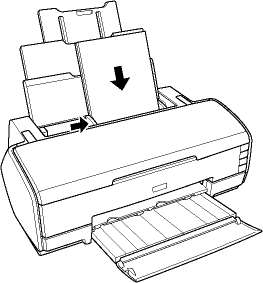
Во время печати левая боковая направляющая автоматически сдвигается на 3 мм влево.
Оставляйте перед устройством достаточно свободного пространства, куда будет поступать бумага.
Всегда кладите бумагу в податчик узкой стороной вперед.
Убедитесь, что стопка бумаги находится вровень или ниже треугольной метки на боковой направляющей
При загрузке более двух листов плотной бумаги формата больше A4 обязательно используйте подставку для листов матовой бумаги.
Загрузка плотной бумаги
Чтобы загрузить плотную бумагу в передний слот для ручной подачи, сделайте следующее. Можно использовать плотную бумагу толщиной 1,2 мм размера от 20 х 25 см (8 х 10 дюймов) до A3+.
Неправильная загрузка плотной бумаги может привести к повреждению принтера.
Строго выполняйте дальнейшие действия по загрузке плотной бумаги. Если загрузить плотную бумагу другим способом (например, загрузить бумагу, а после этого выключить и снова включить питание принтера), это может привести к повреждению принтера.
Перед тем как печатать на плотной бумаге обязательно снимите держатель рулонной бумаги. Иначе бумага будет выброшена и может замяться.
1. Проверьте, что устройство включено, и индикатор питания не мигает.
Загружайте в принтер плотную бумагу, когда питание принтера включено. Иначе автоматическая корректировка положения печати не будет выполнена.
2. Откройте верхнюю крышку принтера. Затем полностью откройте переднюю крышку принтера.
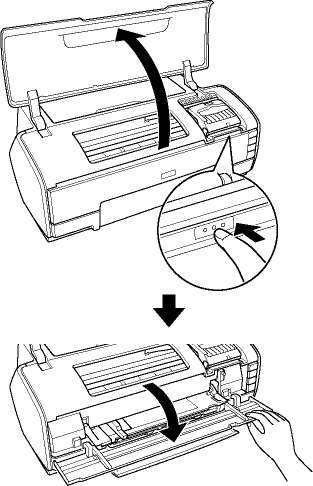
3. Закройте верхнюю крышку принтера.
4. Загрузите плотную бумагу стороной для печати вверх.
Печатайте на плотной бумаге по одному листу за раз.
5. До конца вставьте лист плотной бумаги в принтер, чтобы тыльный край листа оказался вровень со стрелками на переднем слоте для ручной подачи.
6. Придвиньте левую боковую направляющую к левому краю плотной бумаги.
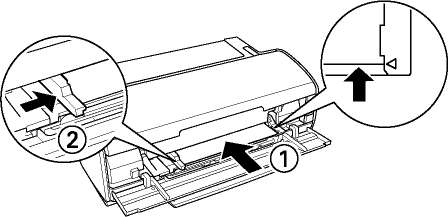
7. Нажмите на кнопку ) бумаги. Плотная бумага будет автоматически загружена в принтер. Операция будет завершена, когда индикатор питания P перестанет мигать.
Так как бумага подается в передний слот и проходит через принтер к его тыльной стороне, убедитесь, что позади принтера достаточно пространства для целого листа плотной бумаги.
Загрузка отдельных листов бумаги в тыльный лост для ручной подачи
Чтобы загрузить бумагу в задний слот для ручной подачи, сделайте следующее.
1. Включите принтер.
2. Выдвиньте приемный лоток и его удлинитель.
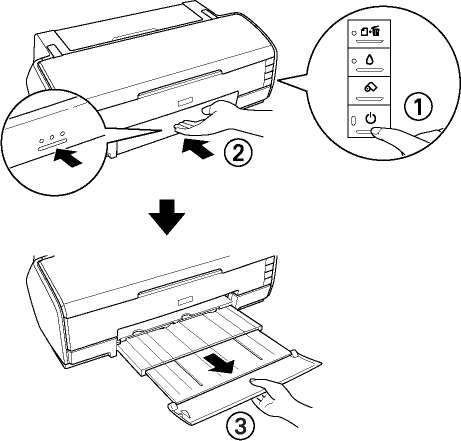
3. Если установлен держатель рулонной бумаги, снимите его.
4. Убедитесь, что тыльная боковая направляющая заднего слота для ручной подачи находится вровень с левой стороной принтера.
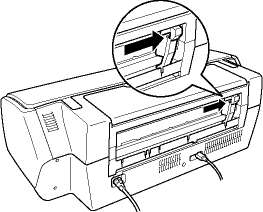
5. Присоедините тыльную направляющую бумаги.
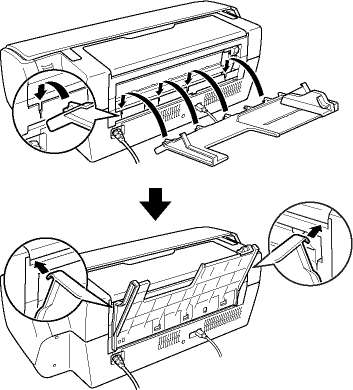
6. Передвиньте боковую направляющую тыльной направляющей бумаги так, чтобы оставить достаточно свободного пространства для загружаемой бумаги.
7. Вставьте бумагу в задний слот для ручной подачи по тыльной направляющей бумаги до упора, выровняв ее по правой боковой направляющей.
8. Передвиньте боковую направляющую тыльной направляющей бумаги вплотную к листам бумаги.
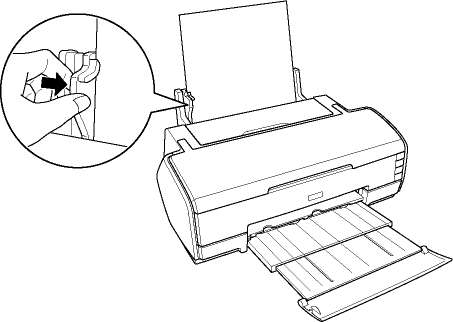
9. Удерживайте бумагу на месте в течение приблизительно трех секунд. Бумага автоматически затянется в принтер.
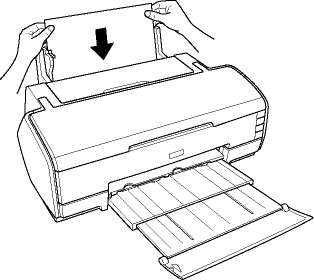
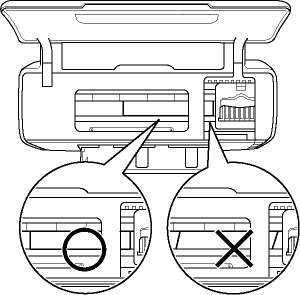
10. Процедура будет завершена, когда индикатор питания P прекратит мигать и будет гореть постоянно.
11. Откройте верхнюю крышку принтера и удостоверьтесь, что бумага загружена правильно.
Использование специальных носителей
Хорошего качества печати можно добиться с большинством типов простой высококачественной бумаги. Однако бумага с покрытием и глянцевая пленка обеспечивают наивысшее качество отпечатков, так как впитывают меньше чернил.
Epson предоставляет специальные носители, разработанные для печати чернилами, которые используются в струйных принтерах Epson. Для получения высококачественных результатов Epson рекомендует использовать носители, распространяемые Epson.
При загрузке специальных носителей, распространяемых Epson, сначала прочитайте инструкцию, которая прилагается к носителю, и учтите следующие моменты.
Чистящие листы, поставляемые со специальными носителями EPSON, нельзя использовать с этим принтером. Функции по прочистке, производимые этими листами, не требуются для данного типа устройств, эти листы могут замяться в принтере.
Если загрузить два или больше листов плотной бумаги формата больше A4 без подставки для листов матовой бумаги, бумага замнется в принтере.
Загружайте носители в податчик листов стороной для печати вверх. Чтобы узнать, какая сторона предназначена для печати, прочитайте инструкции к носителю. На некоторых типах носителя срезан угол, это помогает определить направление загрузки, как показано на рисунке.
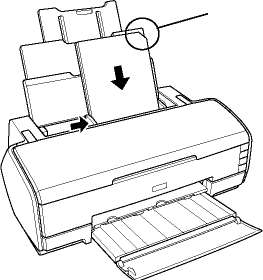
При работе со специальными носителями правильно выберите метод подачи и не забудьте настроить соответствующие параметры в драйвере принтера.
В зависимости от выбранного типа носителя отдельные листы бумаги можно загружать в задний слот для ручной подачи.
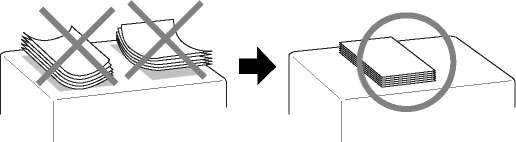
Если бумага скручена, перед загрузкой распрямите ее или слегка закрутите в противоположную сторону. При печати на изогнутой бумаге отпечаток может быть смазан.
Возможность загрузки специальных носителей Epson
|
Тип носителя |
Емкость загрузки |
|
Bright White Ink Jet Paper |
До 80 листов |
|
Photo Quality Ink Jet Paper |
До 50 листов формата A3+ и A3 До 100 листов формата A4 |
|
Matte Paper - Heavyweight |
A3+, A3: до 10 листов с использованием подставки для листов матовой бумаги** A3+, A3: один лист за раз, когда подставка для листов матовой бумаги не установлена A4: до 20 листов |
|
Archival Matte Paper |
A3+, A3: до 10 листов с использованием подставки для листов матовой бумаги** A3+, A3: один лист за раз, когда подставка для листов матовой бумаги не установлена A4: до 20 листов |
|
Double-Sided Matte Paper |
Один лист за раз |
|
Premium Glossy Photo Paper |
A3+, A3: до 10 листов A4, 10 х 15 см (4 х 6 дюймов): до 20 листов |
|
Premium Luster Photo Paper |
3+, A3: до 10 листов |
|
Premium Semigloss Photo Paper |
A3+, A3: до 10 листов A4: до 20 листов |
|
Watercolor Paper - Radiant White* |
Один лист за раз |
|
UltraSmooth Fine Art Paper |
Один лист за раз |
|
Velvet Fine Art Paper* |
Один лист за раз |
|
Proofing Paper Semimatte |
Один лист за раз |
|
Photo Quality Self Adhesive Sheet |
Один лист за раз |
Эта бумага загружается в задний слот для ручной подачи.
Установка подставки для листов матовой бумаги
1. Откройте подставку для бумаги и выдвиньте ее удлинитель.
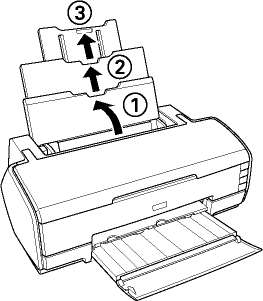
2. Установите подставку для листов матовой бумаги. Зацепите два больших крюка в центре удлинителя подставки для бумаги.
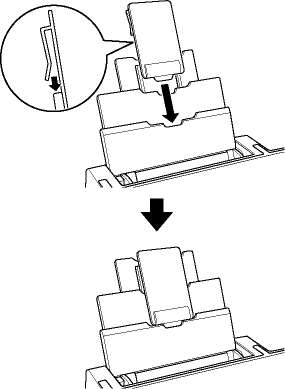
Используйте подставку для листов матовой бумаги только при загрузке двух или более (максимум 10) листов плотной бумаги формата больше A4. При печати на других носителях снимайте подставку.
Хранение фотобумаги Epson
Убирайте неиспользованную бумагу в оригинальную упаковку сразу после окончания печати. Epson рекомендует хранить отпечатки в многоразовых пластиковых пакетах. Храните бумагу вдали от мест с высокой температурой и влажностью и вдали от прямого солнечного света.
Загрузка и снятие рулонной бумаги Загрузка рулонной бумаги
Когда на принтер установлен держатель рулонной бумаги, можно печатать на рулонной бумаге, например плакаты. Печатая на рулонной бумаге, помните:
Загружайте бумагу стороной для печати вверх.
Используйте ровную, не поврежденную бумагу. Если бумага загибается, перед загрузкой распрямите ее, чтобы избежать проблем при подаче бумаги.
Всегда держите бумагу за края.
Оставляйте перед устройством достаточно свободного пространства, куда будет поступать бумага.
Убедитесь, что передняя крышка принтера открыта, а приемный лоток установлен в принтере.
Удостоверьтесь, что край бумаги отрезан ровно, перпендикулярно длинным сторонам. Если бумага отрезана по диагонали или неровно, то могут возникнуть проблемы при подаче или печать будет идти за пределами бумаги.
Для получения высококачественных результатов используйте носители Epson.
Перед началом печати на рулонной бумаге всегда проверяйте уровень чернил, так как замена, когда рулонная бумага установлена, может привести к смазыванию отпечатка.
Новый рулон бумаги рекомендуется устанавливать, когда в старом остается около 20 см бумаги. Иначе качество печати на оставшейся части бумаги может ухудшиться.
Чтобы установить держатели рулонной бумаги и загрузить рулон бумаги, сделайте следующее
1. Присоедините держатели рулонной бумаги к рулону бумаги.
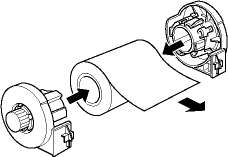
Соединив держатели и рулонную бумагу, снимите защитный лист.
2. Используя треугольник, убедитесь, что край ленты рулонной бумаги обрезан под прямым углом, как показано на рисунке.
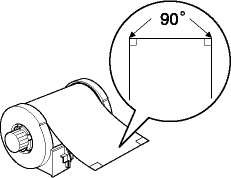
Всегда проверяйте с помощью треугольника или иного инструмента, чтобы край рулонной бумаги был отрезан перпендикулярно длинным сторонам. Диагональный срез может затруднить подачу бумаги.
3. Включите принтер.
4. Убедитесь, что удлинитель приемного лотка выдвинут, и что приемный лоток установлен в принтере.
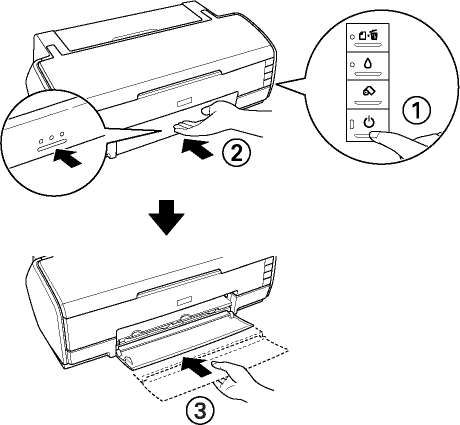
5. Аккуратно поднимите подставку для рулонной бумаги.
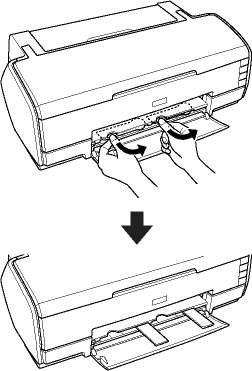
6. Вставьте держатели рулонной бумаги в отверстия на тыльной панели принтера.
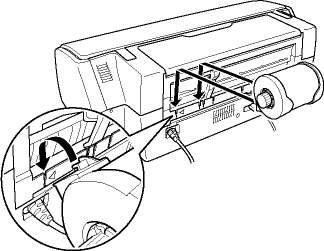
7. Вставьте бумагу в задний слот для ручной подачи до упора, выровняв ее по правой боковой направляющей. Придвиньте левую боковую направляющую к левому краю бумаги.
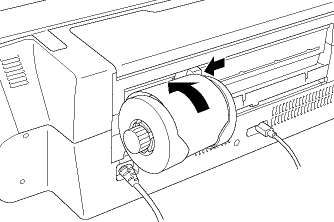
Не загружайте рулонную бумагу в податчик для форматных листов.
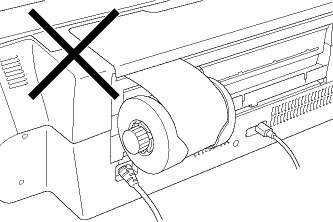
8. Чтобы правильно загрузить бумагу, придержите ее на месте в течение трех секунд. Бумага автоматически затянется в принтер.
Если рулонная бумага подается с трудом, распрямите ее. Чтобы распрямить рулонную бумагу, положите ее стороной для печати вверх между страницами буклета с инструкциями, прилагаемого к рулону (что бы не по вредить бумагу). Затем закрутите буклет в противоположную сторону.
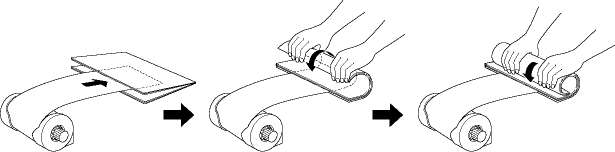
9. Откройте верхнюю крышку принтера и удостоверьтесь, что бумага подается правильно. Если бумага согнута, выбросите ее и загрузите заново.
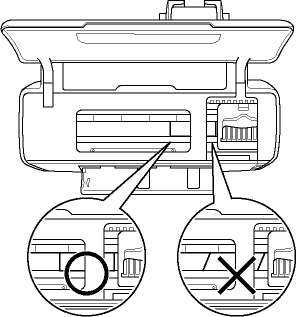
Поворачивайте ручки рулонной бумаги, чтобы натянуть ее.
Обрез рулонной бумаги
1. Нажмите на кнопку z рулонной бумаги, чтобы подать ее. На бумаге будет напечатана линия обреза.
Не удерживайте кнопку рулонной бумаги z дольше трех секунд. В противном случае рулонная бумага будет подана обратно и отпечаток может испортиться.
2. Отрезайте бумагу по линии. При этом не тяните бумагу, чтобы не повредить отпечаток. Также не пересекайте линию обреза в сторону принтера, это может затруднить подачу бумаги.
Epson рекомендует проверять, чтобы край рулонной бумаги был отрезан перпендикулярно длинным сторонам, с помощью треугольника или иного инструмента. Диагональный срез может затруднить подачу бумаги.
3. Чтобы напечатать следующий документ, нажмите на кнопку рулонной бумаги z, чтобы подать бумагу обратно в положение печати.
4. Поворачивайте ручки рулонной бумаги, чтобы натянуть ее.
Снятие рулонной бумаги
1. После обреза бумаги нажмите и удерживайте кнопку рулонной бумаги z в течение трех секунд. Бумага будет подана обратно в положение, где ее легко достать из заднего слота для ручной подачи. Индикатор отсутствия бумаги ) начнет мигать. Если бумага не вернулась в исходное положение, повторите этот шаг.
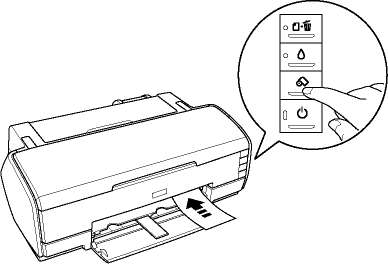
2. Поворачивайте ручку рулонной бумаги, чтобы скрутить рулон. Осторожно выньте бумагу.
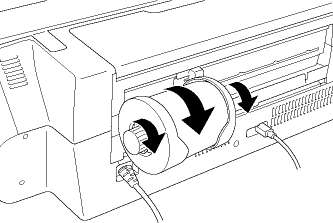
3. Нажмите на кнопку бумаги m, чтобы индикатор ) отсутствия бумаги перестал мигать.
Хранение рулонной бумаги Epson
Убирайте неиспользованную бумагу в оригинальную упаковку сразу после окончания печати. Храните отпечатки в многоразовых пластиковых пакетах. Храните бумагу вдали от мест с высокой температурой и влажностью и вдали от прямого солнечного света.
Настройки драйвера
Доступ к ПО принтера в Windows
ПО принтера можно открыть из большинства приложений Windows, через меню Start (Пуск) или с панели задач.
Если вы раскрывате ПО принтера из приложения Windows, сделанные настройки применяются только к этому приложению.
Если вы раскрывате ПО принтера через меню Start (Пуск) или с панели задач, сделанные настройки применяются ко всем приложениям Windows.
Из приложений Windows
Сделайте следующее, чтобы открыть ПО принтера.
1. Щелкните Print (Печать) или Print Setup (Параметры печати) в меню File (Файл).
2. В открывшемся диалоговом окне щелкните Printer (Принтер),Setup (Настройка), Options (Параметры), Preferences (Настройки) или Properties (Свойства). (В зависимости от используемого приложения может потребоваться щелкнуть одну из этих клавиш или их комбинацию). Откроется окно ПО принтера.
Через меню Start (Пуск)
Сделайте следующее, чтобы открыть ПО принтера.
1. В Windows XP щелкните кнопку Start (Пуск), Control Panel (Панель управления), затем Printers and Faxes (Принтеры и факсы). [Если Панель управления открыта в режиме категорий, выберите Printers and Other Hardware (Принтеры и другое оборудование) и щелкните Printers and Faxes (Принтеры и факсы).]
В Windows Me, 98 и 2000 щелкните кнопку Start (Пуск), выберите Settings (Настройка) и щелкните Printers (Принтеры).
2. В Windows XP и 2000 выберите нужный принтер, затем щелкните Printing Preferences (Настройка печати) в меню File (Файл).
В Windows Me и 98 выберите нужный принтер, затем щелкните Properties (Свойства) в меню File (Файл).
Откроется ПО принтера.
С панели задач
Щелкните значок принтера на панели задач правой кнопкой мыши и выберите Printer Settings (Настройки принтера).
Доступ к ПО принтера в Mac OS X
Далее описано, как открыть эти диалоговые окна.
|
Диалоговое окно |
Доступ |
|
Page Setup (Параметры страницы) |
Щелкните Page Setup (Параметры страницы) в меню File (Файл) приложения |
|
Print (Печать) |
Щелкните Print (Печать) в меню File (Файл) приложения |
при использовании материалов ссылка на сайт компании awella.ru обязательна