
Описание способов печати на Epson Stylus Photo R2400
Печать без полей по всем четырем сторонам бумаги
Позволяет печатать с двух сторон листа.
Эта возможность недоступна в Mac OS X.
Позволяет автоматически увеличивать или уменьшать размер вашего документа, чтобы подогнать его под размер выбранной бумаги.
Эта возможность недоступна в Mac OS X.
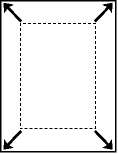
Печать нескольких страниц на листе
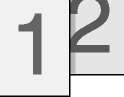
Позволяет печатать на одном листе две или четыре страницы.
Печать плакатов
Позволяет увеличить одну страницу документа, чтобы она занимала 4, 9 или 16 листов бумаги, чтобы потом соединить их вместе и сделать плакат.
Эта возможность недоступна в Mac OS X.
Печать водяных знаков
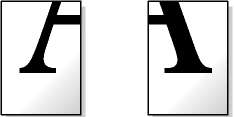
Позволяет печатать текст или изображение в виде водяного знака.
Эта возможность недоступна в Mac OS X.
Например, на важном документе вы можете напечатать "Конфиденциально".
Печать черно-белых фотографий
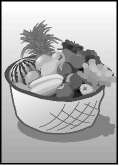
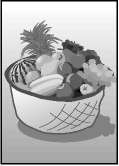
В режиме Advanced B&W Photo (Улучшенное ч/б фото) можно печатать высококачественные черно-белые фотографии.
Рекомендуем:
Совместимые носители
В этом режиме можно использовать следующие носители.
|
Premium Glossy Photo Paper |
A3+, A3, A4, 10 х 15см (4 х 6дюймов), 210 мм x 10 м, 329 мм x 10 м (рулонная бумага) |
|
Premium Luster Photo Paper |
A3+, A3, 210 мм х 10 м, 329 мм х 10 м (рулонная бумага) |
|
Premium Semigloss Photo Paper |
A3+, A3, A4, 100 мм х 8 м, 210 мх Юм, 329 мм х 10 м (рулонная бумага) |
|
Matte Paper - Heavyweight |
A3+, A3, A4 |
|
Watercolor Paper - Radiant White |
АЗ+ |
|
Archival Matte Paper |
A3+, A3, A4 |
|
Double-Sided Matte Paper |
A4 |
|
Velvet Fine Art Paper |
АЗ+ |
|
UltraSmooth Fine Art Paper |
АЗ+ |
Настройки драйвера для Windows
1. Выберите файл для печати.
2. Откройте драйвер принтера.
3. Перейдите на вкладку Main (Главное) и щелкните Advanced (Расширенные).
4. Для параметра Source (Источник) выберите Sheet (Лист), если бумага загружена в податчик. Если бумага загружена в тыльный слот для ручной подачи, для параметра Source (Источник) выберите Manual - Roll (Ручная подача - Рулон).
5. Выберите значение параметра Type (Тип).
Режим Advanced B&W Photo (Улучшенное ч/б фото) доступен в зависимости от установленного картриджа Stylus Photo R2400 [Photo (Фото черный) или Matte Black (Матовый черный)], выбранного типа носителя и качества печати, список картриджей всех цветов по ссылкам - черного, голубого, пурпурного, желтого, светло-голубого, светло-пурпурного, серого, матово-черного, светло-серого. Есть возможность заказать оригинальные расходные материалы по ссылкам. Для большинства носителей выбирайте качество печати Best Photo (Наилучшее фото) или Photo RPM.
6. Выберите значение параметра Size (Размер). Можно определить пользовательский размер бумаги.
7. Выберите ориентацию отпечатка: Portrait (Кинжная) или Landscape (Альбомная).
8. Для параметра Color Management (Управление цветом) выберите Advanced B&W Photo (Улучшенное ч/б фото).
При этом доступным становится меню Color Toning (Тонирование цвета). Выберите одно из перечисленных значений.
|
Neutral (Нейтральный) |
Применяет стандартную коррекцию черно-белых фотографий |
|
Cool (Холодный) |
Придает фотографиям холодные оттенки |
|
Warm (Теплый) |
Придает фотографиям теплые оттенки |
|
Sepia (Сепия) |
Применяет к фотографиям стиль печати сепия |
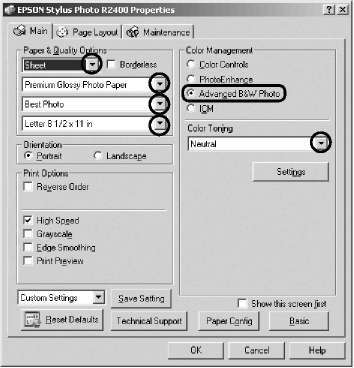
9. Щелкните OK, чтобы закрыть диалоговое окно параметров драйвера принтера.
10. Напечатайте данные.
Настройки драйвера для Mac OS X
1. Выберите файл для печати.
2. Откройте диалоговое окно Page Setup (Параметры страницы).
3. Для параметра Format (Формат) выберите Stylus Photo R2400.
4. Выберите значения параметров Paper Size (Размер бумаги) и Orientation (Ориентация).
5. Щелкните OK, чтобы закрыть диалоговое окно Page Setup (Параметры страницы).
6. Откройте диалоговое окно Print (Печать).
7. Для параметра Printer (Принтер) выберите Stylus Photo R2400.
8. В раскрывающемся меню выберите Print Settings (Параметры печати).
9. Выберите подходящие значения параметров Media Type (Тип носителя) и Print Quality (Качество печати) и для параметра Color (Цвет) выберите Advanced B&W Photo (Улучшенное ч/б фото).
Режим Advanced B&W Photo (Улучшенное ч/б фото) доступен в зависимости от установленного картриджа [Photo Black (картридж) или Matte Black картридж)], выбранного типа носителя и качества печати. Для большинства носителей выбирайте качество печати Best Photo (Наилучшее фото) или Photo RPM.
10. Выберите одно из следующих значений в раскрывающемся списке Color Toning (Тонирование цвета).
|
Neutral (Нейтральный) |
Применяет стандартную коррекцию черно-белых фотографий |
|
Cool (Холодный) |
Придает фотографиям холодные оттенки |
|
Warm (Теплый) |
Придает фотографиям теплые оттенки |
|
Sepia (Сепия) |
Применяет к фотографиям стиль печати сепия |
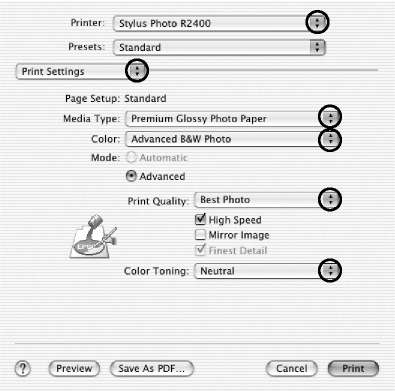
11. Щелкните кнопку Print (Печать).
Настройки драйвера для Mac OS 9
1. Выберите файл для печати.
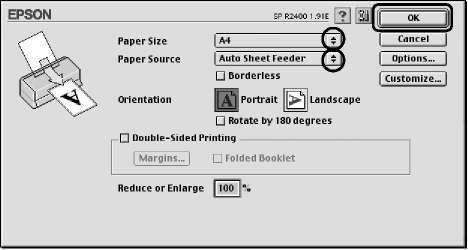
2. Откройте диалоговое окно Page Setup (Параметры страницы).
3. Выберите значение параметра Paper Size (Размер бумаги). Можно определить пользовательский размер бумаги.
4. Если бумага подается через податчик, для параметра Paper Source (Источник бумаги) выберите Auto Sheet Feeder (Автоподатчик листов). Для параметра Paper Source (Источник бумаги) выберите Manual - Roll (Ручная подача - Рулон), если бумага загружена в задний слот для ручной подачи.
5. Выберите ориентацию отпечатка: Portrait (Кинжная) или Landscape (Альбомная).
6. Щелкните OK, чтобы сохранить настройки и закрыть диалоговое окно Page Setup (Параметры страницы).
7. Откройте диалоговое окно Print (Печать).
8. Выберите значение параметра Media Type (Тип носителя).
Режим Advanced B&W Photo (Улучшенное ч/б фото) доступен в зависимости от установленного чернильного (Photo Black (Фото черный) или Matte Black (Матовый черный)), лучше оригинального, выбранного типа носителя и качества печати. Для большинства носителей выбирайте качество печати Best Photo (Наилучшее фото) или Photo RPM.
9. Для параметра Color (Цвет) выберите Advanced B&W Photo (Улучшенное ч/б фото).
10. Для параметра Mode (Режим) выберите Automatic (Автоматический) и в раскрывающемся меню выберите одно из следующих значений.
|
Neutral (Нейтральный) |
Применяет стандартную коррекцию черно-белых фотографий |
|
Cool (Холодный) |
Придает фотографиям холодные оттенки |
|
Warm (Теплый) |
Придает фотографиям теплые оттенки |
|
Sepia (Сепия) |
Применяет к фотографиям стиль печати сепия |
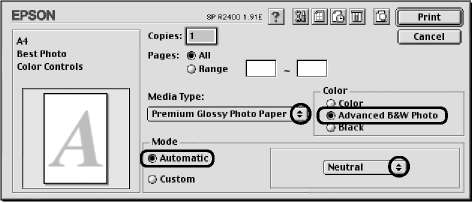
11. Щелкните Print (Печать), чтобы начать печать.
Печать без полей
На этом принтере можно печатать, не оставляя полей по всем сторонам бумаги. Для выполнения печати без полей сделайте следующее.
Эта функция доступна не для всех носителей и параметров драйвера.
Совместимые носители
Для печати без полей подходят следующие носители.
|
Matte Paper - Heavyweight |
A3+, A3, A4 |
|
Archival Matte Paper |
A3+, A3, A4 |
|
Premium Glossy Photo Paper |
A3+, A3, A4, 10 x 15см (4 х бдюймов), 329 мм x 10 м, 210 мм x 10 м (рулонная бумага) |
|
Premium Luster Photo Paper |
A3+, A3, 210 мм х 10 м, 329 мм х 10 м (рулонная бумага) |
|
Premium Semigloss Photo Paper |
A3+, A3, A4, 329 мм х 10 м, 210 мм х 10 м, 100 мм х 8 м (рулонная бумага) |
|
Watercolor Paper - Radiant White |
АЗ+ |
|
UltraSmooth Fine Art Paper |
A3+ |
|
Velvet Fine Art Paper |
A3+ |
|
Proofing Paper Semimatte |
A3+, 329 мм x 10 м (рулонная бумага) |
Печать в этом режиме занимает больше времени, чем обычно.
Качество печати может ухудшиться в верхней и нижней части отпечатка, или, если использовать носители, не перечисленные в списке, эти области могут быть смазаны. Перед печатью больших объемов напечатайте одну страницу, что бы пр о верить качество.
Режим печати без полей недоступен, когда для параметра Source (Источник) выбрано значение Manual- Front (Ручная подача - лицевая сторона).
Подготовка данных для печати
Так как в этом режиме изображение становится чуть больше размера бумаги, часть изображения, выходящая за пределы листа, не печатается.
Во время подготовки данных для печати в приложении обратите внимание на следующее:
Печать на рулонной бумаге
Если вы печатаете без полей на рулонной бумаге и в диалоговом окне Roll Paper Options (Настройки рулонной бумаги) выбран параметр Banner Mode (Режим баннера) (Windows) или для параметра Roll Paper Options (Настройки рулонной бумаги) в диалоговом окне Page Setup (Параметры страницы) выбрано Banner (Плакат) (Mac OS X), необходимо создать изображение на 4 мм шире рулонной бумаги с помощью программы редактирования изображений.
Если в приложении настраивается ширина полей, перед печатью установите их равными нулю.
Печать на отдельных листах
Необходимо подогнать ширину данных под размер бумаги. Если в приложении настраивается ширина полей, перед печатью установите их равными нулю.
Рекомендуем:
Печать из программы EPSON Easy Photo Print
Самый простой и быстрый способ печати фотографий без полей — использовать программу EPSON Easy Photo Print с прилагаемого компакт-диска. EPSON Easy Photo Print также обадает массой других функций для создания фотографий исключительного качества.
EPSON Easy Photo Print не поддерживает Mac OS 9.
В Windows
1. Откройте EPSON Easy Photo Print
В Windows XP щелкните кнопку Start (Пуск), выберите All Programs (Все программы), затем EPSON Creativity Suite и щелкните EPSON Easy Photo Print. В Windows Me, 98 и 2000 щелкните кнопку Start (Пуск) выберите Programs (Программы), затем EPSON Creativity Suite и щелкните EPSON Easy Photo Print.
2. Напечатайте изображения из программы EPSON Easy Photo Print.
Чтобы узнать, как напечатать фотографии, щелкните кнопку Help (Справка) и прочитайте инструкции в Руководстве пользователя EPSON Easy Photo Print.
В Mac OS X
1. Дважды щелкните папку Applications в Macintosh HD, затем папку EPSON и Creativity Suite. Дважды щелкните папку
Easy Photo Print, затем значок EPSON Easy Photo Print.
2. Напечатайте изображения из программы EPSON Easy Photo Print.
Чтобы узнать, как напечатать фотографии, в меню Help (Справка) выберите User's Guide (Руководство пользователя) и прочитайте инструкции в Руководстве пользователя EPSON Easy Photo Print.
Печать из драйвера принтера Настройки драйвера для Windows
Загрузив носитель, измените параметры драйвера принтера для печати без полей.
1. Откройте драйвер принтера.
2. Перейдите на вкладку Main (Главное) и выберите значение параметра Quality Option (Качество).
3. Установите флажок Borderless (Без полей).
4. Выберите значение параметра Type (Тип).
5. Выберите значение параметра Size (Размер).
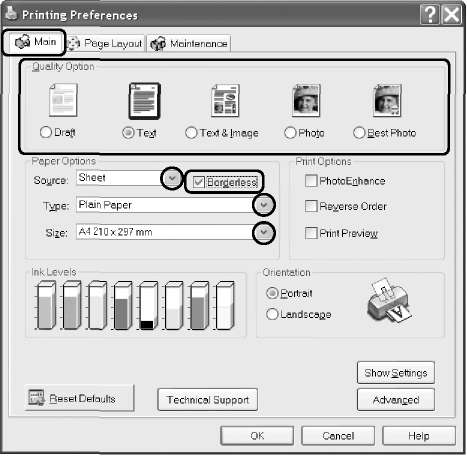
6. Щелкните OK, чтобы закрыть диалоговое окно параметров драйвера принтера.
Выполнив все перечисленные действия, начните печать. Напечатайте одну тестовую копию и проверьте результаты печати перед тем, как печатать остальные копии.
Можно задавать размер части изображения, выходящей за границу листа при печати без полей. Когда на вкладке Main (Главное) установлен флажок Borderless (Без полей), на вкладке Page Layout (Макет) становится доступным ползунок Borderless Expansion (За пределы листа при печати без полей).
Настройки драйвера для Mac OS X
Загрузив носитель, измените параметры драйвера принтера для печати без полей.
1. Откройте диалоговое окно Page Setup (Параметры страницы).
2. Для параметра Format (Формат) выберите Stylus Photo R2400.
3. Выберите подходящее значение параметра Paper Size (Размер бумаги), соответствующее выбранному типу печати без полей.
4. Выберите подходящее значение параметра Orientation (Ориентация).
5. Щелкните OK, чтобы закрыть диалоговое окно Page Setup (Параметры страницы).
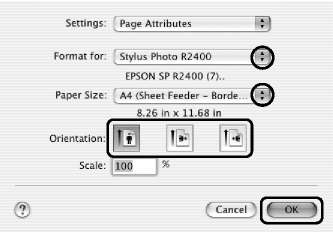
6. Откройте диалоговое окно Print (Печать).
7. Для параметра Print (Печать) выберите Stylus Photo R2400 и настройте параметр Copies & Pages (Копии и страницы).
Параметры Copies & Pages (Копии и страницы) являются стандартной функцией Mac OS X.
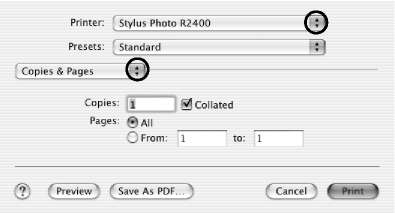
8. В раскрывающемся меню выберите Print Settings (Параметры печати).
9. Выберите значения параметров Media Type (Тип носителя), Color (Цвет) и Mode (Режим).
10. Щелкните Print (Печать), чтобы начать печать.
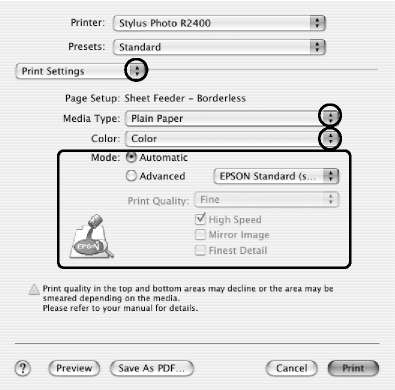
Напечатайте одну тестовую копию и проверьте результаты печати перед тем, как печатать остальные копии.
Можно задавать размер части изображения, выходящей за границу листа при печати без полей.
Настройки драйвера для Mac OS 9
Загрузив носитель, измените параметры драйвера принтера для печати без полей.
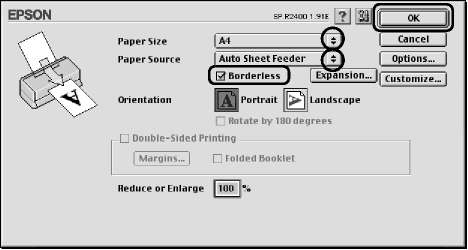
1. Откройте диалоговое окно Page Setup (Параметры страницы).
2. Выберите значение параметра Paper Size (Размер бумаги).
3. Установите флажок Borderless (Без полей).
4. Щелкните OK, чтобы сохранить настройки и закрыть диалоговое окно Page Setup (Параметры страницы).
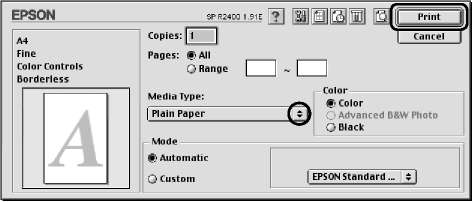
5. Откройте диалоговое окно Print (Печать).
6. Выберите значение параметра Media Type (Тип носителя).
7. Щелкните Print (Печать), чтобы начать печать.
Напечатайте одну тестовую копию и проверьте результаты печати перед тем, как печатать остальные копии.
Можно задавать размер части изображения, выходящей за границу листа при печати без полей. Когда флажок Borderless (Без полей) установлен в диалоговом окне Page Setup (Параметры страницы), становится доступным ползунок Borderless Expansion (За пределы листа при печати без полей).
Двусторонняя печать
Существует два типа двусторонней печати. Стандартная двусторонняя печать позволяет печатать сначала нечетные страницы. Затем листы можно снова загрузить в принтер, чтобы напечатать четные страницы на обороте.
Двусторонняя печать в режиме Folded Booklet (Буклет) позволяет создавать буклеты, сложенные пополам. При создании буклетов сначала печатается сторона, которая окажется снаружи (после того, как буклет будет сложен). Страницы, которые попадут на внутреннюю часть буклета, распечатываются после повторной загрузки бумаги в принтер, как показано ниже.
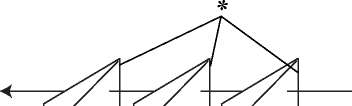
Буклет, сложенный пополам
Binding edge (Край под переплет)
При создании буклета страницы 1 и 4 печатаются на первой странице бумаги, страницы 5 и 8 — на второй, а страницы 9 и 12 — на третьей. После повторной загрузки бумаги можно распечатать страницы 2 и 3 на обороте первого листа, страницы 6 и 7 — второго, а страницы 10 и 11 — на обороте третьего листа. Получившиеся листы можно сложить пополам и переплести в буклет.
Эта возможность недоступна в Mac OS X.
Эта возможность недоступна, когда в меню Main (Главная, в Windows) или в диалоговом окне Page Setup (Параметры страницы, Macintosh) установлен флажок Borderless (Без полей).
Эта функция недоступна, когда вы печатаете по сети, либо при совместном использовании принтера.
В зависимости от типа носителя, в податчик листов при двусторонней печати можно загружать стопки до 30 листов.
Используйте только те носители, на которых возможна печать с обеих сторон. Иначе качество печати может ухудшиться.
В зависимости от типа бумаги и объема чернил, затрачиваемых для печати текста и изображений, чернила могут проступать на другой стороне бумаги.
Во время двусторонней печати поверхность может смазаться.
Обычная двусторонняя печать в Windows
Для печати нечетных и четных страниц на разных сторонах листа сделайте следующее.
1. Откройте драйвер принтера.
2. Перейдите на вкладку Main (Главное) и выберите значение параметра Quality Option (Качество).
3. Для параметра Source (Источник) выберите значение Sheet (Лист).
4. Выберите значение параметра Type (Тип).
5. Выберите значение параметра Size (Размер).
6. Выберите ориентацию отпечатка: Portrait (Кинжная) или Landscape (Альбомная).
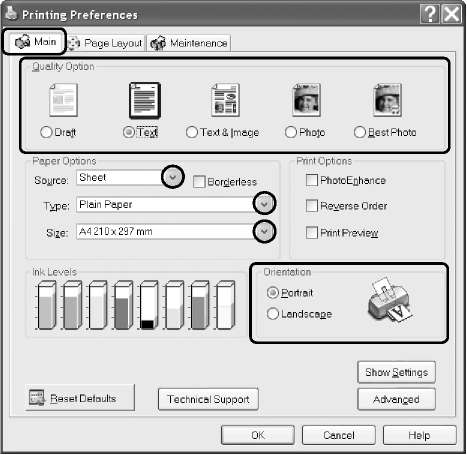
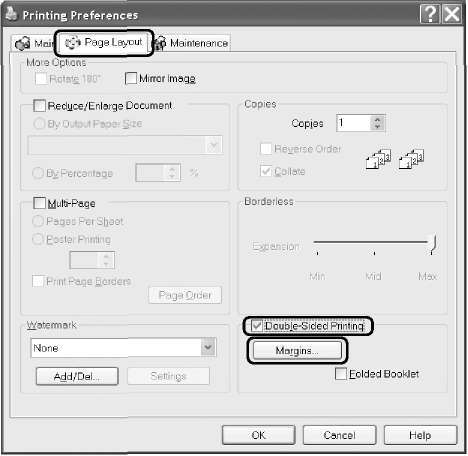
7. Перейдите на вкладку Page Layout (Макет) и установите флажок Double-Sided Printing (Двусторонняя печать).
8. Щелкните кнопку Margins (Поля),чтобы открыть диалоговое окно Margins (Поля).
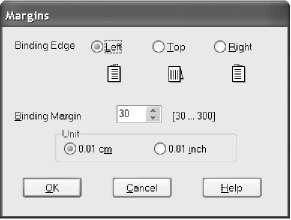
9. Укажите край бумаги, на котором будет расположен переплет.
Можно выбрать значение Left (Слева), Top (Сверху) или Right (Справа).
10. Для параметра Unit (Единицы измерения) выберите cm (см) или inch (дюймы). Затем укажите ширину переплета в диапазоне от 0,3 до 3,0 см (от 0,12 до 1,18 дюймов).
Реальная ширина отступа для переплета зависит от настроек вашего приложения. Перед печатью всего задания поэкспериментируйте, распечатав несколько листов.
11. Щелкните OK, чтобы вернуться на вкладку Page Layout (Макет). Щелкните OK, чтобы сохранить настройки.
12. Загрузите бумагу в податчик и отправьте задание печати из приложения. Инструкции по подготовке четных страниц будут отображаться во время печати нечетных.
13. Выполняйте инструкции по повторной загрузке бумаги, отображаемые на экране.
В зависимости от использования чернил при печати, бумага может изогнуться. Если это произошло, слегка согните бумагу в противоположном направлении перед загрузкой в принтер.
Подровняйте стопку бумаги, слегка постучав ей по твердой ровной поверхности перед загрузкой в принтер.
Загрузите бумагу в принтер как было описано в инструкциях. Если загрузить бумагу неправильно, она может замяться, или будут неверно оставлены переплетные поля.
14. После повторной загрузки бумаги щелкните Resume (Возобновить), чтобы напечатать четные страницы.
Обычная двусторонняя печать в Mac OS 9
Для печати нечетных и четных страниц на разных сторонах листа сделайте следующее.
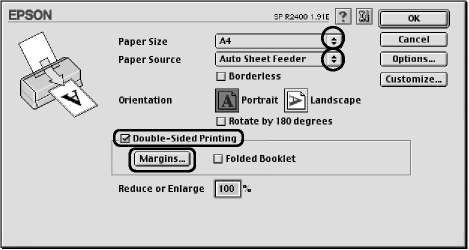
1. Откройте диалоговое окно Page Setup (Параметры страницы).
2. Выберите значение параметра Paper Size (Размер бумаги).
3. Для параметра Paper Source (Источник бумаги) выберите Auto Sheet Feeder (Автоподатчик листов).
4. Выберите ориентацию отпечатка: Portrait (Кинжная) или Landscape (Альбомная).
5. Установите флажок Double-Sided Printing (Двусторонняя печать).
6. Щелкните кнопку Margins (Поля).
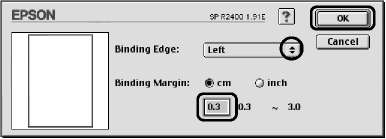
7. Укажите край бумаги, на котором будет расположен переплет.
Можно выбрать значение Left (Слева), Top (Сверху) или Right (Справа).
8. В текстовом поле задайте ширину переплета в диапазоне от 0,3 до 3,0 см (от 0,12 до 1,18 дюймов).
Реальная ширина отступа для переплета зависит от настроек вашего приложения. Перед печатью всего задания поэкспериментируйте, распечатав несколько листов.
9. Щелкните OK, чтобы вернуться в диалоговое окно Page Setup (Параметры страницы). Щелкните OK, чтобы сохранить изменения, и закройте это диалоговое окно.
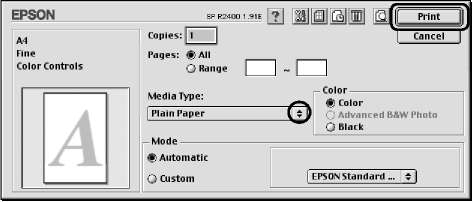
10. Откройте диалоговое окно Print (Печать).
11. Выберите значение параметра Media Type (Тип носителя).
12. Загрузите бумагу в податчик и щелкните кнопку Print (Печать), чтобы начать печать. Инструкции по подготовке четных страниц будут отображаться во время печати нечетных.
13. Выполняйте инструкции по повторной загрузке бумаги, отображаемые на экране.
В зависимости от использования чернил при печати бумага может изогнуться. Если это произошло, слегка согните бумагу в противоположном направлении перед загрузкой в принтер.
Подровняйте стопку бумаги, слегка постучав ей по твердой ровной поверхности перед загрузкой в принтер.
Загрузите бумагу в принтер как было описано в инструкциях. Если загрузить бумагу неправильно, она может замяться, или будут неверно оставлены переплетные поля.
14. После повторной загрузки бумаги щелкните Resume (Возобновить), чтобы напечатать четные страницы.
Двусторонняя печать буклетов в Windows
Для создания буклета, сложенного пополам, выполните действия, описанные в начале данного раздела.
1. Откройте драйвер принтера.
2. Перейдите на вкладку Main (Главное) и выберите значение параметра Quality Option (Качество).
3. Для параметра Source (Источник) выберите значение Sheet (Лист).
4. Выберите значение параметра Type (Тип).
5. Выберите значение параметра Size (Размер).
6. Выберите ориентацию отпечатка: Portrait (Кинжная) или Landscape (Альбомная).
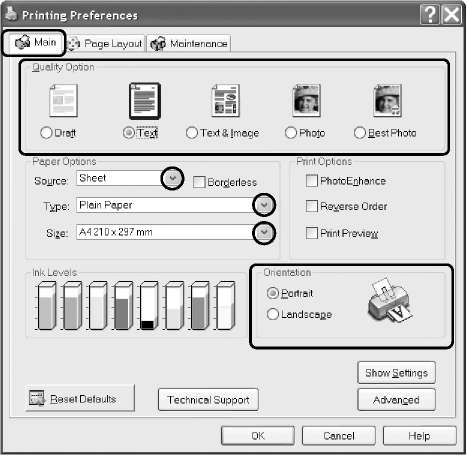
7. Перейдите на вкладку Page Layout (Макет) и установите
флажок Double-Sided Printing (Двусторонняя печать). Установите флажок Folded Booklet (Буклет).
8. Щелкните кнопку Margins (Поля),чтобы открыть диалоговое окно Margins (Поля).
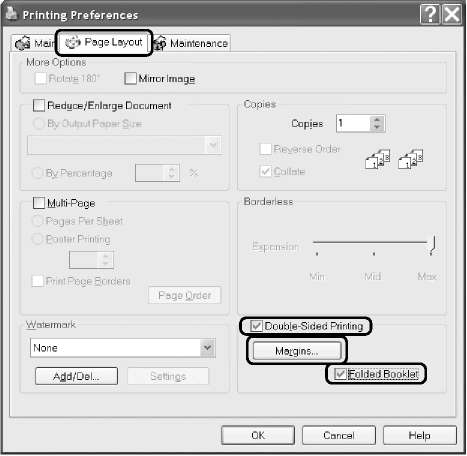
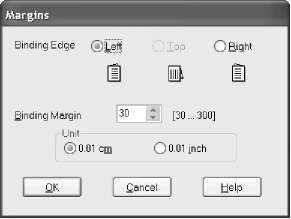
9. Укажите край бумаги, на котором будет расположен переплет.
Можно выбрать значение Left (Слева), Top (Сверху) или Right (Справа).
Если на вкладке Main (Главное) для параметра Orientation (Ориентация) выбрано значение Portrait (Кинжная), для переплета будут доступны только края Left (Слева) и Right (Справа). Край Top (Сверху) может быть выбран под переплет, если выбрана ориентация Landscape (Альбомная).
10. Для параметра Unit (Единицы измерения) выберитеcm (см) или inch (дюймы). Затем укажите ширину переплета в диапазоне от 0,3 до 3,0 см (от 0,12 до 1,18 дюймов). Указанное значение будет применено к обеим сторонам от сгиба. Например, если задано поле 10 мм, вставляется поле шириной 20 мм (по 10 мм с каждой стороны сгиба).

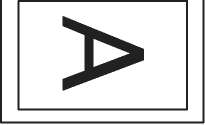
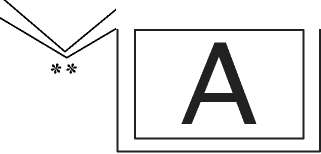
Portrait (Кинжная)
Landscape (Альбомная)
11. Щелкните OK, чтобы вернуться на вкладку Page Layout (Макет). Щелкните OK, чтобы сохранить настройки.
12. Загрузите бумагу в податчик и отправьте задание печати из приложения. Во время печати наружных страниц будут отображаться инструкции по печати внутренних страниц.
13. Выполняйте инструкции по повторной загрузке бумаги, отображаемые на экране.
В зависимости от использования чернил при печати бумага может изогнуться. Если это произошло, слегка согните бумагу в противоположном направлении перед загрузкой в принтер.
Подровняйте стопку бумаги, слегка постучав ей по твердой ровной поверхности перед загрузкой в принтер.
Загрузите бумагу в принтер как было описано в инструкциях. Если загрузить бумагу неправильно, она может замяться, или будут неверно оставлены переплетные поля.
14. После повторной загрузки бумаги щелкните Resume (Возобновить), чтобы напечатать четные страницы.
15. По завершении печати согните страницы и скрепите их степлером или переплетите другим способом.
Двусторонняя печать буклетов в Mac OS 9
Для создания буклета, сложенного пополам, выполните действия, описанные в начале данного раздела.
1. Откройте диалоговое окно Page Setup (Параметры страницы).
2. Выберите значение параметра Paper Size (Размер бумаги).
3. Для параметра Paper Source (Источник бумаги) выберите
Auto Sheet Feeder (Автоподатчик листов).
4. Установите флажок Double-Sided Printing (Двусторонняя печать). Установите флажок Folded Booklet (Буклет).
5. Щелкните кнопку Margins (Поля).
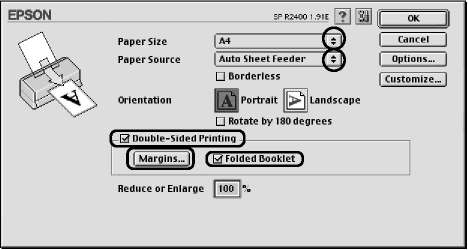
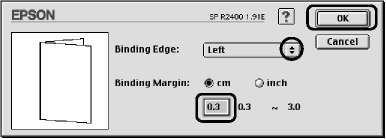
6. Укажите край бумаги, на котором будет расположен переплет.
Можно выбрать значение Left (Слева), Top (Сверху) или Right (Справа).
Если в диалоговом окне Page Setup (Параметры страницы) для параметра Orientation (Ориентация) выбрано значение Portrait (Кинжная), под переплет будут доступны только края Left (Слева) и Right (Справа). Край Top (Сверху) может быть выбран под переплет, если выбрана ориентация Landscape (Альбомная).
7. В текстовом поле задайте ширину переплета в диапазоне от 0,3 до 3,0 см (от 0,12 до 1,18 дюймов). Указанное значение будет применено к обеим сторонам от сгиба. Например, если задано поле 10 мм, вставляется поле шириной 20 мм (по 10 мм с каждой стороны сгиба).
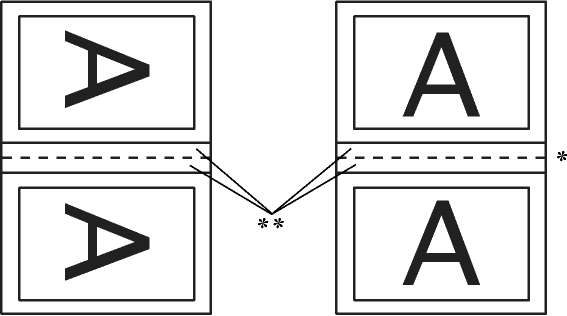
Portrait (Кинжная) Landscape (Альбомная)
8. Щелкните OK, чтобы вернуться в диалоговое окно Page Setup (Параметры страницы). Щелкните OK, чтобы сохранить изменения, и закройте это диалоговое окно.
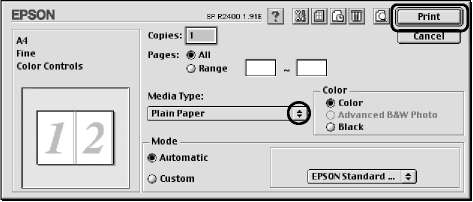
9. Откройте диалоговое окно Print (Печать).
10. Выберите значение параметра Media Type (Тип носителя).
11. Загрузите бумагу в податчик и щелкните кнопку Print (Печать), чтобы начать печать. Во время печати наружных страниц будут отображаться инструкции по печати внутренних страниц.
12. Выполняйте инструкции по повторной загрузке бумаги, отображаемые на экране.
В зависимости от использования чернил при печати, бумага может изогнуться. Если это произошло, слегка согните бумагу в противоположном направлении перед загрузкой в принтер.
Подровняйте стопку бумаги, слегка постучав ей по твердой ровной поверхности перед загрузкой в принтер.
Загрузите бумагу в принтер как было описано в инструкциях. Если загрузить бумагу неправильно, она может замяться, или будут неверно оставлены переплетные поля.
13. После повторной загрузки бумаги щелкните Resume (Возобновить), чтобы напечатать четные страницы.
14. По завершении печати согните страницы и скрепите их степлером или переплетите другим способом.
Печать по размеру страницы
Функцию печати по размеру страницы можно использовать, например, когда нужно напечатать документ формата A4 на бумаге другого размера.
Эта функция автоматически подгоняет изображение или текст под размер страницы, выбранный в ПО принтера, или позволяет вручную изменить размер изображения.
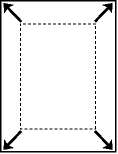
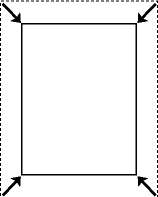
Эта возможность недоступна в Mac OS X.
Эта возможность недоступна, когда в меню Main (Главная, в Windows) или в диалоговом окне Page Setup (Параметры страницы, Macintosh) установлен флажок Borderless (Без полей).
Настройки драйвера для Windows
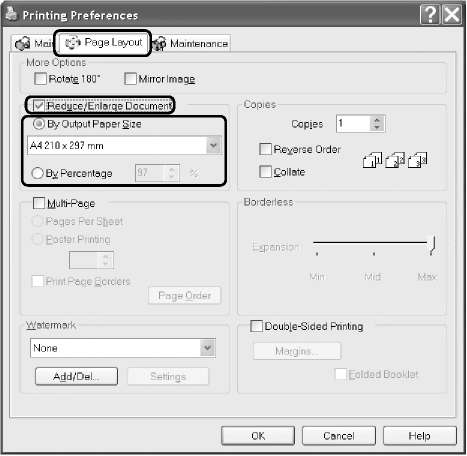
1. Откройте драйвер принтера.
2. Перейдите на вкладку Main (Главное) и выберите значение параметра Quality Option (Качество).
3. Для параметра Source (Источник) выберите значение Sheet (Лист).
4. Выберите значение параметра Type (Тип).
5. Выберите значение параметра Size (Размер).
6. Выберите ориентацию отпечатка: Portrait (Кинжная) или Landscape (Альбомная).
7.
8.
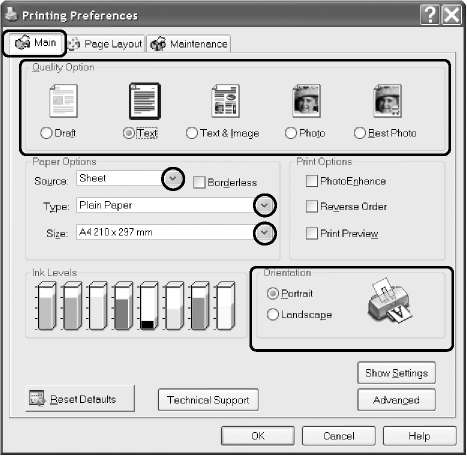
Перейдите на вкладку Page Layout (Макет) и установите флажок Reduce/Enlarge Document (Уменьшить/Увеличить документ). Изменить размер документа можно, выбрав один из следующих вариантов.
|
By Output Paper Size (По размеру выходной бумаги) |
Пропорционально увеличивает или уменьшает размер документа, чтобы он уместился на бумаге, размер которой задан в списке By Output Paper Size (По размеру выходной бумаги) |
|
By Percentage (В процентах) |
Позволяет вручную увеличить или уменьшить изображение. Щелкайте стрелки, чтобы выбрать значение от 10% до 400% |
Если вы выбрали By Output Paper Size (По размеру ВЫХОДНОЙ бумаги), то укажите размер загруженной в принтер бумаги в раскрывающемся списке; или же стрелками укажите процент масштабирования, если выбран параметр By Percentage (В процентах).
9. Щелкните OK, чтобы закрыть диалоговое окно параметров драйвера принтера.
Выполнив все перечисленные действия, начните печать.
Настройки драйвера для Mac OS 9
1. Откройте диалоговое окно Page Setup (Параметры страницы).
2. Выберите значение параметра Paper Size (Размер бумаги).
3. Для параметра Paper Source (Источник бумаги) выберите
Auto Sheet Feeder (Автоподатчик листов).
4. Выберите ориентацию отпечатка: Portrait (Кинжная) или Landscape (Альбомная).
5. Щелкните OK, чтобы сохранить настройки и закрыть диалоговое окно Page Setup (Параметры страницы).
6. Откройте диалоговое окно Print (Печать).
7. Выберите значение параметра Media Type (Тип носителя).
8. Щелкните значок Layout (Макет).
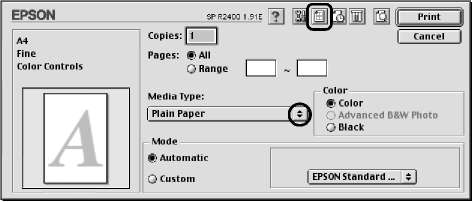
9. Установите флажок Fit to Page (По размеру страницы).
10. Выберите размер бумаги, загруженной в принтер, в списке Output Paper Size (Размер выходной бумаги).
11. Щелкните OK, чтобы сохранить изменения и закройте диалоговое окно Layout (Макет).

12. Щелкните Print (Печать), чтобы начать печать.
Печать нескольких страниц на листе
Данный режим позволяет печатать две или четыре страницы на одном листе бумаги.
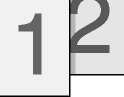
Эта функция недоступна, если на вкладке Main (Главная, в Windows) или в диалоговом окне Page Setup (Параметры страницы, в Mac OS 9) установлен флажок Borderless (Без полей).
Настройки драйвера для Windows
1. Откройте драйвер принтера.
2. Перейдите на вкладку Main (Главное) и выберите значение параметра Quality Option (Качество).
3. Для параметра Source (Источник) выберите значение Sheet (Лист).
4. Выберите значение параметра Type (Тип).
5. Выберите значение параметра Size (Размер).
6. Выберите ориентацию отпечатка: Portrait (Кинжная) или Landscape (Альбомная).
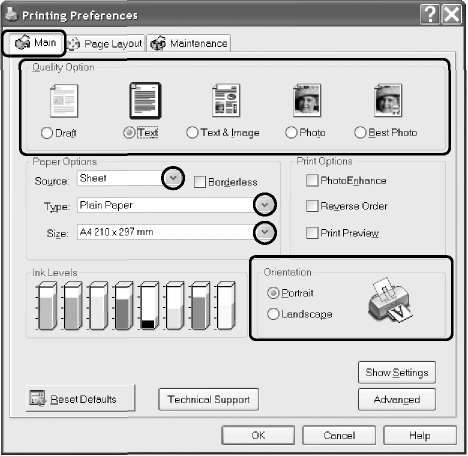
7. Перейдите на вкладку Page Layout (Макет), выберите параметр Multi-page, а затем Pages Per Sheet (Страниц на листе).
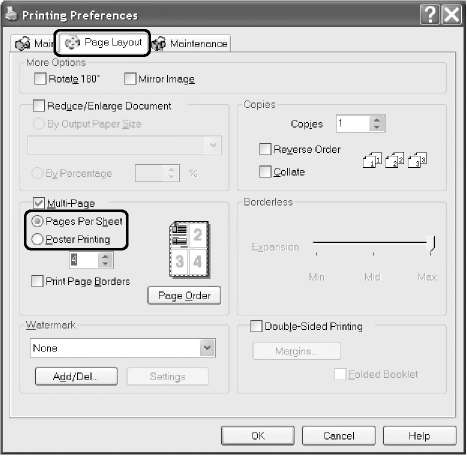
8. Для печати нескольких страниц на листе настройте следующие параметры.
|
2, 4 |
Печать двух или четырех страниц документа на одном листе бумаги. |
|
Print Page Borders (Печатать границы листа) |
Печатает рамки вокруг страниц на каждом листе |
|
Page Order (Порядок страниц) |
Позволяет задавать порядок печати страниц на листе бумаги. Некоторые настройки могут быть недоступны в зависимости от значения параметра Orientation (Ориентация) на вкладке Main (Главное) |
9. Щелкните OK, чтобы закрыть диалоговое окно параметров драйвера принтера.
Выполнив все перечисленные действия, начните печать.
Настройки драйвера для Mac OS X
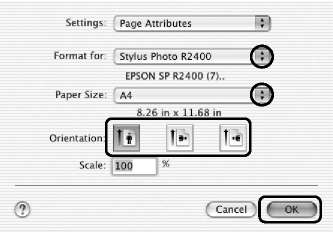
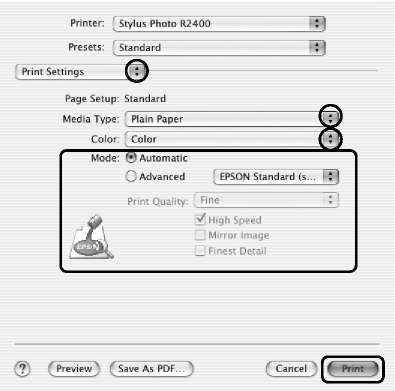
1. Откройте диалоговое окно Page Setup (Параметры страницы).
2. Для параметра Format (Формат) выберите Stylus Photo R2400.
3. Выберите значения параметров Paper Size (Размер бумаги) и Orientation (Ориентация).
4. Щелкните OK, чтобы закрыть диалоговое окно Page Setup (Параметры страницы).
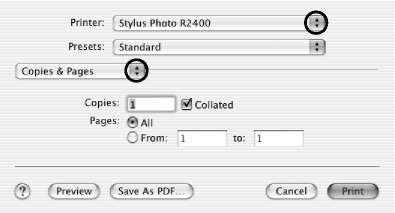
5. Откройте диалоговое окно Print (Печать).
6. Для параметра Printer (Принтер) выберите Stylus Photo R2400 и настройте параметр Copies & Pages (Копии и страницы).
Параметры Copies & Pages (Копии и страницы) являются стандартной функцией Mac OS X.
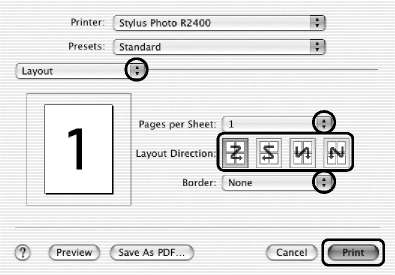
7. В раскрывающемся меню выберите Layout (Макет).
8. Задайте следующие параметры.
|
Pages Per Sheet (Страниц на листе) |
Печатает несколько страниц документа на одном листе бумаги. Допустимые значения: 1, 2, 4, 6, 9, 16 |
|
Layout Direction (Направление макета) |
Позволяет задавать порядок печати страниц на листе бумаги |
|
Border (Поля) |
Печатает рамки вокруг страниц на каждом листе. Можно выбрать значение None (Нет), Single hairline (Одна сверхтонкая линия), Single thin line (Одна тонкая линия), Double hairline (Двойная сверхтонкая линия) или Double thin line (Двойная тонкая линия) |
Параметры Layout (Макет) являются стандартной функцией Mac OS X.
9. В раскрывающемся меню выберите Print Settings (Параметры печати).
10. Выберите значения параметров Media Type (Тип носителя), Color (Цвет) и Mode (Режим).
11. Щелкните Print (Печать), чтобы начать печать.
Настройки драйвера для Mac OS 9
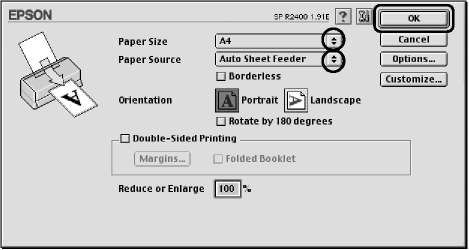
1. Откройте диалоговое окно Page Setup (Параметры страницы).
2. Выберите значение параметра Paper Size (Размер бумаги).
3. Для параметра Paper Source (Источник бумаги) выберите Auto Sheet Feeder (Автоподатчик листов).
4. Щелкните OK, чтобы сохранить настройки и закрыть диалоговое окно Page Setup (Параметры страницы).
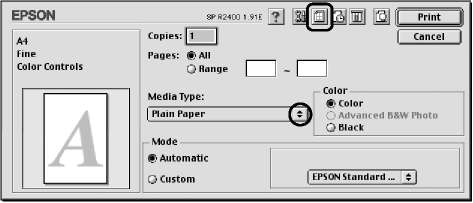
5. Откройте диалоговое окно Print (Печать).
6. Выберите значение параметра Media Type (Тип носителя).
7. Щелкните значок Layout (Макет).
8. В диалоговом окне Layout (Макет) установите флажок Multi-Page и выберите Pages per Sheet (Страниц на листе).
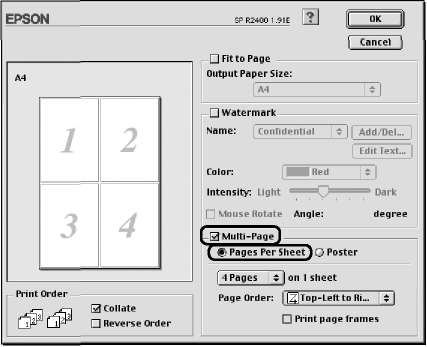
9. Для печати нескольких страниц на листе настройте следующие параметры.
|
2 Pages (2 страницы), 4 Pages (4 страницы) |
Печать двух или четырех страниц документа на одном листе бумаги |
|
Page Order (Порядок страниц) |
Позволяет задавать порядок печати страниц на листе бумаги. Некоторые настройки могут быть недоступны в зависимости от значения параметра Orientation (Ориентация) в диалоговом окне Page Setup (Параметры страницы) |
|
Print page frames (Печать границы листа) |
Печатает рамки вокруг страниц на каждом листе |
10. Щелкните OK, чтобы сохранить изменения и закройте диалоговое окно Layout (Макет).
11. Щелкните Print (Печать), чтобы начать печать.
Печать плакатов
Данный режим позволяет напечатать изображения плакатного размера, увеличив одну страницу до размеров нескольких листов.
Эта возможность недоступна в Mac OS X.
Эта возможность недоступна, когда в меню Main (Главная, в Windows) или в диалоговом окне Page Setup (Параметры страницы, Macintosh) установлен флажок Borderless (Без полей).
Настройки драйвера для Windows
1. Откройте драйвер принтера.
2. Перейдите на вкладку Main (Главное) и выберите значение параметра Quality Option (Качество).
3. Для параметра Source (Источник) выберите значение Sheet (Лист).
4. Выберите значение параметра Type (Тип).
5. Выберите значение параметра Size (Размер).
6. Выберите ориентацию отпечатка: Portrait (Кинжная) или Landscape (Альбомная).
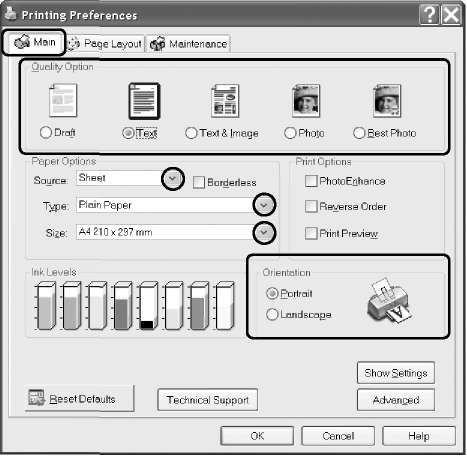
7. Перейдите на вкладку Page Layout (Макет), выберите параметр Multi-page, а затем Poster Printing (Печать плаката). Стрелками выберите значение 2x2,3x3 или 4x4.
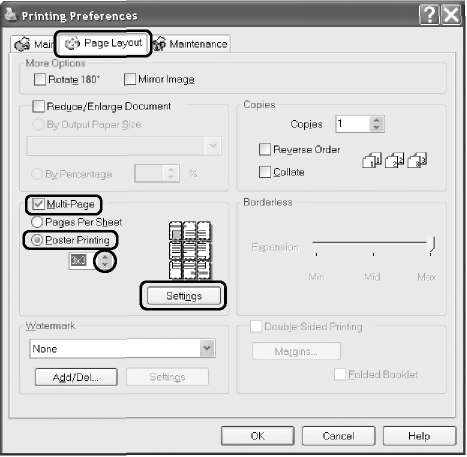
8. Щелкните Settings (Настройки), чтобы настроить печать плаката. Откроется диалоговое окно Poster Settings (Параметры плаката).
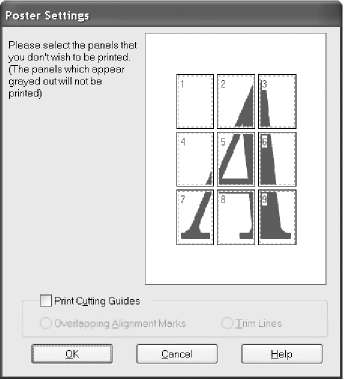
9. Задайте следующие параметры.
|
Print Cutting Guides (Печатать линии обреза) |
Установите этот флажок, чтобы стали доступны параметры линии обреза |
|
Overlapping Alignment Marks (Перекрытие меток приведения) |
Печатать с небольшим перекрытием меток приведения для более точной подгонки частей плаката |
|
Trim Lines (Линии отреза) |
Печатать линии по краям фрагментов, по которым можно ориентироваться при обрезке краев |
Если нужно напечатать не весь плакат, а только некоторые его фрагменты, щелкните те из них, которые не нужно печатать.
10. Щелкните OK, чтобы закрыть диалоговое окно Poster Settings (Параметры плаката).
Выполнив все перечисленные действия, начните печать.
Настройки драйвера для Mac OS 9
1. Откройте диалоговое окно Page Setup (Параметры страницы).
2. Выберите значение параметра Paper Size (Размер бумаги).
3. Для параметра Paper Source (Источник бумаги) выберите
Auto Sheet Feeder (Автоподатчик листов).
4. Выберите ориентацию отпечатка: Portrait (Кинжная) или Landscape (Альбомная).
5. Щелкните OK, чтобы сохранить настройки и закрыть диалоговое окно Page Setup (Параметры страницы).
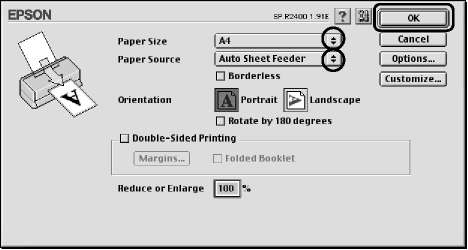
6. Откройте диалоговое окно Print (Печать).
7. Выберите значение параметра Media Type (Тип носителя).
8. Щелкните значок Layout (Макет).
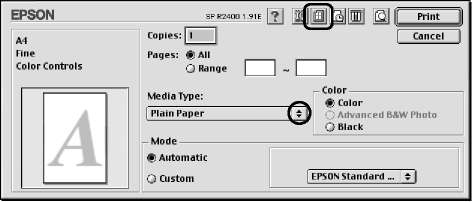
9. В диалоговом окне Layout (Макет) установите флажок Multi-Page и выберите Poster (Плакат).
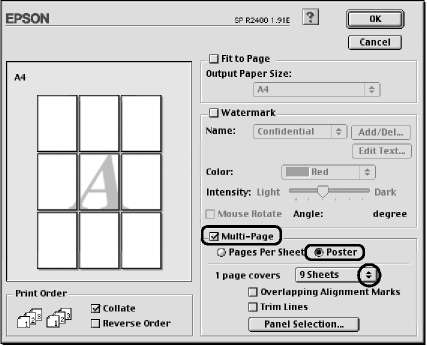
10. Задайте следующие параметры.
|
1 page covers xx sheets (1 страница занимает xx листов) |
Определяет, сколько печатных листов должна занимать увеличенная страница документа. Допустимые значения: 4, 9, 16 |
|
Overlapping Alignment Marks (Перекрытие меток приведения) |
Печатать с небольшим перекрытием меток приведения для более точной подгонки частей плаката |
|
Trim Lines (Линии отреза) |
Печатать линии по краям фрагментов, по которым можно ориентироваться при обрезке краев |
|
Panel Selection (Выбор панелей) |
Щелкните панели, которые не нужно печатать, а затем щелкните кнопку OK, чтобы напечатать оставшиеся панели |
Если необходимо напечатать только некоторые фрагменты плаката, щелкните Panel Selection (Выбор панелей), выберите фрагменты, которые не нужно печатать, и щелкните OK.
11. Щелкните OK, чтобы сохранить изменения и закройте диалоговое окно Layout (Макет).
12. Щелкните Print (Печать), чтобы начать печать.
Как сделать плакат из нескольких отпечатков
Ниже описано, как создать плакат, если для параметра Poster Printing (Печать плаката) выбрано значение 2x2, а для параметра Print Cutting Guides (Печатать линии обреза) — значение Overlapping Alignment Marks (Перекрытие меток приведения).
1. Отрежьте поле первого листа вдоль вертикальной линии через центр верхней и нижней метки пересечения, как показано ниже.
2. Совместите край первого листа с верхним краем второго листа, выровняйте метки пересечения, затем временно соедините эти два листа липкой лентой с обратной стороны.
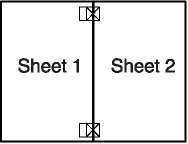
3. Отрежьте эти два листа вдоль вертикальной линии через метки приведения (в данном случае линии слева от меток пересечения), как показано ниже.
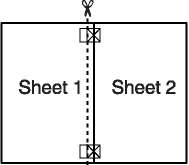
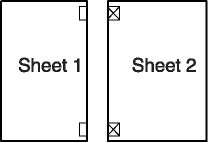
4. Совместите края бумаги, используя метки приведения и скрепите их липкой лентой с обратной стороны.
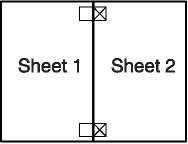
5. Повторите шаги 1—4, чтобы скрепить третий и четвертый листы.
6. Повторите шаги 1—4, чтобы скрепить верхнюю и нижнюю половину изображения.
7. Отрежьте оставшиеся поля.
Будьте осторожны с острыми инструментами.
Печать водяных знаков
Данный режим позволяет напечатать на документе водяной знак на основе текста или изображения.
Эта возможность недоступна в Mac OS X.
Эта возможность недоступна, когда в меню Main (Главная, в Windows) или в диалоговом окне Page Setup (Параметры страницы, Macintosh) установлен флажок Borderless (Без полей).
Печать водяных знаков в Windows
1. Откройте драйвер принтера.
2. Перейдите на вкладку Main (Главное) и выберите значение параметра Quality Option (Качество).
3. Для параметра Source (Источник) выберите значение Sheet (Лист).
4. Выберите значение параметра Type (Тип).
5. Выберите значение параметра Size (Размер).
6. Выберите ориентацию отпечатка: Portrait (Кинжная) или Landscape (Альбомная).
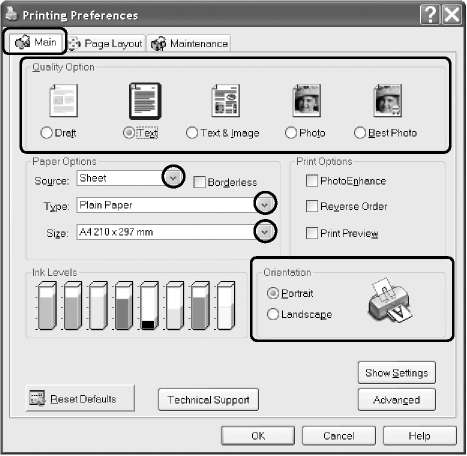
7. Перейдите на вкладку Page Layout (Макет), выберите нужный водяной знак в списке Watermark (Водяной знак) и щелкните Settings (Настройка).
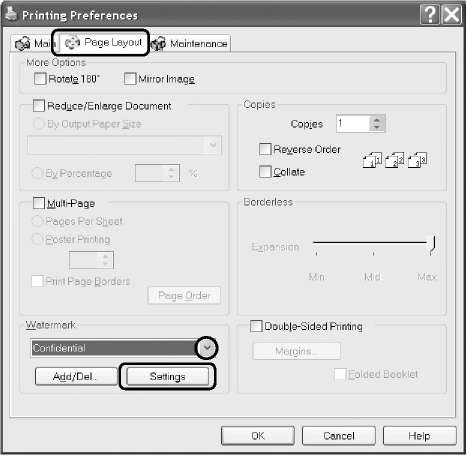
8. При необходимости, настройте параметры водяного знака. Можно изменить положение и размер водяного знака, перетаскивая изображение в окне предварительного просмотра в левой части диалогового окна.
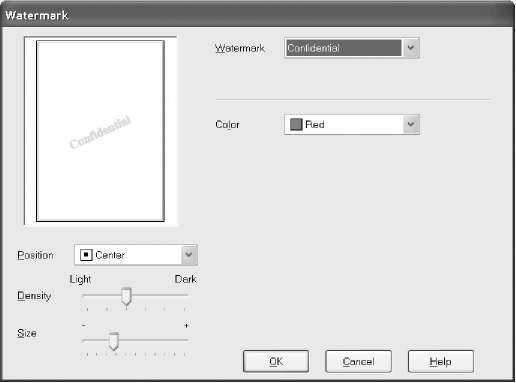
9. Щелкните OK, чтобы вернуться на вкладку Page Layout (Макет).
10. Щелкните OK, чтобы закрыть диалоговое окно параметров драйвера принтера.
11. Напечатайте документ из приложения.
Печать водяных знаков в Mac OS 9
1. Откройте диалоговое окно Page Setup (Параметры страницы).
2. Выберите значение параметра Paper Size (Размер бумаги).
3. Для параметра Paper Source (Источник бумаги) выберите Auto Sheet Feeder (Автоподатчик листов).
4. Выберите ориентацию отпечатка: Portrait (Кинжная) или Landscape (Альбомная).
5. Щелкните OK, чтобы сохранить настройки и закрыть диалоговое окно Page Setup (Параметры страницы).
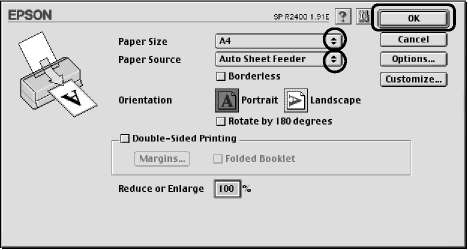
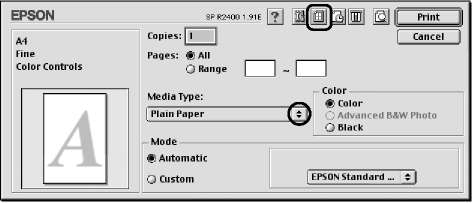
6. Откройте диалоговое окно Print (Печать).
7. Выберите значение параметра Media Type (Тип носителя).
8. Щелкните значок Layout (Макет).
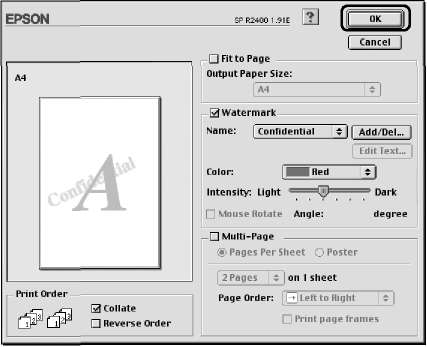
9. В диалоговом окне Layout (Макет) установите флажок Watermark (Водяной знак) и выберите нужный водяной знак в списке Name (Название).

10. При необходимости, настройте параметры водяного знака. Можно изменить положение и размер водяного знака, перетаскивая изображение в окне предварительного просмотра в левой части диалогового окна.
11. Щелкните OK, чтобы сохранить изменения и закройте диалоговое окно Layout (Макет).
12. Щелкните Print (Печать), чтобы начать печать.
Создание собственного водяного знака в Windows
Вы можете создать свой водяной знак на основе текста или изображения и добавить его в список водяных знаков.
1. На вкладке Page Layout (Макет) щелкните кнопку Add/Del (Добавить/Удалить) под списком Watermark (Водяной знак). Откроется следующее диалоговое окно.
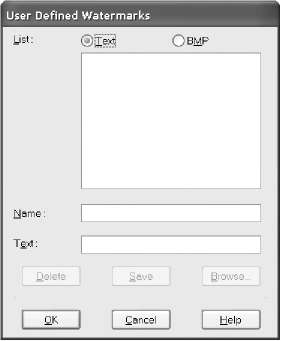
2. Для создания водяного знака из файла изображения выберите BMP. Щелкните кнопку Browse (Обзор), выберите нужный файл и щелкните OK. Введите имя водяного знака в поле Name (Название) и щелкните кнопку Save (Сохранить).
Для создания водяного знака из текста выберите Text (Текст). Введите текст в поле Text (Текст). Этот текст будет использован в качестве имени водяного знака. Если вы хотите изменить имя водяного знака, введите новое имя в поле Name (Название) и щелкните кнопку Save (Сохранить).
3. Щелкните OK, чтобы вернуться на вкладку Page Layout (Макет).
4. Щелкните кнопку Settings (Настройка). Откроется следующее диалоговое окно.
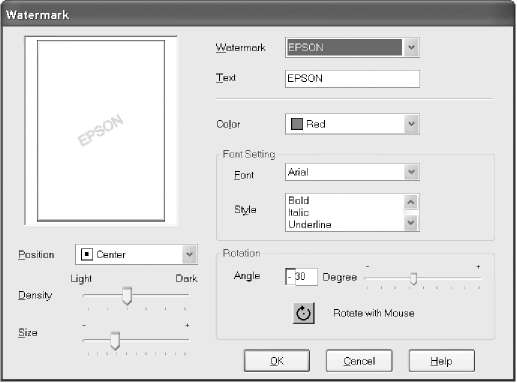
5. Убедитесь, что выбран нужный водяной знак в списке Watermark (Водяной знак), затем настройте параметры Color (Цвет), Position (Положение), Density (Интенсивность), Size (Размер), Font (Шрифт), Font Style (Стиль шрифта) и Angle (Угол). Изменения значений этих параметров отображаются на дисплее в левой части диалогового окна.
6. Завершив настройку параметров, щелкните OK.
Создание собственного водяного знака в Mac OS 9
Вы можете создать свой водяной знак на основе текста или изображения и добавить его в список водяных знаков.
1. Щелкните кнопку Add/Del (Добавить/Удалить) рядом со списком Name (Название). Откроется следующее диалоговое окно.
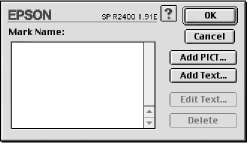
2. Для создания водяного знака из файла изображения щелкните Add PICT (Добавить рисунок). Выберите нужный файл изображения и щелкните Open (Открыть).
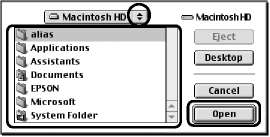
Для создания водяного знака из текста выберите Add Text (Доба вить те кст). Введите текст в поле Text (Текст), выберите шрифт и стиль текста и щелкните OK.
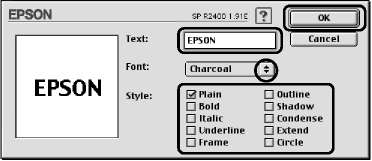
3. Имя файла или текст водяного знака появится в списке Mark Name (Название водяного знака) в диалоговом окне Watermark (Водяной знак). Чтобы изменить имя изображения водяного знака, выберите его в списке и введите новое имя. Выбрав водяной знак в списке Name (Название), можно отредактировать текст или изменить шрифт и стиль текста, щелкнув кнопку Edit Text (Редактирование текста).
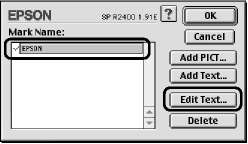
4. Щелкните OK, чтобы добавить водяной знак в список Name (Название) диалогового окна Layout (Макет).
при использовании материалов ссылка на сайт компании awella.ru обязательна