
Сведения об отчете о состоянии принтера HP OfficeJet 6700
Сведения об отчете о состоянии принтера
Используйте отчет о состоянии принтера для просмотра текущей информации о принтере и состоянии картриджей. Кроме того, отчет о состоянии принтера позволяет находить и устранять проблемы с принтером.
В нем также содержится журнал последних событий.
Прежде чем обращаться за помощью в компанию HP, полезно напечатать отчет о состоянии принтера.
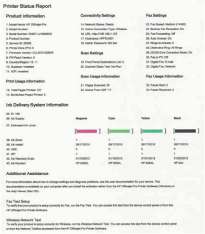
1. Информация о принтере. Содержит сведения о принтере (например, название принтера, номер модели, серийный номер и номер версии микропрограммного обеспечения), об установленных дополнительных принадлежностях (например, о модуле автоматической двусторонней печати или дуплексере), а также о количестве страниц, отпечатанных на бумаге из лотка и дополнительных компонентов.
2. Информация о системе подачи чернил. Содержит информацию о приблизительных уровнях чернил (в графическом виде), а также обозначения и гарантийные сроки годности.
Предупреждения и индикаторы уровней чернил предоставляют приблизительные значения, предназначенные только для планирования. При получении сообщения о низком уровне чернил подготовьте для замены новый черный картридж, голубой картридж, пурпурный картридж, желтый картридж так, чтобы избежать возможных задержек при печати. До тех пор, пока не появится соответствующее сообщение, не нуждаются в замене.
3. Дополнительная помощь. Содержит информацию о том, где можно получить дополнительные сведения о принтере, а также о настройке текстового факса и проверки беспроводной сети.
Как напечатать отчет о состоянии принтера
На начальном экране коснитесь (стрелка вправо) и выберите Настройка. Коснитесь Отчеты и выберите Отчет о сост. принтера.
Сведения о странице конфигурации сети
Если принтер подключен к сети, можно напечатать страницу конфигурации сети, содержащую параметры сети для принтера. Страница конфигурации сети может быть использована для устранения проблем сетевого подключения. Прежде чем обращаться за помощью в компанию, полезно напечатать эту страницу.
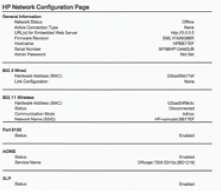
1. Общая информация. Информация о текущем состоянии сети и типе активного соединения, а также другие сведения, в том числе URL-адрес встроенного веб-сервера.
2. Проводная сеть 802.3. Информация об активном подключении к проводной сети, в том числе IP-адрес, маска подсети, шлюз по умолчанию, а также аппаратный адрес принтера.
3. Беспроводная 802.11. Отображение информации о беспроводном сетевом соединении, такой как имя хоста, IP-адрес, маска подсети, шлюз по умолчанию и сервер.
4. Разное. Предоставляет информацию о более расширенных параметрах сети.
Порт 9100. Принтер поддерживает печать по протоколу Raw IP через TCP-порт 9100. На принтере это собственный порт TCP/IP компании, который по умолчанию используется для печати. Доступ к нему осуществляется с помощью программного обеспечения HP (например, HP Standard Port).
IPP. Internet Printing Protocol (протокол печати через Интернет) — это стандартный сетевой протокол для удаленной печати. В отличие от других протоколов удаленного доступа на основе IP протокол IPP поддерживает контроль доступа, проверку подлинности и шифрование, что позволяет обеспечить безопасность печати. Bonjour. Службы Bonjour (использующие систему доменных имен с многоадресной рассылкой или mDNS) обычно применяются в небольших сетях для разрешения IP-адресов и имен (через UDP-порт 5353), в которых не используется стандартный DNS-сервер. SLP. Протокол SLP (Service Location Protocol) — это стандартный сетевой протокол Интернета, который предоставляет необходимую структуру и позволяет сетевым приложениям определять существование, расположение и конфигурацию сетевых служб в корпоративных сетях. Этот протокол упрощает обнаружение и использование сетевых ресурсов, таких как принтеры, веб-серверы, факсы, видеокамеры, файловые системы, устройства резервного копирования (стримеры), базы данных, каталоги, почтовые серверы, календари.
Интернет-службы Microsoft. Включение и выключение поддерживаемых принтером служб по протоколам Microsoft Web Services Dynamic Discovery (интернет-служба динамического обнаружения устройств) (WS Discovery) или Microsoft Web Services for Devices (WSD) Print Services (интернет-службы для устройств печати). Отключение неиспользуемых служб печати для предотвращения доступа через эти службы.
Как напечатать страницу конфигурации сети с помощью панели управления принтера
На начальном экране коснитесь (стрелка вправо) и выберите Настройка. Коснитесь Отчеты и выберите Страница конфигурации сети.
Рекомендуем:
Устранение замятия бумаги
Замятие бумаги может произойти в принтере или в устройстве автоматической подачи документов.
Чтобы не допустить повреждений печатающей головки, устраняйте замятия бумаги как можно скорее.
Если качество печати снижено, очистите печатающую головку.
Чтобы устранить замятие, выполните следующие действия.
Как устранить замятие в принтере
1. Извлеките все носители из выходного лотка.
При попытке извлечь замятую бумагу с передней стороны принтера может быть поврежден печатающий механизм. Всегда находите и устраняйте замятия бумаги через модуль автоматической двусторонней печати (дуплексер).
2. Проверьте модуль автоматической двусторонней печати.
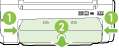
а. Нажмите кнопки с любой из сторон устройства двусторонней печати и извлеките его.
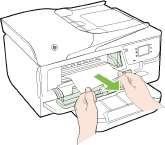
б. Удерживая обеими руками замятый внутри принтера носитель, потяните его на себя.
Если бумага рвется при извлечении из роликов, удалите оторванные фрагменты бумаги с роликов и колес внутри принтера. Если оторванные фрагменты останутся внутри принтера, это приведет к повторному замятию бумаги.
в. Если носитель замялся в другом месте, нажмите на фиксатор сверху дуплексера и опустите его крышку. Осторожно удалите замятый носитель, если он находится внутри устройства. Закройте крышку.
г. Вставьте устройство двусторонней печати в принтер до щелчка. 3. Проверьте переднюю часть принтера.
а. Откройте крышку доступа к картриджам черному, голубому, пурпурному, желтому.
б. Если внутри принтера осталась бумага, переведите каретку вправо, удалите остатки бумаги и потяните замятый носитель на себя через передний проем принтера.
в. Переместите каретку влево, найдите замятый носитель внутри принтера справа от каретки, удалите остатки бумаги или замятый носитель, потяните замятый носитель на себя через передний проем принтера.
Рекомендуем:
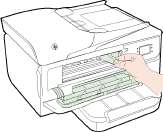
Запрещается прикасаться к внутренним деталям принтера, если он включен, а каретка застряла. При открытии крышки доступа к картриджам каретка должна переместиться в исходную позицию в правой части принтера. Если каретка не перемещается, выключите принтер, прежде чем устранять замятие.
4. Устранив замятие, закройте все крышки, включите принтер (если он выключен) и вновь запустите задание печати.
Как устранить замятие бумаги в устройстве автоматической подачи документов
1. Поднимите крышку устройства автоматической подачи документов.
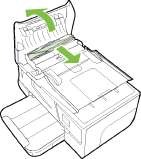
2. Поднимите устройство АПД за выступ, расположенный в передней части.
3. Аккуратно вытяните бумагу из роликов.
Если бумага рвется при извлечении из роликов, удалите оторванные фрагменты бумаги с роликов и колес внутри принтера. Если оторванные фрагменты останутся внутри принтера, это приведет к повторному замятию бумаги.
4. Опустите крышку устройства автоматической подачи документов и с усилием нажмите на нее, чтобы крышка зафиксировалась на месте со щелчком.
Предотвращение замятий
Чтобы избежать замятия бумаги, соблюдайте следующие рекомендации. Чаще извлекайте распечатанные страницы из выходного лотка. Убедитесь в отсутствии на носителе морщин, складок или дефектов. Для предотвращения скручивания и сгибания краев бумаги храните всю неиспользуемую бумагу в горизонтальном положении в запечатываемом пакете.
Не используйте для печати слишком толстую или слишком тонкую бумагу. Убедитесь, что лотки установлены правильно и не перегружены. Убедитесь, что бумага, загруженная во входной лоток, не имеет изгибов, загнутых краев и разрывов.
Рекомендуем:
при использовании материалов ссылка на сайт компании awella.ru обязательна