
Использование карты памяти или камеры PictBridge на HP Photosmart 2613/2713
Принтер может обращаться к данным на картах памяти, используемых для большинства цифровых камер, обеспечивая возможность печати, хранения, упорядочивания и распространения фотографий. Можно вставить карту памяти или подключить камеру напрямую, чтобы мог считывать содержимое карты памяти, находящейся в камере.
Гнезда для карт памяти и порт камеры
Если в цифровой камере используется карта памяти для хранения фотографий, то эту карту можно вставить, чтобы распечатать или сохранить фотографии.
Можно распечатать лист пробных отпечатков, который может состоять из нескольких страниц и содержать миниатюрные изображения фотографий, записанных на карте памяти, и распечатать фотографии с карты памяти, даже если не подсоединен к компьютеру. Через порт камеры можно подключить цифровую камеру, поддерживающую PictBridge, к и печатать непосредственно с камеры.
Принтер может считывать карты памяти следующих типов: CompactFlash (I, II), Memory Sticks, MultiMediaCard (MMC), Secure Digital, SmartMedia и xD-Picture Card.
Можно выполнить сканирование документа и отправить
сканированное изображение на вставленную карту памяти.
В аппарате имеется четыре различных гнезда для карт памяти. На рисунке показаны карты памяти, соответствующие каждому гнезду.
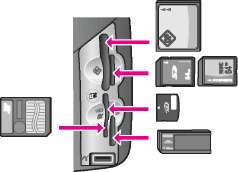
Гнезда предназначены для следующих карт:
• Верхнее левое: CompactFlash (I, II)
• Верхнее правое: Secure Digital, MultiMediaCard (MMC)
• Нижнее левое: SmartMedia, xD-Picture Card (подходит также для верхнего правого гнезда)
• Нижнее правое: Memory Stick, Magic Gate Memory Stick, Memory Stick Duo (со специальным адаптером), Memory Stick Pro
• Порт камеры PictBridge (ниже гнезд карт памяти): совместим с любыми цифровыми камерами, имеющими порт USB и поддерживающими PictBridge.
Порт камеры поддерживает только цифровые камерами с USB портом и поддержкой PictBridge. Если подключенное устройство USB не является цифровой камерой (или адаптером Bluetooth), совместимой с портом камеры, на цветном графическом дисплее появляется сообщение об ошибке. Если у вас старая модель цифровой камеры HP, попробуйте использовать кабель USB, прилагаемый к камере. Подключите кабель к порту USB на задней стороне, а не к порту камеры, расположенному ниже гнезд карт памяти. Эта функция работает только с цифровыми камерами HP.
По умолчанию в системе Windows XP карта памяти емкостью 8 Мбайт или менее и 64 Мбайт и более будет отформатирована с использованием формата FAT32. В цифровых камерах и других устройствах используется формат FAT (FAT16 или FAT12) и не поддерживаются карты в формате FAT32. Отформатируйте карту памяти на камере или выберите формат FAT для форматирования карты памяти на компьютере с системой Windows XP.
Защита карты памяти в сети
Принтер обеспечивает доступ компьютерам в сети к картам памяти. При работе в беспроводных сетях, в которых не используется беспроводное шифрование, все пользователи в рамках этой беспроводной сети, которые знают сетевое имя и пароль, а также сетевой код, смогут получить доступ к содержимому на карте памяти, когда она вставлена.
Можно увеличить степень защиты данных на карте памяти, использовав ключ WEP или WPA/PSK (Wi-Fi Protected Access (защищенный доступ по технологии Wi-Fi)/Pre-Shared Key (предварительный общий ключ)) в беспроводной сети или настрои таким образом, что ни один компьютер в сети не будет иметь доступа к данным на карте памяти. Это означает, что другие компьютеры в сети не будут иметь доступа к файлам хранящимся на карте памяти.
Принтер не обеспечивает доступ к содержимому карты памяти цифровой камеры, подключенной к через порт камеры
1 Нажмите Настройка.
2 Нажмите 8, а затем 3.
При этом отобразится меню Сеть, а затем будет выбран пункт Дополнительн. настройка.
3 Нажмите кнопку 3 для выбора Защита карты памяти.
4 Нажмите номер рядом с необходимым параметром безопасности:
1. Общий доступ к файлам
2. Не предоставлять общий доступ к файлам
Передача фотографий на компьютер
После съемки фотографий цифровой камерой их можно немедленно распечатать или записать непосредственно на компьютер. Для сохранения их на компьютере необходимо извлечь карту памяти из камеры и вставить ее в соответствующее гнездо карты памяти на аппарате.
Одновременно можно устанавливать только одну карту памяти.
1 Вставьте карту памяти в соответствующее гнездо. При правильной установке фотокарты кнопка Фото на панели управления начнет мигать. На цветном дисплее появится надпись Чтение карты. Во время обращения к карте памяти мигает зеленый индикатор рядом с гнездами карт.
Если карта памяти вставлена неправильно, индикатор рядом с гнездами карт мигает желтым, а на цветном графическом дисплее отображается сообщение об ошибке, например: Карта вставлена наоборот или Карта вставлена не полностью.
Никогда не извлекайте карту памяти, когда к ней выполняется доступ. В этом случае могут быть повреждены файлы на карте. Карту можно безопасно извлекать только тогда, когда индикатор рядом с гнездами не мигает.
2 Если на карте памяти имеются файлы, которые ранее не переносились, то на экране компьютера появится окно с запросом на сохранение файлов фотографий на компьютер.
Если находится в сети, нажмите Фото, чтобы отобразить Меню Фото, затем нажмите 3, чтобы выбрать Перенос на компьютер, затем выберите компьютер в списке. Вернитесь к работе с компьютером и следуйте инструкциям на экране.
3 Выберите соответствующий параметр для сохранения.
При этом все фотографии, имеющиеся на карте памяти, будут сохранены на компьютер.
Для Windows: по умолчанию файлы сохраняются в папках по месяцам и годам, в зависимости от времени съемки фотографий. Папки создаются в папке C:\Documents and Settings\имя пользователя\Мои документы\Мои рисунки в Windows XP и Windows 2000.
Для Macintosh: по умолчанию файлы сохраняются на компьютер в папку Hard Drive:Documents:HP Data:Photos (OS 9) или Hard Drive:Users:User Name:Pictures:HP Photos (OS X).
Кроме того, можно использовать панель управления для переноса файлов с карты памяти на подключенный компьютер. Нажмите Фото, а затем 3, чтобы выбрать Перенос на компьютер. Следуйте инструкциям на компьютере. Кроме того, карта памяти отображается как диск на компьютере. Можно переместить файлы фотографий с карты памяти на рабочий стол.
Если новые файлы на карте памяти отсутствуют, когда заканчивает чтение карты, кнопка Фото перестает мигать и начинает гореть постоянно до следующего обращения к карте памяти. Первая фотография, имеющаяся в памяти, появится на цветном графическом дисплее. Для просмотра фотографий на карте памяти нажмите -^ или > для перемещения назад или вперед по фотографиям, по одной фотографии. Нажмите и удерживайте для быстрого перемещения по фотографиям назад или вперед.
Для загрузки изображений на компьютере Macintosh можно также использовать приложение Image Capture.
Печать фотографий с листа пробных отпечатков
Лист пробных отпечатков является простым и удобным способом выбора фотографий и печати непосредственно с карты памяти без помощи компьютера. Лист пробных отпечатков может состоять из нескольких страниц и содержать миниатюрные изображения фотографий, записанных на карте памяти. Под каждой миниатюрой указывается имя файла, индексный номер и дата. С помощью листов пробных отпечатков можно также быстро создать печатный каталог фотографий. Для печати фотографий с использованием листа пробных отпечатков необходимо распечатать лист пробных отпечатков, заполнить его, затем отсканировать.
Можно распечатать лист пробных отпечатков только с карты памяти. Печать фотографий нельзя выполнять с камеры PictBridge, подсоединенной к порту камеры PictBridge.
Печать фотографий с использованием листа пробных отпечатков выполняется в три шага: печать листа пробных отпечатков, заполнение листа пробных отпечатков и сканирование листа пробных отпечатков.
при использовании материалов ссылка на сайт компании awella.ru обязательна