
Основные настройки на принтере Epson Stylus Pro 7890
Настройки бумаги
Запустите приложение.
В меню File (Файл) выберите Page Setup (Параметры страницы) (или Print (Печать) в меню настроек бумаги.)
В диалоговом окне Page Setup (Параметры страницы) задайте размер бумаги и другие параметры.
Пример: приложение Paint
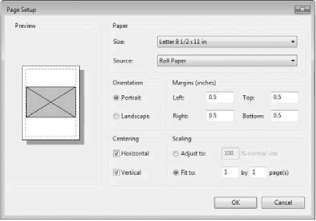
В зависимости от приложения, вид диалогового окна может отличаться.
Чтобы закрыть диаловогое окно, щелкните OK.
Затем создайте данные для печати.
Настройки драйвера принтера
Включите принтер и загрузите бумагу.
В меню File (Файл) выберите Print (Печать) или Page Setup (Параметры страницы).
Убедитесь в том, что выбран нужный принтер. Нажмите Printer (Принтер), Setup (Настройка), Options (Дополнительно), Properties (Свойства) или Preferences (Настройка).
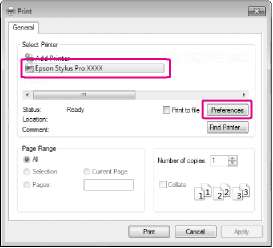
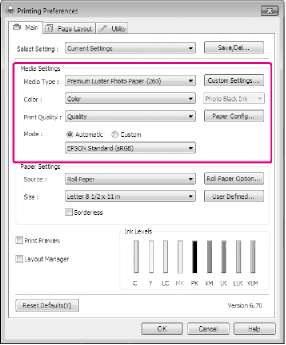
Выберите тип носителя, цвет или качество печати в соответствии с бумагой, загруженной в принтер.
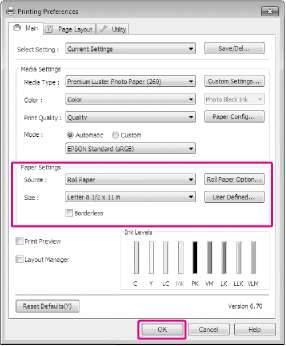
Выберите источник и размер бумаги, в соответствии с бумагой, загруженной в принтер
После введения настроек, щелкните OK.
Убедитесь, что выбран тот же размер бумаги, что и в приложении.
Щелкните кнопку Print (Печать).
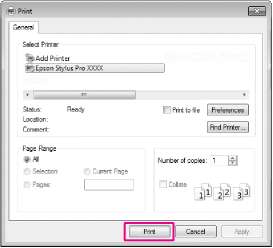
На дисплее появится окно индикатора хода выполнения и начнется процесс печати.
Процедура печати (Mac OS X)
Включите принтер и загрузите бумагу.
После создания данных для печати в меню File используемого приложения щелкните Print.
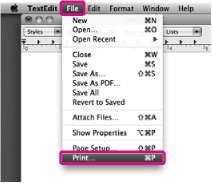
Раскроется окно печати.
В Mac OS X 10.6 и 10.5: щелкните значок, чтобы вызвать экран Page Setup и задать нужные настройки.
Для Mac OS X 10.7: щелкните Show Details в нижней части экрана.
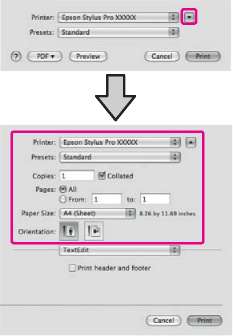
Если используется операционная система Mac OS X 10.4 или не отображаются элементы экрана Page Setup в окне Print, так как приложение запущено в операционной системе Mac OS X 10.7, 10.6 или 10.5, сделайте следующее для отображения экрана Page Setup.
В меню File используемого приложения щелкните Page Setup.
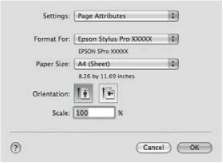
Убедитесь, что выбран нужный принтер, и затем задайте размер бумаги.
В раскрывающемся списке Paper Size выберите нужное значение, соответствующее размеру загруженной бумаги. XXXX — фактический размер бумаги, например А4.
XXXX: Печать с полями на рулонной бумаге. Производится печать с полями, заданными в параметре Roll Paper Margin Меню принтера.
ХХХХ (cut sheet): Печать с полями на форматных листах. Ширина полей — 3 мм сверху, спава и слева и 14 мм снизу листа.
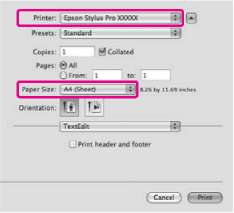
Из списка выберите Print Settings и затем установите значения для всех параметров.
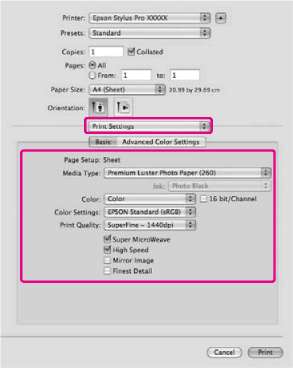
Задайте значения для параметров Media Type, Color и Print Quality в соответствии с методом подачи бумаги, загруженной в принтер (для форматных листов). Обычно возможно производить корректную печать, просто задав нужные настройки на экране Print Settings.
После завершения установки настроек щелкните Print.
Рекомендуем:
Выбор размера бумаги
Paper Size (Размер бумаги) *XXXX является размером бумаги.
Описание
Рулонная бумага
ХХХХ Roll Paper - Banner (Рулонная бумага (плакатная))
Выберите этот размер бумаги при использовании приложения для печати плакатов. Печать в этом приложении осуществляется без верхнего и нижнего поля, но с 3-мм полями с правой и левой стороны.
ХХХХ Roll Paper - Borderless (Auto Expand) (Рулонная бумага (без полей, с автоувеличение))
Выберите этот размер бумаги при печати без полей на рулонной бумаге. При печати без полей для параметра Auto Expand (Автоувеличение) изображение увеличивается на 3 мм с правой и левой стороны. Вы можете изменить степень увеличения в параметре Expansion (Увеличение). Также, размер изображения увеличивается одинаково с верхней и нижней стороны. Увеличение размера данных для печати происходит автоматически, чтобы упростить выполнение печати без полей. Увеличенные области, превосходящие размер бумаги, не будут напечатаны.
ХХХХ Roll Paper - Borderless (Retain Size) (Рулонная бумага (без полей, с сохранением размера))
Выберите этот размер бумаги при печати без полей на рулонной бумаге. Драйвер принтера осуществляет печать без изменения пропорций изображения. Изображение не увеличивается. Вам потребуется увеличить изображение на 3 мм с правой и левой стороны с помощью ранее созданного приложения.
ХХХХ Roll Paper - Borderless Banner (Рулонная бумага (без полей, плакатная))
Выберите этот размер бумаги для печати без полей при использовании приложения с поддержкой печати плакатов. Область печати изображения увеличивается на 3 мм с обеих сторон по ширине бумаги. В связи с тем, что изображение не увеличивается, оно печатается с заданными полями снизу и сверху. Однако вам необходимо заранее увеличить изображение на 3 мм справа и слева для печати без полей. При этой настройке изображение печатается без полей снизу и сверху.
|
Paper Size (Размер бумаги) *XXXX является размером бумаги. |
Описание | |
|
Форматная бумага |
ХХХХ Sheet - Borderless (Auto Expand) (Лист (без полей, с автоувеличением)) |
Выберите этот размер бумаги при печати без полей справа и слева на листе форматной бумаги. При печати без полей для параметра Auto Expand (Автоувеличение) изображение увеличивается на 3 мм с правой и левой стороны. Вы можете изменить степень увеличения в параметре Expansion (Увеличение). Также, размер изображения увеличивается одинаково с верхней и нижней стороны. Увеличение размера данных для печати происходит автоматически, чтобы упростить выполнение печати без полей. Увеличенные области изображения, превышающие размер бумаги с правой и левой стороны не будут напечатаны. При печати появятся верхние поля размером 3 мм и нижние поля размером 14 мм. |
|
ХХХХ Sheet - Borderless (Retain Size) (Лист (без полей, с сохранением размера)) |
Выберите этот размер бумаги при печати без полей справа и слева на листе форматной бумаги. При печати с параметром Retain Size (Сохранить размер), выполняется печать без полей без увеличения изображения. Вам необходимо заранее увеличить изображение на 3 мм справа и слева для печати без полей. При печати появятся верхние поля размером 3 мм и нижние поля размером 14 мм. |
Проверка состояния принтера
В Windows
При запуске печати на дисплее появляется окно индикатора выполнения. В нем отображается информация о выполнении текущего задания и о состоянии принтера (например, о количестве оставшихся чернил). С помощью индикатора выполнения можно также отменять задания для печати.
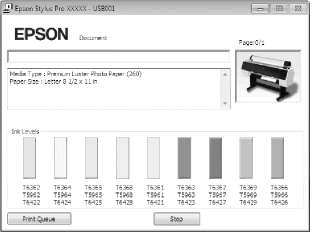
В Mac OS X
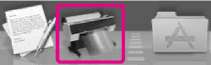
В меню Dock отобразится значок принтера. При нажатии на значок принтера, вы можете проверить выполнение текущего задания и информацию о состоянии принтера. Также, вы можете отменить задание для печати.
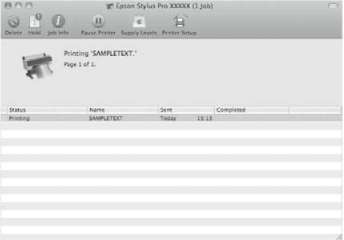
Если при печати возникли неполадки
В Windows
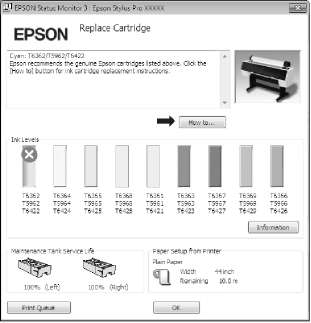
Если во время печати происходит ошибка, в окне EPSON Status Monitor 3 появляется сообщение об ошибке.
Нажмите на кнопку How to (Справка), и утилита EPSON Status Monitor 3 предоставит вам пошаговую инструкцию по устранению ошибки.
В Mac OS X
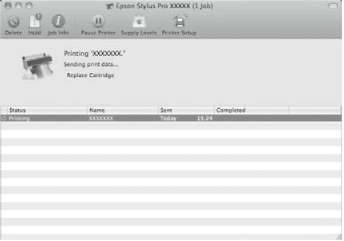
Если в процессе печати происходит ошибка, в Dock на значке принтера появляется отметка Д. Вы можете узнать причину ошибки, щелкнув по значку принтера.
Отмена печати
В зависисмости от ситуации есть несколько способов отмены печати.
При отправке данных
Во время отправки данных или печати
Во время печати
Даже если вы отменили печать на компьютере, вы не сможете отменить печать заданий, которые уже были отправлены на печать на принтер. Отмените операцию печати и на принтере, в противном случае, принтер может продолжить печать данных из памяти.
Даже если вы отменили печать на принтере, вы не сможете отменить печать заданий, которые остались в памяти компьютера. Также отмените операцию печати и на компьютере, в противном случае возможны передача сохраненных в компьютере данных для печати на принтер и запуск повторной печати после отмены печати на принтере.
При отмене заданий печати на принтере, остальные задания в очереди печати будут удалены.
Отмена печати с помощью компьютера (Windows)
При отображении индикатора выполнения
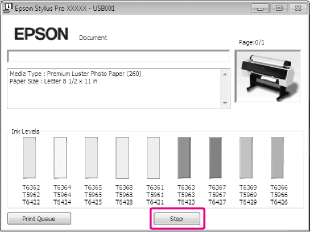
Нажмите Stop (Стоп) в диалоговом окне индикатора выполнения EPSON Progress Meter.
Когда индикатор выполнения не отображен
Дважды щелкните значок принтера на панели задач.
Выберите задание, которое хотите удалить и выберите Cancel (Отмена) в меню Document (Документ).
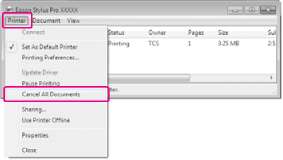
Если вы хотите удалить все задания печати, выберите Cancel all documents (Отменить все задания) в меню Printer (Принтер).
Если задание для печати было отправлено на принтер, то данные печати не отобразятся в вышеупомянутом диалоговом окне. В этом случае его следует отменять с панели управления принтером.
Отмена печати с компьютера (Mac OS X)
DB меню Dock щелкните значок вашего принтера.
Выберите задание, которое необходимо удалить, и нажмите на кнопку Delete (Удалить).
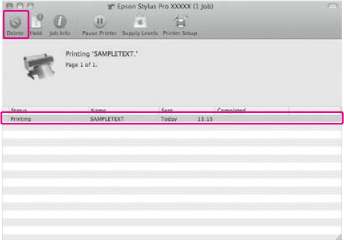
Если задание для печати было отправлено на принтер, то данные печати не отобразятся в вышеупомянутом диалоговом окне. В этом случае его следует отменять с панели управления принтером.
Отмена печати с панели управления принтером
Нажмите на кнопку, чтобы выбрать JOB CANCEL (Отмена задания), затем нажмите на кнопку ОК .
Даже если принтер находится в процессе печати, печать будет остановлена. После отмены задания принтеру потребуется некоторое время, чтобы прийти в состояние READY (Готов).
при использовании материалов ссылка на сайт компании awella.ru обязательна