
Обслуживание принтера Epson Stylus Pro 7890
Инструкции по установке принтера
Во время установки устройства соблюдайте следующие условия.
Выбирайте плостую и стабильную поверхность, которая может выдержать вес принтера (прибл. 135 кг для Epson Stylus Pro 9890/9908 и 101 кг для Epson Stylus Pro 7890/7908).
Используйте розетку, которая отвечает электрическим параметрам принтера.
Вокруг устройства должно быть достаточно места для удобной работы, обслуживания и вентиляции.
Принтер должен использоваться в следующих условиях (температура от 10 до 35°C и влажность от 20 до 80%).
Даже если условия соответствуют вышеуказанным, качество печати может быть снижено, если условия окружающей среды не подходят для бумаги. Убедитесь в том, что принтер используется в условиях, подходящих для бумаги. Более подробную информацию см. в инструкции по использованию бумаги. Для поддержания влажности на соответствующем уровне предохраняйте принтер от излишне сухого воздуха, прямого солнечного света и источников тепла.
Если принтер не используется
Дюзы печатающей головки очень малы, поэтому они легко засоряются при попадании пыли на печатающую головку. Чтобы избежать этого, закрывайте крышку отсека для рулонной бумаги и переднюю крышку, если принтер не используется. Если принтер не используется долгое время, накройте его антистатической тканью во избежание попадания пыли на принтер.
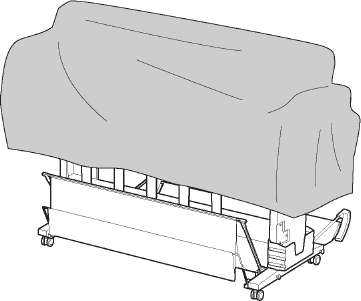
Инструкции по использованию бумаги
Специальные носители Epson должны использоваться в следующих условиях (температура от 15 до 25°C и влажность от 40 до 60%).
Не сгибайте бумагу и не позволяйте царапинам появиться на ее поверхности.
Не прикасайтесь к лицевой стороне носителя: отпечатки пальцев могут снизить качество печати.
Устанавливайте рулонную бумагу, придерживая рулон за края. По возможности работайте с носителями в перчатках.
При быстрой смене температуры и влажности бумага может покоробиться. Не сгибайте бумагу и не допускайте попадания грязи на ее поверхность. Распрямите бумагу при загрузке в принтер.
Не выбрасывайте упаковку от бумаги, поскольку ее можно использовать для хранения бумаги.
После завершения печати
Не прикасайтесь к поверхности отпечатанного материала, чернила могут смазаться.
Не трите и не царапайте отпечатанный материал, в противном случае чернила могут сойти.
Не сгибайте бумагу и не складывайте отпечатанные листы один поверх другого. Дождитесь полного высыхания чернил. При складывании отпечатанных листов в стопки цвет отпечатанного изображения может измениться. Если сложить листы один поверх другого, даже после высыхания чернил на поверхности могут появиться царапины.
Если положить отпечатанный материал в фотоальбом до полного высыхания чернил, чернила могут расплыться. После выполнения печати убедитесь в том, что чернила высохли полностью.
Не используйте аппараты для сушки для ускорения процесса сушки чернил.
Предохраняйте отпечатанный материал от прямых солнечных лучей.
Информацию о том, как предотвратить выцветание изображения, см. в инструкциях к бумаге. При правильном хранении отпечатанный материал сохраняет яркость в течение долгого времени.
Рекомендуем:
Как правило, отпечатанные изображения и фотографии со временем выцветают (меняют цвет) под воздействием света и различных компонентов воздуха. Это происходит и с особыми носителями Epson. Однако при правильном хранении изменение цвета может быть минимальным.
Цвета фотографий, плакатов и другого печатного материала выглядят по-разному в зависимости от освещения (источников света). Цвета отпечатанного материала данного принтера также могут выглядеть по-разному в зависимости от разных источников света.
Хранение бумаги
Не устанавливайте принтер в местах, подверженных воздействию прямого солнечного света, высокой температуры и влажности.
Храните бумагу в упаковке и на ровной поверхности.
Снимайте неиспользуемую рулонную бумагу с вала. Тщательно смотайте ее и храните в оригинальной упаковке для данной рулонной бумаги. Если оставить рулонную бумагу в принтере, ее качество снизится.
Не допускайте увлажнения бумаги.
Храните бумагу в сухом темном месте, защищенном от прямых солнечных лучей и излишнего нагрева, чтобы сохранить цвета отпечатанного материала.
Замена чернильных картриджей
Если заменить чернильный картридж при выключенном принтере, система не сможет точно определить количество оставшихся чернил, поэтому чернильный картридж может стать непригоден к использованию до того, как загорится индикатор Ink Check (Проверка чернил). В этом случае нормальная печать будет невозможна. Для замены картриджа сделайте следующее. По нашему опыту, странные, дрейфующие полосы на тесте дюз часто указывают на электрический или физический дефект головы TFP, а не на засор. Однако, прежде чем ставить крест на дорогой голове, проверьте картридж. Если пропадает только один цвет (например, Vivid Magenta), иногда достаточно заменить один этот картридж (этот или тот) на свежий. Это самая дешевая и быстрая диагностика. Вы можете купить оригинальные расходники с гарантией на сайте по инструкции.
Когда нужно заменить чернила/ Когда чернила заканчиваются
Когда загорается индикатор Ink Check (Проверка чернил), это сигнализирует о том, что чернила заканчиваются. Если установлена утилита EPSON Status Monitor, на компьютере появляется сообщение о том, что чернила заканчиваются. Если чернила заканчиваются, необходимо как можно скорее заменить чернильный картридж. Если хотя бы один из картриджей закончился, печатать становится невозможно. Если картридж заканчивается в процессе печати, замените его новым расходником так, чтобы принтер мог продолжить печать.
В Windows
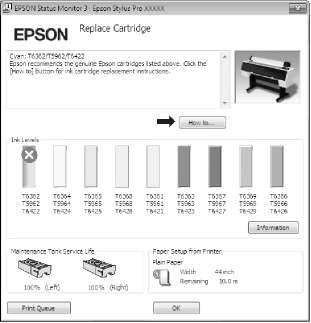
Инструкцию по замене чернильного картриджа можно просмотреть, нажав на кнопку How to (Справка).
В Mac OS X
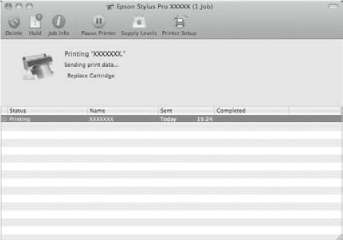
Проверка оставшегося количества чернил
С помощью панели управления принтера
Точное количество оставшихся чернил можно узнать в меню PR INTER STATUS (Состояние принтера). Перед печатью большого количества данных необходимо проверить, сколько чернил осталось. Если в картридже мало чернил, подготовьте новый.
Использование драйвера принтера
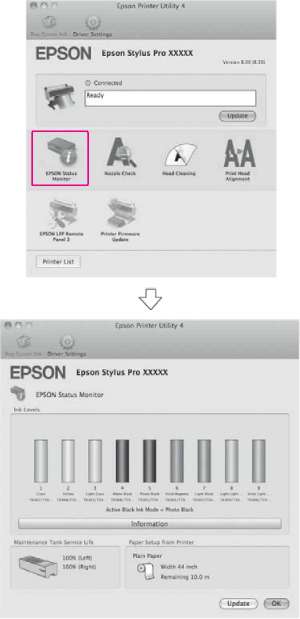
С помощью утилиты EPSON Status Monitor вы можете проверить с компьютера, сколько осталось чернил в картридже.
В Windows
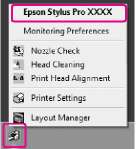
Откройте окно драйвера принтера, перейдите на вкладку Utility (Утилита) и нажмите EPSON Status Monitor 3.
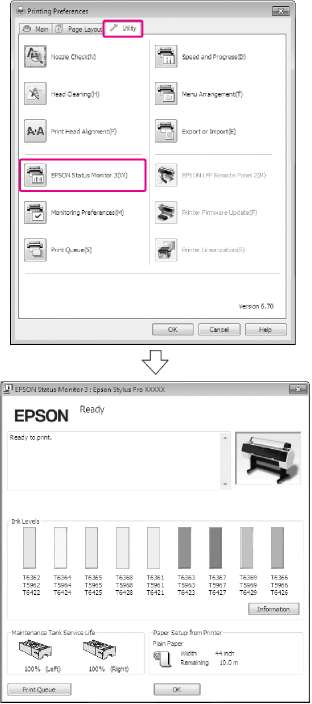
В диалоговом окне Monitoring Preferences (Контролируемые параметры) выберите флажок Shortcut Icon (Значок на панели задач) для отображения ярлыка на панели задач Windows. Щелкните на ярлыке правой кнопкой мыши и выберите название принтера. Отобразится диалоговое окно EPSON Status Monitor 3.
В Mac OS X
Откройте диалоговое окно Epson Printer Utility 4 и затем щелкните EPSON StatusMonitor.
Чернильные картриджи
Для данного принтера используйте только следующие поддерживаемые типы картриджей.
Защитный механизм предотвращает неправильную установку картриджа. Если вам не удалось беспрепятственно установить картридж, возможно, вы пытаетесь использовать неправильный тип картриджа. Проверьте упаковку и код продукта.
Работа с чернильными картриджами
Если на ЖК'дисплее отображается сообщение INK LOW (Заканчиваются чернила), как можно скорее замените картриджи, чтобы чернила не закончились в процессе печати.
Мы рекомендуем хранить картриджи при нормальной комнатной температуре и использовать их до истечения срока годности, указанного на упаковке картриджа.
Старайтесь использовать чернильный картридж не более 6 месяцев с момента установки.
При перемещении картриджа из холодного места в теплое в нем может образоваться конденсат. В этом случае перед использованием картридж должен находиться в помещении при комнатной температуре более четырех часов.
Не используйте чернильный картридж, если срок годности, указанный на картонной упаковке, истек. Использование картриджа с истекшим сроком годности может негативно повлиять на качество печати.
Храните все картриджи черный, голубой, пурпурный, желтый, светло-голубой, светло-пурпурный, серый, матово-черный, светло-серый, оранжевый, зеленый в тех же условиях, которые указаны для хранения принтера.
Не прикасайтесь к области подачи чернил. Оттуда могут вытекать чернила.
Не прикасайтесь к зеленой микросхеме сбоку. Это может привести к неправильной работе и печати.
В зеленой микросхеме хранится информация о картридже и оставшихся чернилах, поэтому данный картридж можно использовать повторно после извлечения из принтера.
Не разбирайте и не переделывайте его, в противном случае нормальная печать будет невозможна.
Предохраняйте картридж от падения и ударов о твердые предметы; в противном случае чернила могут вытечь.
Не смотря на то, что печать может не осуществляться, принтер использует чернила при очистке печатающей головки и других опреаций по обслуживанию для поддержания печатающих головок в хорошем состоянии.
Так же, чернильные картриджи могут содержать переработанные материалы, однако это не влияет на функции или производительность.
Смена чернильного картриджа
Для достижения наилучших результатов перед установкой потрясите картридж горизонтально (в течение примерно 5 секунд).
Не извлекайте картридж из принтера на долгое время. Если печатающая головка (дюзы) пересохнет, печать будет невозможна. Оставляйте картриджи в слотах, даже когда принтер не используется.
Установите по картриджу в каждый слот. Если какой-либо из слотов пуст, печать невозможна.
При замене картриджа убедитесь, что принтер включен. Если вы будете производить замену картриджей при выключеном питании, количество оставшихся чернил может быть определено некорректно и печать будет невозможна до тех пор, пока не загорится индикатор Ink Check.
Вокруг отверстий для подачи чернил на извлеченных картриджах могут остаться чернила, в связи с чем будьте осторожны, чтобы эти чернила не попали на другие поверхности.
Для получения наилучших результатов при печати и предохранения печатающей головки, некоторое резервное количество чернил остается в печатающей головке, когда принтер сообщает о необходимости замены чернил.
при использовании материалов ссылка на сайт компании awella.ru обязательна