
Соединение отпечатков на принтере Epson Stylus Pro 7890
Печать плакатов без полей
В этом разделе описано склеивание четырех листов. Проверьте все отпечатки и затем соедините их в порядке, показанном ниже, с помощью клейкой ленты, склеивая их с тыльной стороны.

Печать плакатов с полями
Если выбран параметр Overlapping Alignment
Marks (Метки перекрытия и выравнивания), на бумаге будут напечатаны следующие значки. На изображении ниже показано, как соединить четыре отпечатанных листа с помощью меток выравнивания.
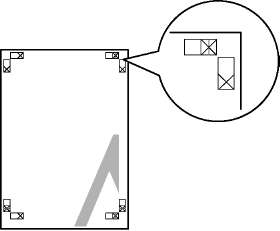
Метки печатаются черным при черно-белой печати.
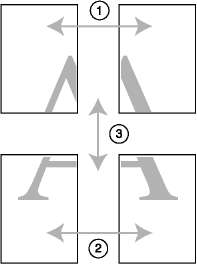
Далее описывается склеивание четырех листов.
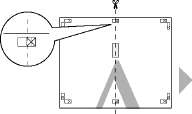
Обрежьте верхний левый лист вдоль метки выравнивания (вертикальная синяя линия).
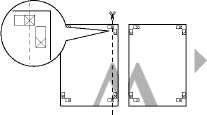
Положите верхний левый лист сверху верхнего правого листа. Расположите листы отметками Х так, как показано на иллюстрации, и временно склейте листы клейкой лентой с тыльной стороны.
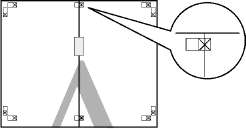
В итоге получатся две страницы, накладывающиеся друг на друга, разрежьте их вдоль отметки (вертикальная красная линия).
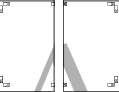
Соедините левый и правый листы вместе.
С помощью клейкой ленты склейте листы с тыльной стороны.
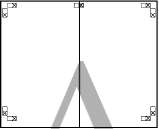
Повторите шаги с 1 по 4 для нижних листов.
Отрежьте нижний край верхних листов вдоль метки выравнивания (горизонтальная синия линия).
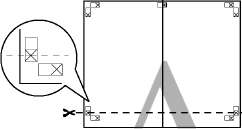
Положите верхние листы на верх нижних листов. Расположите листы отметками Х так, как показано на иллюстрации, и временно склейте листы клейкой лентой с тыльной стороны.
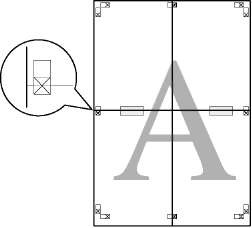
В итоге получатся две страницы, накладывающиеся друг на друга, разрежьте их вдоль отметки (горизонтальная красная линия).


Соедините верхние и нижние листы вместе.
С помощью клейкой ленты склейте листы с тыльной стороны.
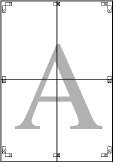
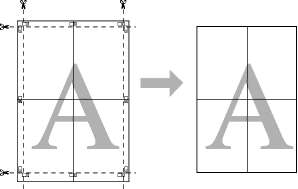
После склеивания всех листов отрежьте поля плаката по внешним направляющим.
Вы так же можете производить печать на бумаге, размер которой изначально не отображается в списке размеров в драйвере принтера. Если вы создадите и сохраните пользовательский размер бумаги, выполнив нижеследующие действия, вы сможете выбрать его в окне Page Setup используемого приложения. Если используемое приложение поддерживает создание пользовательских размеров бумаги, сделайте следующее чтобы выбрать размер, заданный в приложении, и затем произвести печать.

Можно установить следующие значения размеров.
Минимальный размер бумаги, поддерживаемый данным принтером — 210 (ширина) х 297 (длина) мм. Если созданый пользовательский размер меньше минимального, вы можете производить печать на бумаге, размер которой больше минимального, и затем обрезать отпечаток до нужных размеров.
|
Ширин |
Epson Stylus Pro 9890/9908: от 89 до 1118 мм |
|
Epson Stylus Pro 7890/7908: от 89 до 610 мм | |
|
Длина* |
В Windows: от 127 до 15000 мм |
|
В Mac OS X: от 127 до 15240 мм |
Длина бумаги может быть больше, если используются приложения, поддерживающие плакатную печать. Однако фактический размер бумаги зависит от приложения, бумаги, загруженной в принтер, и используемых компьютерных средств.
Для параметра Custom Paper Sizes в Mac OS X: вы можете указать и больший размер бумаги, который фактически не может быть загружен в данный принтер. Если вы сделаете это, печать не будет произведена корректно.
Доступые размеры бумаги ограничены используемым приложением.
Рекомендуем:
Установка настроек в Windows
Когда появится диалоговое окно Main драйвера принтера, щелкните User Defined.
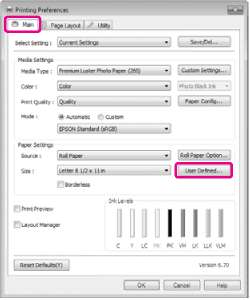
Вы не можете выбрать User Defined (Пользовательский) если значение Sheet (Лист) выбрано для параметра Source (Источник) и значение Borderless (Без полей) выбрано для Paper Settings (Настройки бумаги).
В диалоговом окне User Defined Paper Size укажите нужный размер бумаги и затем щелкните Save.
В настройке Paper Size Name (Название размера бумаги) можно ввести до 24 однобайтовых символов.
Вы можете легко изменить размер, выбрав размер бумаги, наиболее близкий к необходимому размеру в Base Paper Size.
Если соотношение длины и ширины листа такое же, как в установленном размере бумаги, выберите установленный размер в поле Fix Aspect Ratio и далее укажите значение для параметра Base — Landscape или Portrait. В этом случае вам понадобится ввести только значение ширины длины бумаги.
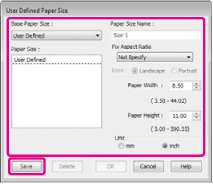
Для изменения сохраненного размера бумаги выберите имя нужного размера из списка слева.
Для удаления сохраненного размера бумаги выберите в списке слева нужное название размера бумаги и щелкните Delete.
Можно сохранить до 100 пользовательских размеров бумаги.
Нажмите OK.
Сохраненный размер можно выбрать в диалоговом окне Paper Settings в списке Size.
Вы можете начать печать.
Установка настроек в Mac OS X
DB диалоговом окне Print из списка Paper Size выберите Manage Custom Sizes.
Если используется операционная система Mac OS X 10.4 или не отображаются элементы экрана Page Setup в окне Print, так как приложение запущено в операционной системе Mac OS X 10.7, 10.6 или 10.5, сделайте следующее для отображения экрана Page Setup и установки настроек.

Щелкните + и введите название размера бумаги.
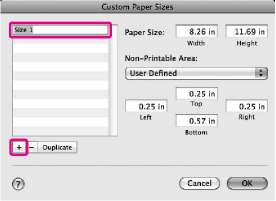
Для параметра Paper Size установите значения настроек Width и Height, затем установите значения размеров полей и затем нажмите OK.
Значения размеров страницы и полей устанавливаются в соответствии с методом печати.
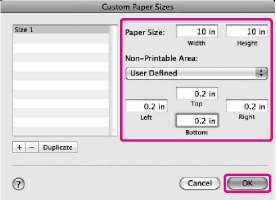
Для изменения сохраненных данных выберите имя нужного размера из списка слева в диалоговом окне Custom Paper Sizes.
Для дублирования сохраненного размера бумаги в окне Custom Paper Sizes выберите в списке слева нужное название размера бумаги и щелкните Duplicate.
Для удаления сохраненного размера бумаги в окне Custom Paper Sizes выберите в списке слева нужное название размера бумаги и щелкните ".
Настройка пользовательских размеров бумаги зависит от версии операционной системы.
Щелкните OK.
Выбрать сохраненный размер бумаги можно во всплывающем меню Paper Size.
Вы можете начать печать.
Печать плакатов (на рулонной бумаге)
Вы можете производить печать плакатов и панорамных фотографий при создании соответствующих (широкоформатных) данных в используемом приложении.
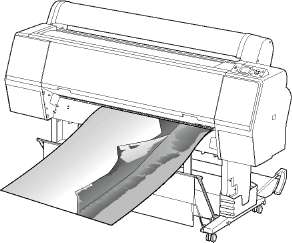
Напечатать плакат можно двумя способами.
|
Источник бумаги в драйвере принтера |
Поддерживаемые приложения |
|
Рулонная бумага |
ПО для подготовки (создания) документов, ПО для редактирования изображений и т.д. |
|
Roll Paper (Banner) [Рулонная бумага (Плакат)] |
Приложения, подд ержива ющи е плакатную печать |
Создавайте данные печати такого размера, который поддерживается приложением, соблюдая допустимое соотношение длины и ширины отпечатка.
Доступны следующие размеры печати.
Минимальный размер бумаги, поддерживаемый данным принтером — 210 (ширина) х 297 (длина) мм. Если созданый пользовательский размер меньше минимального, вы можете производить печать на бумаге, размер которой больше минимального, и затем обрезать отпечаток до нужных размеров.
|
Доступные размеры носителей | |
|
Ширина |
Epson Stylus Pro 9890/9908: от 89 до 1118 мм Epson Stylus Pro 7890/7908: от 89 до 610 мм |
|
Длина |
В Windows: Максимум 15000 мм В Mac OS X: Максимум 15240 мм |
Длина бумаги может быть больше, если используются приложения, поддерживающие плакатную печать. Однако фактический размер бумаги зависит от приложения, бумаги, загруженной в принтер, и используемых компьютерных средств.
Установка настроек в Windows
Ha вкладке Main драйвера принтера выберите значение параметра Media Type.

В списке Source выберите Roll Paper или Roll Paper (Banner).
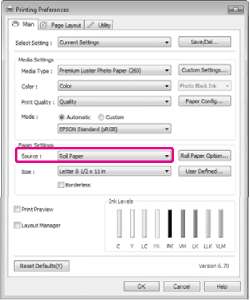
При использовании приложения, поддерживающего плакатную печать, вы можете выбрать только Roll Paper (Banner).
При выборе параметра Roll Paper (Banner) ширина верхнего и нижнего по лей устанавливаются равными 0 мм.
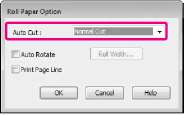
Нажмите Roll Paper Option (Параметры рулонной бумаги) и выберите Normal Cut (Обычный обрез) или Off (Выкл) в списке значений параметра Auto Cut (Автоматический обрез).
При необходимости щелкните User Defined и выберите размер бумаги, соответствующий размеру распечатываемых данных.
При работе в приложениях, поддерживающих плакатную печать, вам не нужно устанавливать значение настройки User Defined Paper Size, если в списке Source было выбрано значение Roll Paper (Banner).
Выберите вкладку Page Layout (Макет), затем Reduce/Enlarge (Уменьшить/увеличить), затем Fit to Page (По размеру страницы) или Fit to Roll Paper Width (По ширине рулонной бумаги).
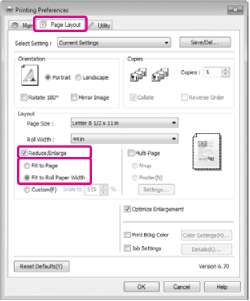
При работе в приложениях, поддерживающих плакатную печать, вам не нужно устанавливать значение настройки Reduce/ Enlarge, если в списке Source было выбрано значение Roll Paper (Banner).
В списке Page Size выберите размер, соответствующий размеру созданных в приложении данных, и затем установите ширину рулонной бумаги, загруженной в принтер, в параметре Roll Width или Output Paper.
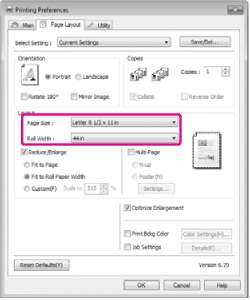
Настройки, сделанные в приложениях, поддерживающих плакатную печать, игнорируются.
Убедитесь, что установлен флажок Optimize Enlargement (Оптимизировать увеличение).
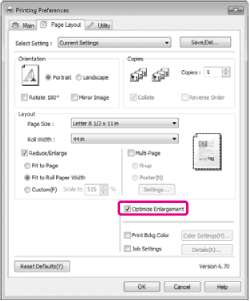
Проверьте остальные настройки и запустите печать.
Установка настроек в Mac OS X
Когда откроется диалоговое окно Print, из списка Paper Size выберите размер, соответствующий размеру данных, созданных в используемом приложении.
Если используется операционная система Mac OS X 10.4 или не отображаются элементы экрана Page Setup в окне Print, так как приложение запущено в операционной системе Mac OS X 10.7, 10.6 или 10.5, сделайте следующее для отображения экрана Page Setup и установки настроек.
Вы так же можете производить печать плакатов без полей, выбрав значение параметра Paper Size так, как показано ниже. Где XXXX — фактический размер бумаги, например А4.
ХХХХ Roll Paper - Banner (Рулонная бумага — Плакат): Печать производится с шириной полей 0 мм сверху и снизу и 3 мм слева и справа.
ХХХХ Roll Paper - Borderless Banner (Рулонная бумага — Плакат без полей): Драйвер принтера расширяет область печати примерно на 3 мм слева и справа, в соответствии с размером используемой бумаги, тем самым убирая 3-мм поля по бокам. Таким образом вам нужно создать такие данные печати, размер которых будет будет превышать размер используемой бумаги на 3 мм слева и справа. Ширина полей сверху и снизу состоавляет 0 мм.
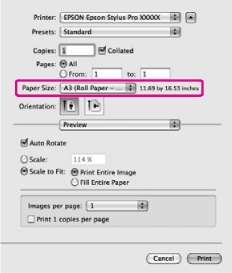
Из списка Paper Size выберите Manage Custom Sizes и затем установите размер бумаги.
Задайте настройки параметра Scale (Шкала) чтобы увеличить размер документа, созданного в используемом приложении, до размера используемой бумаги.
Если параметр Scale (Шкала) не отображается на экране Print (Печать), откройте Page Setup (Параметры страницы) и задайте нужные настройки.

Вы можете начать печать.
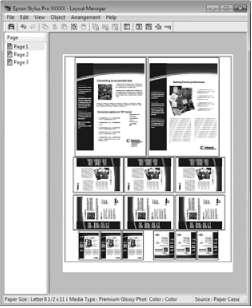
Функция Layout Manager (только для Windows)
Использование функции Layout Manager позволяет вам печатать на одном листе бумаги сразу несколько различных данных печати, созданных в разных приложениях.
Вы можете создавать плакаты или отображать материалы, располагая на листе в любом порядке сразу несколько различных данных печати. Так же использование функции Layout Manager позволяет вам использовать бумагу более эффективно.


Далее представлен пример работы данной функции.
Расположение на одном листе различных данных печати
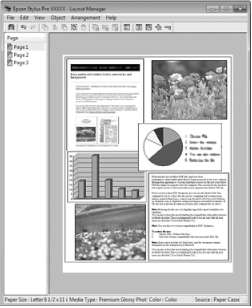
Расположение одинаковых данных

Расположение данных в свободном порядке
при использовании материалов ссылка на сайт компании awella.ru обязательна