
Печать с использованием функции управления цветом на принтере Epson Stylus Pro 7890
Настройка работы системы управления цветом в приложении
В данном случае печать производится из приложений с функцией управления цветом. Выполните настройки управления цветами в приложении и отключите функцию управления цветом из драйвера принтера.
Выполнение настроек управления цветом в приложениях.
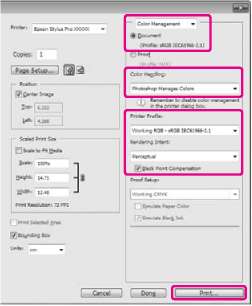
Пример для Adobe Photoshop CS4 Откройте диалоговое окно Print (Печать).
Выберите Color Management и затем Document. Для параметра Color Handling установите значение Photoshop Manages Colors, выберите Printer Profile и Rendering Intent и затем щелкните Print (Печать).
Вызовите окно настроек драйвера принтера (в Windows) или окно Print (в Mac OS X).
Выполните настройки параметров драйвера принтера.
Отключите управление цветом.
В Windows
На вкладке Main для параметра Mode выберите значение Custom и затем выберите Off (No Color Adjustment).
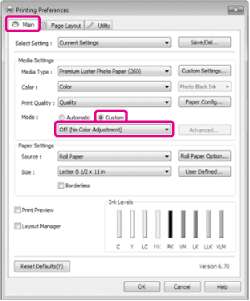
В Windows 7/Windows Vista/Windows XP (Service Pack 2 или более поздней версии и .NET 3.0) значение Off (No Color Adjustment) выбирается автоматически.
В Mac OS X
Из списка выберите Print Settings и затем для параметра Color Settings установите значение Off (No Color Adjustment).
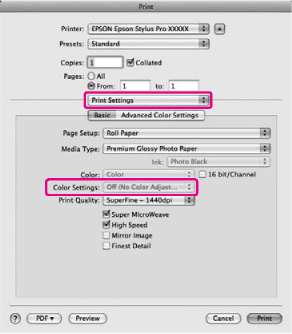
Проверьте остальные настройки и запустите печать.
Настройка управления цветами из драйвера принтера
Печать с использованием функции управления цветом Host ICM (в Windows)
Используйте изображения, в данных которых указан профиль ввода. Также приложение должно поддерживать ICM.
Выполните настройки управления цветами в приложении.
В зависимости от типа используемого приложения задайте настройки в соответствии с приведенной ниже таблицей.
Adobe Photoshop CS3 или более поздней версии
Adobe Photoshop Elements 6.0 или более поздней версии
Adobe Photoshop Lightroom 1 или более поздней версии
|
ОС |
Настройки управления цветом |
|
Windows 7 В Windows Vista |
Printer Manages Colors (Принтер выполняет управление цветами) |
|
Windows XP (Service Pack 2 или более поздней версии и .NET 3.0 или более поздней версии) | |
|
В Windows XP (версии, отличной от указанных выше) |
No Color Management (Управление цветами не выполняется) |
При работе с другими приложениями выберите No Color Management.
Печать с использованием функции управления цветом
Пример для Adobe Photoshop CS4 Откройте диалоговое окно Print (Печать).
Выберите Color Management и затем Document. В поле Color Handling выберите Printer Manages Colors и щелкните кнопку Print (Печать).
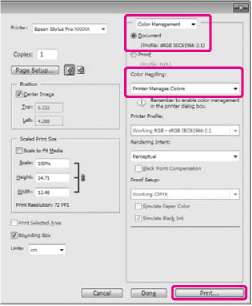
При работе в приложениях без встроенной функции управления цветом начинайте с шага 2.
На вкладке Main драйвера принтера для параметра Mode выберите Custom, затем выберите ICM и далее щелкните Advanced.
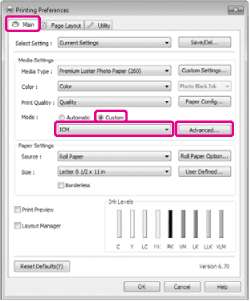
Выберите Host ICM.
Когда на вкладке Main драйвера принтера для параметра Media Type выбраны специальные носители Epson, автоматически выбирается и отображается в поле Printer Profile Description профиль принтера, соответствующий типу используемых носителей.
Для того чтобы изменить профиль установите флажок Show all profiles.
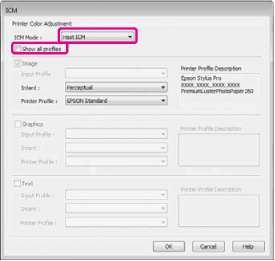
Проверьте остальные настройки и запустите печать.
Печать с использованием функции управления цветом ColorSync (в Mac OS X)
Используйте изображения, в данных которых указан профиль ввода. Так же приложение должно поддерживать ColorSync.
В Mac OS X 10.7, 10.6 или 10.5
Некоторые приложения могут не поддерживать функцию управления цветом ColorSync.
Отключите функции управления цветом в приложении.
Вызовите диалоговое окно Print (Печать).
Рекомендуем:
Печать с использованием функции управления цветом
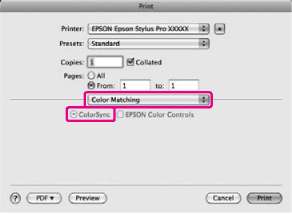
В списке выберите Color Matching и затем щелкните ColorSync.
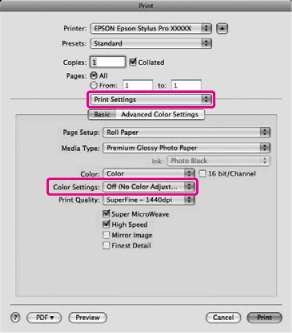
Mac OS X 10.5: из списка выберите Print Settings и затем для параметра Color Settings установите значение Off (No Color Adjustment).
Для Mac OS X 10.4
Отключите функции управления цветом в приложении.
В зависимости от типа используемого приложения задайте настройки в соответствии с приведенной ниже таблицей.
|
Утилиты |
Настройки управления цветом |
|
Adobe Photoshop CS3 или более поздняя версия Adobe Photoshop Lightroom 1 или более поздняя версия Adobe Photoshop Elements 6 или более поздняя версия |
Printer Manages Colors (Принтер выполняет управление цветами) |
|
Другие приложения |
No Color Management (Управление цветами не выполняется) |
Пример для Adobe Photoshop CS4 Откройте диалоговое окно Print (Печать).
Выберите Color Management и затем Document. В поле Color Handling выберите Printer Manages Colors и щелкните кнопку Print (Печать).
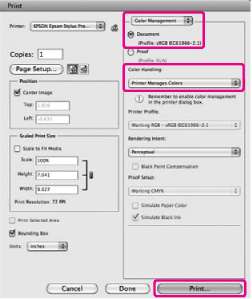
Вызовите диалоговое окно Print (Печать), из списка выберите Print Settings и затем для параметра Color Settings выберите ColorSync.
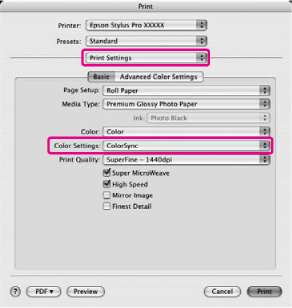
Проверьте остальные настройки и запустите печать.
Печать с использованием функции управления цветом Driver ICM (только для Windows)
Для управления цветами драйвер принтера использует встроенные профили. Вы можете использовать один из двух следующих методов цветокоррекции.
Driver ICM (Basic) (Базовый)
Укажите один тип профиля и цели для обработки изображения.
Driver ICM (Advanced) (Расширенный)
Драйвер принтера разделяет данные изображения на области — Image, Graphics и Text. Укажите три типа профилей и целей для обработки каждой из областей.
При работе в приложениях со встроенной функцией управления цветом
Перед установкой настроек драйвера принтера задайте настройки обработки цветов в приложении.
В зависимости от типа используемого приложения задайте настройки в соответствии с приведенной ниже таблицей.
Adobe Photoshop CS3 или более поздней версии
Adobe Photoshop Elements 6.0 или более поздней версии
Adobe Photoshop Lightroom 1 или более поздней версии
|
ОС |
Настройки управления цветом |
|
Windows 7 В Windows Vista |
Printer Manages Colors (Принтер выполняет управление цветами) |
|
Windows XP (Service Pack 2 или более поздней версии и .NET 3.0 или более поздней версии) | |
|
В Windows XP (версии, отличной от указанных выше) |
No Color Management (Управление цветами не выполняется) |
При работе с другими приложениями выберите No Color Management.
Пример для Adobe Photoshop CS4 Откройте диалоговое окно Print (Печать).
Выберите Color Management и затем Document. В поле Color Handling выберите Printer Manages Colors и щелкните кнопку Print (Печать).
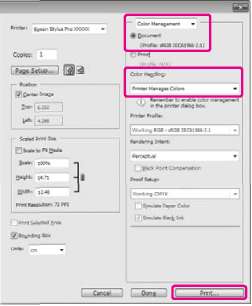
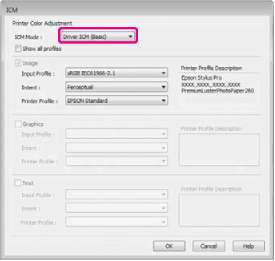
На вкладке Main драйвера принтера для параметра Mode выберите Custom, затем выберите ICM и далее щелкните Advanced.
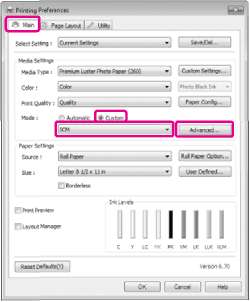
В диалоговом окне ICM в поле ICM Mode выберите Driver ICM (Basic) или Driver ICM (Advanced).
Если выбрано значение Driver ICM (Advanced), вы можете указывать профили и работать с изображениями, графиками и текстовыми данными по отдельности.
|
Intent (Цель) |
Описание |
|
Saturation (Насыщенность) |
Конвертация, при которой сохраняется текущий уровень насыщенности. |
|
Perceptual (Перцепционный) |
Конвертация, при которой главной целью является визуальное соответствие цветов. Эта функция используется, когда для изображения используется более широкая цветовая гамма. |
|
Relative Colorimetric (Относительная колориметрия) |
Конвертация при которой охват цветового пространства и «белая точка» исходного изображения приводятся в соответсвие цветовому охвату и белой точке профиля принтера. Эта функция используется для многих типов цветового соответствия. |
|
Absolute Colorimetric (Абсолютная колориметрия) |
Конвертация, при которой все точки цветового пространства принтера приводятся в соответствии с цветовым пространством принтера. Таким образом, регулировка оттенков цвета не выполняется ни для одной белой точки (или температуры цвета) оригинала и результата печати Эта функция используется для особых целей (например, для печати логотипов). |
Проверьте остальные настройки и запустите печать.
Сведения о бумаге
Epson предлагает специально разработанные носители для струйных принтеров, отвечающие самым высоким требованиям.
|
Пункт |
Описание |
|
Название носителя |
Здесь указано названия носителя. |
|
Размер |
Размер форматной бумаги и ширина рулонной бумаги. |
|
Печать без полей |
Наличие возможности печати без полей. Рекомендуется: Бумага, рекомендованая для печати без полей Возможна: Печать без полей возможна. Невозможна: Печать без полей не поддерживается. * Вы можете использовать данный вид бумаги для печати без полей, однако при этом качество печати может быть ниже, или могут возникнуть произвольные поля из-за натяжения или сжатия бумаги. Для печати без полей можно также использовать некоторые виды обычной бумаги. |
|
Толщина |
Толщина каждого типа носителей. |
|
Внутренний диаметр рулона |
Внутренний диаметр рулонной бумаги. |
|
Профиль ICC |
Профиль ICC для данного типа носителя. Название профиля указывается в драйвере или приложении принтера. В это случае в качестве имени профиля используется название файла профиля. Каждый профиль указывается для типов бумаги, для которых используются и чернила Photo Black (Черный фото) и чернила Matte Black (Матово-черный). |
|
Тип носителя для драйвера принтера |
Тип носителя, указанный в драйвере принтера. Убедитесь в том, что параметры носителя, заданные в драйвере принтера, совпадают с параметрами загруженной в принтер бумаги. В противном случае качество печати может быть снижено. |
|
Auto Cut (Автоматический обрез) |
Наличие поддержки функции автоматического обреза. Y (Да): Auto Cut (Автоматический обрез) поддерживается. N (Нет): Auto Cut (Автоматический обрез) не поддерживается. В этом случае разрежьте ее с помощью ножа, приобретенного в магазине. |
Рекомендуем:
при использовании материалов ссылка на сайт компании awella.ru обязательна