
Печать с увеличением/ уменьшением на принтере Epson Stylus Pro 7890
Печать с увеличением/ уменьшением
Вы можете увеличивать или уменьшать размер данных для печати. Для этого предусмотрены три различные настройки.
Функция Fit to Page (По размеру страницы)
Автоматически увеличивает или уменьшает размер изображения до размера используемой бумаги.
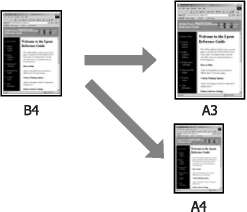
Fit to Roll Paper Width (По ширине рулонной бумаги) (только для Windows)
Автоматически увеличивает или уменьшает размер изображения до ширины используемой рулонной бумаги.
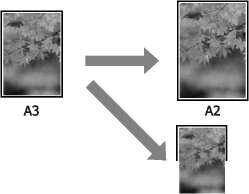
А4
Custom (Пользовательский)
Вы можете указать степень увеличения или уменьшения изображения. Используйте данную функцию при печати на бумаге нестандартного размера.
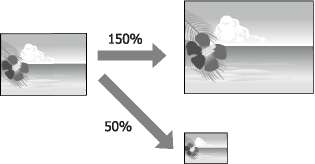
Функция Fit to Page/ Scale to fit paper size
Установка настроек в Windows
B диалоговом окне Page Layout драйвера принтера установите размер бумаги, соответствующий размеру данных печати в параметре Page Size или Paper Size.
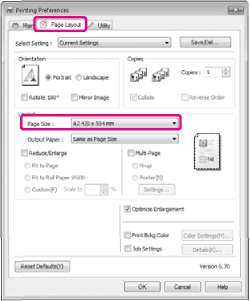
Выберите размер бумаги, загруженной в принтер, в списке Output Paper.
Убедитесь, что напротив функции Reduce/Enlarge установлен флажок и выбрано значение Fit to Page.
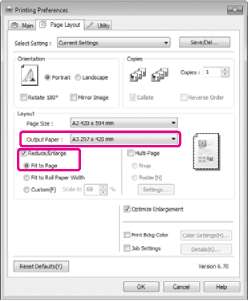
Проверьте остальные настройки и запустите печать.
Установка настроек в Mac OS X
Откройте диалоговое окно Print, из списка выберите Paper Handling и затем установите флажок Scale to fit paper size.
В Mac OS X 10.7, 10.6 или 10.5
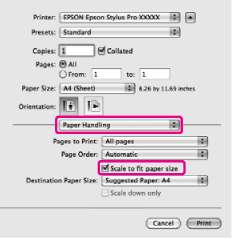
В Mac OS X 10,4
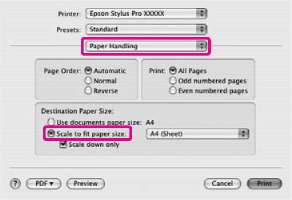
Для параметра Destination Paper Size выберите размер бумаги, загруженной в принтер.
При выполнении печати с увеличением снимите флажок Scale down only.
Проверьте остальные настройки и запустите печать.
Функция Fit to Roll Paper Width (только для Windows)
DB диалоговом окне Page Layout драйвера принтера установите размер бумаги, соответствующий размеру данных печати в параметре Page Size или Paper Size.
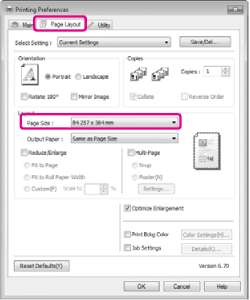
Выберите Reduce/Enlarge (Увеличить/уменьшить) и нажмите Fit to Roll Paper Width (По ширине рулонной бумаги).
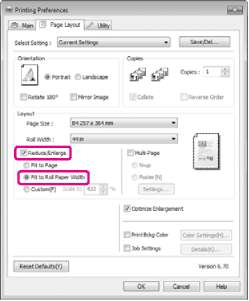
В списке Roll Width выберите ширину рулонной бумаги, загруженной в принтер.
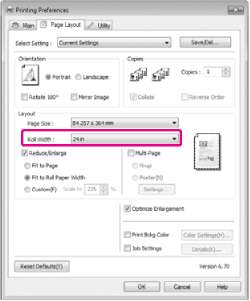
Проверьте остальные настройки и запустите печать.
Рекомендуем:
Пользовательские настройки масштаба
Установка настроек в Windows
B диалоговом окне Page Layout драйвера принтера установите размер бумаги, соответствующий размеру данных печати в параметре Page Size или Paper Size.
В списке Output Paper или Roll Width выберите размер бумаги, загруженной в принтер.
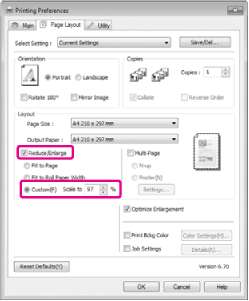
Установите флажок Reduce/Enlarge, выберите Custom и затем установите значение параметра Scale to.
Введите нужное значение с помощью клавиатуры или при помощи стрелок поля.
Устанавливайте масштаб в пределах от 10 до 650%.
Проверьте остальные настройки и запустите печать.
Установка настроек в Mac OS X
Когда откроется диалоговое окно Print, в списке Paper Size выберите размер бумаги, загруженной в принтер.
Если используется операционная система Mac OS X 10.4 или не отображаются элементы экрана Page Setup в окне Print, так как приложение запущено в операционной системе Mac OS X 10.7, 10.6 или 10.5, сделайте следующее для отображения экрана Page Setup и установки настроек.
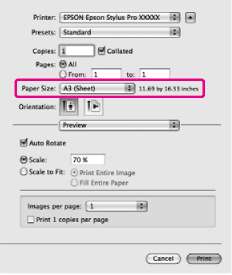
Задайте шкалу в параметре Scale (Шкала).
Если параметр Scale (Шкала) не отображается на экране Print (Печать), откройте Page Setup (Параметры страницы) и задайте нужные настройки.
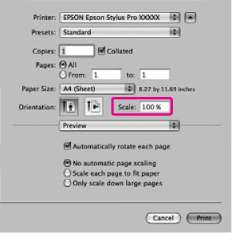
Вы можете начать печать.
Многостраничная печать
Вы можете распечатывать несколько страниц документа на одном листе.
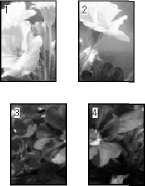
При печати многостраничного документа формата A4 таким способом он будет напечатан, как показано ниже.
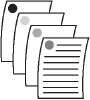
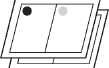

В Windows: вы не можете использовать функцию многостраничной печати при выполнении печати без полей.
В Windows: вы можете использовать функцию увеличения/уменьшения изображения (Fit to Page) при печати на различных типах носителей.
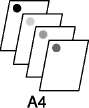

А2
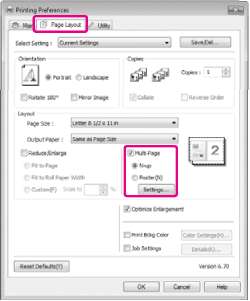
DHa вкладке Page Layout установите флажок Multi=Page, выберите N=up и щелкните Settings.
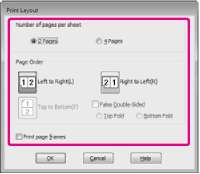
В диалоговом окне Print Layout укажите количество и расположение страниц, которые должны быть распечатаны на одном листе.
Если установлен флажок Print page frames, каждая страница на листе будет распечатана в рамке.
Проверьте остальные настроки и затем запустите печать.
Установка настроек в Mac OS X
B окне Print из списка выберите Layout, укажите количество страниц на листе и т.д.
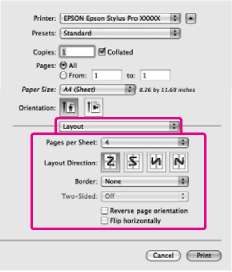
Вы можете распечатывать каждую страницу на листе в рамке, используя функцию Border.
Проверьте остальные настройки и запустите печать.
Печать плакатов (увеличение одной страницы до размеров нескольких листов D только для Windows)
При выполнении функции печати плакатов данные автоматически увеличиваются и разделяются. Вы можете объединять несколько отпечатанных листов для создания плакатов или календарей. Максимальное количество листов, на которое можно разбивать изображение при плакатной печати — 16 (четыре на четыре листа). Существует два способа плакатной печати.
Печать плакатов без полей (только для рулонной бумаги)
При выполнении этой функции данные печати автоматически увеличиваются и разделяются, а затем распечатываются без полей. И вы можете создавать плакаты, соединяя отпечатанные листы вместе. При выполнении печати без полей, данные увеличиваются так чтобы немного выступать за края бумаги. Области, выходящие за пределы бумаги, не печатаются. При этом отпечатанные изображения могут не совпадать на стыках. Для того чтобы отпечатанные листы сходились точно, выполняйте печать плакатов с полями.
Печать плакатов с полями
При выполнении этой функции данные печати автоматически увеличиваются и разделяются, а затем распечатываются с полями. Затем вам нужно будет отрезать белые поля и сделать плакат объединив несколько отпечатков.
Конечный размер плаката будет немного меньше из за обрезанных полей, при этом листы плаката стыкуются точно.
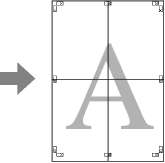
Установка настроек печати
Создайте данные печати в используемом приложении.
Драйвер принтера автоматически увеличит изображение при печати.
ВНа вкладке Page Layout установите флажок Multi=Page, выберите Poster и щелкните Settings.
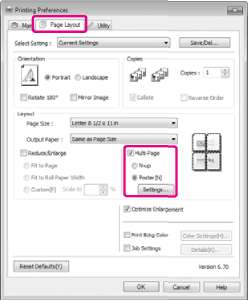
В диалоговом окне Poster Settings, установите количество листов на которые должен разделяться постер.
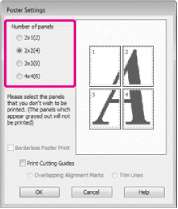
Выберите, производить ли печать плаката с полями или без полей, и затем выберите страницы, которые необходимо напечатать.
При печати без полей:
Установите флажок Borderless Poster Print.
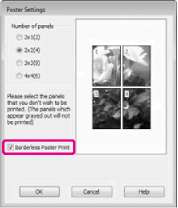
Если флажок Borderless Poster Print отображен серым, выбранный тип или размер бумаги не подходит для печати без полей.
Если параметру Auto Cut присовено значение Single Cut или Double Cut, длина бумаги уменьшается на 1 или 2 мм и листы плаката не сходятся точно.
Выберите Off или Normal Cut.
При печати с полями:
Снимите флажок Borderless Poster Print.
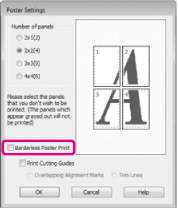
О размере плаката после соединения отпечатков:
Когда снят флажок Borderless Poster Print и производится печать с полями, отображается параметр Print Cutting Guides и его значения.
Конечный размер не зависит от значения параметра Trim Lines. Однако, если выбрано значение Overlapping Alignment Marks, конечный размер меньше из за областей наложения.
Проверьте остальные настройки и запустите печать.
при использовании материалов ссылка на сайт компании awella.ru обязательна