
Способы печати на принтере Epson Stylus Pro 7890
Расположение данных на рулонной бумаге
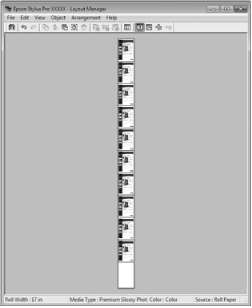
Установка настроек печати
Проверьте, что принтер подключен и готов к печати.
Откройте файл для печати в используемом приложении.
На вкладке Main драйвера принтера выберите Layout Manager и затем в параметре Size установите размер документа, созданного в приложении.
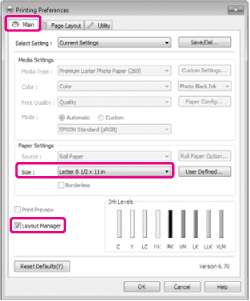
В данном случае, доступ к параметру Size осуществляется через экран Layout Manager. Фактический размер печати устанавливается на шаге 7.
Щелкните OK. При выполнении печати из приложения отображается окно Layout Manager.
При этом печать данных не начинается, а в окне Layout Manager появляется одна, выбранная на предыдущих шагах, страница.
Оставьте окно Layout Manager открытым и повторите шаги с 2 по 4 для добавления других данных печати.
Объекты будут добавляться на экран Layout Manager.
Расположите добавленные объекты на экране Layout Manager нужным образом.
Вы можете перестаскивать объекты и изменять их размер, используя кнопки инструментов и меню Objects для передвижения и вращения объектов, в окне Layout Manager.
Вы можете изменять размер и перемещать целые объекты в окнах Preference или Arrangement Settings.
Для получения более подробной информации по каждой из функций см. справку по окну Layout Manager.
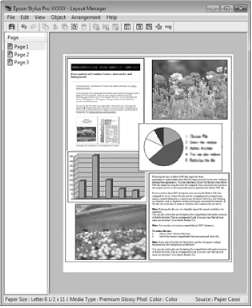
Щелкните File (Файл) - Properties (Свойства) и задайте настройки печати в окне драйвера принтера.
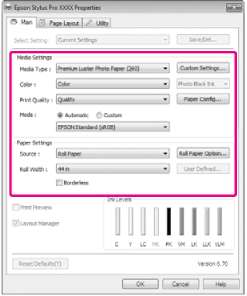
Установите значения параметров Media Type, Source, Size и т.д.
Щелкните File (Файл) в окне Layout Manager и затем щелкните Print (Печать).
Начнется печать.
Сохранение и вызов настроек функции Layout Manager
Вы можете сохранить вариант верстки объектов и прочие настройки, сделанные в окне Layout Manager в файл. Если вам необходимо закрыть приложение в середине работы, вы можете сохранить все настройки и верстку в файл, чтобы поже вернуться к данному заданию и продолжить его выполнение.
Сохранение
B окне Layout Manager щелкните File (Файл) и затем щелкните Save as (Сохранить как...).
Введите имя файла, выберите его расположение и щелкните Save (Сохранить).
Закройте окно Layout Manager.
Открытие сохраненных файлов
Правой кнопкой щелкните по значку Utility на Панели задач Windows и затем в отобразившемся меню щелкните Layout Manager.
Откроется окно Layout Manager.
В окне Layout Manager щелкните File (Файл) и затем щелкните Open (Открыть).
Укажите расположение нужного файла и затем откройте его.
Рекомендуем:
Печать с использованием функции управления цветом
О функции управления цветом
Одно и то же изображение — оригинальное и отображаемое (на экране, отпечатке) — может выглядеть по-разному, и получившийся отпечаток может выглядеть не так, как выглядит изображение на экране монитора. Это происходит из за разницы в характеристиках между устройствами ввода, такими как сканеры или цифровые фотокамеры, фиксирущими поступающие к ним данные, и устройствами вывода, такими как мониторы или принтеры, воспроизводящими принятые цифровые данные (цвета полученных изображений). Система управления цветом предназначена для устранения разницы между характеристиками конвертации цветов в устройствах ввода и вывода. Так же как и приложения для обработки изображений, каждая операционная система оснащена системами управления цветом, такими как ICM в Windows или ColorSync в Mac OS X.
Для достижения соответствия цветовых характеристик между устройствами в системах управления цветом используются файлы, описывающие цветовые пространства устройств, называемые "Profile" (Профиль). (Этот файл также называется профиль ICC.) Профиль устройства ввода называется входным профилем (или профилем источника), а профиль устройства вывода, например принтера, называется профилем принтера (или профилем вывода). Для каждого типа носителей в принтере драйвера приготовлен свой профиль.
Области цветовой конвертации в устройствах ввода и области цветового воспроизведения в устройствах вывода различаются. В результате образуются области несовпадений, даже когда для сопоставления и корреткировки цветов используются специальные профили. В связи с этим, помимо профилей система управления цветом так же производит указание условий преобразования областей несовпадений в параметре "intent". Имя и тип приоритета варьируются в зависимости от используемой системы управления цветом.
При работающей функции управления цветом между устройством ввода и принтером вы не можете обеспечить соответствие цветов между результатами печати и данными печати, оторажаемыми на экране монитора. Для того чтобы обеспечить такое соответствие, необходимо также обеспечить работу функции управления цветом между устройством ввода и экраном монитора.
Настройки управления цветами при печати
Вы можете производить печать с использованием функции управления цветом через драйвер принтера двумя следующими способами.
Выберите лучший метод в соответствии с используемым приложением, средой операционной системы, целями печати и т.д.
Настройка работы системы управления цветом через приложения
Данный метод используется при выполнении печати из приложений, поддерживающих систему управления цветом. Все процессы управления цветом выполняются системой управления цветом приложения. Данный метод полезно использовать, когда необходимо получить одинаковые результаты работы системы управления цветом (результаты печати) при работе в различных средах операционных систем.
Настройка управления цветами из драйвера принтера
Драйвер принтера использует систему управления цветом текущей операционной системы и выполняет все процессы управления цветом. Вы можете произвести настройки управления цветом в драйвере принтера следующими двумя способами.
Host ICM (В Windows)/ColorSync (В Mac OS X)
Используйте данный способ при выполнении печати из приложений, поддерживающих систему управления цветом. Данный способ эффективен когда требуется получить одинаковые результаты печати при работе в различных приложениях под управлением одной операционной системы.
Driver ICM (Только в Windows)
Используйте данный спопоб при выполнении печати из приложений, не поддерживающих функцию управления цветом.
Настройка профилей
Настройки входных профилей, профилей принтера и целей (методов обеспечения соответствия) различаются в зависимости от того, какой из трех типов печати с использованием функции управления цветом используется, т.к. данные системы работают по-разному. Это происходит потому, что степень использования управления цветом у разных систем различается.
В драйвере принтера установлены профили (для каждого из используемых типов бумаги), необходимые для работы системы управления цветом. Вы можете выбрать нужный профиль в диалоговом окне драйвера принтера.
при использовании материалов ссылка на сайт компании awella.ru обязательна