
Способы печати на принтере Epson Stylus Pro 7890
Способы печати
Введите необходимые настройки.
Для получения более подробной информации по каждому из параметров см. справку по драйверу принтера.
Проверьте остальные настройки и запустите печать.
Печать черно-белых фотографий
Вы можете осуществлять печать черно-белых фотографий с богатой градацией цветов, настраивая цвета изображения в драйвере принтера.
Оригинальное изображение при этом не изменяется.
Вы можете корректировать изображение при печати без обработки оригинальных данных в приложениях.
Рекомендуется использование изображений в формате sRGB.
Установка настроек в Windows
ОПри использовании приложений со встроенной функцией управления цветом производите цветокоррекцию в этих приложениях.
При работе в приложениях без встроенной функции управления цветом начинайте с шага 2.
В зависимости от типа используемого приложения задайте настройки в соответствии с приведенной ниже таблицей.
Adobe Photoshop CS3 или более поздней версии
Adobe Photoshop Elements 6 или более поздней версии
Adobe Photoshop Lightroom 1 или более поздней версии
Рекомендуем:
|
ос |
Настройки управления цветом |
|
Windows 7 В Windows Vista |
Printer Manages Colors (Принтер выполняет управление цветами) |
|
Windows XP (Service Pack 2 или более поздней версии и .NET 3.0 или более поздней версии) | |
|
В Windows XP (версии, отличной от указанных выше) |
No Color Management (Управление цветами не выполняется) |
При работе с другими приложениями выберите No Color Management.
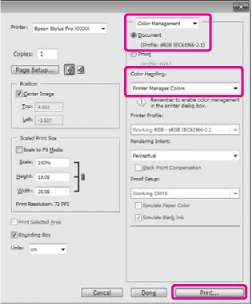
Пример для Adobe Photoshop CS4 Откройте диалоговое окно Print (Печать).
Выберите Color Management и затем Document. В поле Color Handling (Работа с цветом) выберите Printer Manages Colors (Принтер выполняет управление цветами) или No Color Management (Управление цветами не выполняется) и щелкните кнопку Print (Печать).
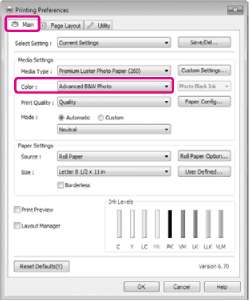
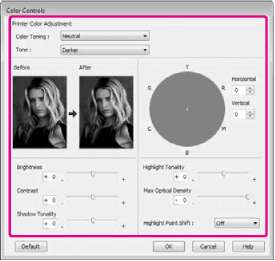
Когда появится диалоговое окно Main драйвера принтера, для параметра Color выберите Advanced B&W Photo.
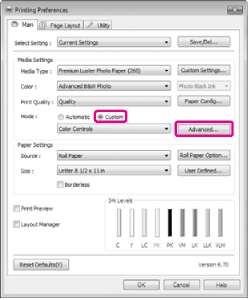
Для параметра Mode выберите Custom и затем щелкните Advanced.
Введите необходимые настройки.
Для получения более подробной информации по каждому из параметров см. справку по драйверу принтера.
Проверьте остальные настройки и запустите печать.
Установка настроек в Mac OS X
ОПри использовании приложений со встроенной функцией управления цветом производите цветокоррекцию в этих приложениях.
В зависимости от типа используемого приложения задайте настройки в соответствии с приведенной ниже таблицей.
Adobe Photoshop CS3 или более поздней версии
Adobe Photoshop Elements 6 или более поздней версии
Adobe Photoshop Lightroom 1 или более поздней версии
|
ОС |
Настройки управления цветом |
|
В Mac OS X 10.7, 10.6 и 10.5 |
Printer Manages Colors (Принтер выполняет управление цветами) |
|
В Mac OS X 10,4 |
No Color Management (Управление цветами не выполняется) |
При работе с другими приложениями выберите No Color Management.
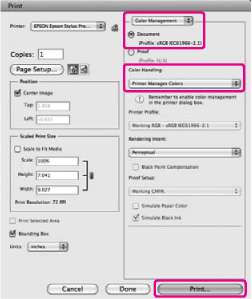
Пример для Adobe Photoshop CS4 Откройте диалоговое окно Print (Печать).
Выберите Color Management и затем Document. В поле Color Handling выберите Printer Manages Colors и щелкните кнопку Print (Печать).
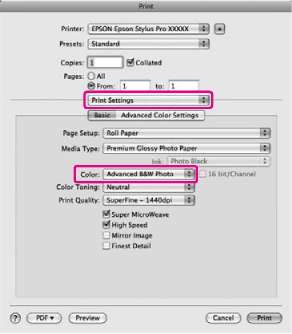
Вызовите диалоговое окно Print (Печать), из списка выберите Print Settings и затем для параметра Color выберите Advanced B&W Photo.
При работе со следующими приложениями в Mac OS X 10.5 снимите флажок Use Generic RGB.
Adobe Photoshop CS3 или более поздняя версия
Adobe Photoshop Lightroom 1 или более поздняя версия
Adobe Photoshop Elements 6 или более поздняя версия
Устанавливайте данный флажок, когда используются приложения, отличные от указанных выше.
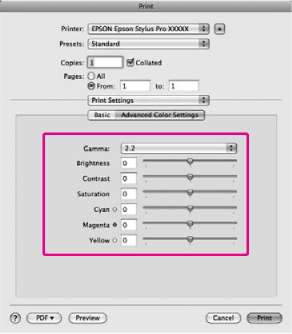
Щелкните Advanced Color Settings.
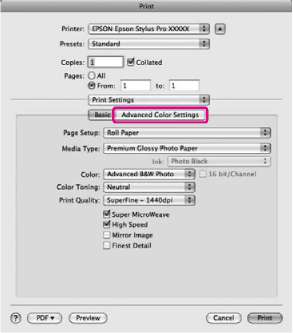
Введите необходимые настройки.
Для получения более подробной информации по каждому из параметров см. справку по драйверу принтера.
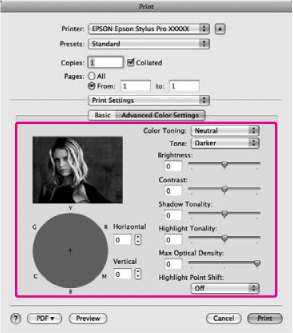
Проверьте остальные настройки и запустите печать.
Печать без полей
Вы можете производить печать данных без полей.
Вы можете выбирать различные типы печати без полей, как показано ниже, в зависимости от типа используемых носителей.
Рулонная бумага: без полей со всех сторон, без полей слева и справа
Форматные листы: только без полей слева и справа
Когда установлено дополнительное устройство SpectroProofer, печать без полей со всех сторон листа невозможна.
При выполнении печати без полей со всех сторон листа вы также можете настроить операцию обреза бумаги.
При выполнении печати без полей слева и справа, поля снизу и сверху листа остаются.
Методы печати без полей
Вы можете производить печать без полей используя два следующих метода.
Auto Expand (Автоувеличение)
Драйвер принтера увеличивает данные для печати до размера, немного превышающего размер используемой бумаги, и производит печать увеличенного изображения. Области, выступающие за размер бумаги, не печатаются, и таким образом отпечаток получается без полей.
Используя в приложениях такие настройки как Page Layout, установите размер изображения следующим образом.
Установите размер и параметры страницы так, чтобы они соответствовали размеру данных для печати.
Если в вашем приложении существуют настройки полей, установите их равными 0 мм.
Измените размер изображения таким образом, чтобы он совпадал с размером бумаги.
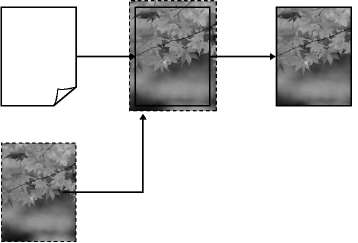
Retain Size (Сохранить размер)
Для выполнения печати без полей в приложениях устанавливайте размер данных для печати большим, чем размер бумаги. Драйвер принтера не увеличивает изображения. Используя в приложениях такие настройки как Page Layout, установите размер изображения следующим образом.
- Создавайте данные для печати так, чтобы их размер превышал реальный размер данных на 3 мм слева и справа (на 6 мм в целом).
- Если в вашем приложении существуют настройки полей, установите их равными 0 мм.
- Измените размер изображения таким образом, чтобы он совпадал с размером бумаги.
Выбирайте данный метод, если вы не хотите чтобы драйвер принтера увеличивал изображение.
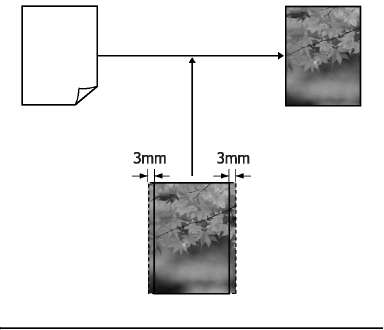
Поддерживаемые размеры носителей для печати без полей
Для печати без полей поддерживаются следующие размеры носителей.
Ширина бумаги
254 мм/10 дюймов
300 мм
329 мм/13 дюймов/Super A3
406 мм/16 дюймов
432 мм/17 дюймов
515 мм/B2
594 мм/A1
610 мм/24 дюйма/Super A1
728 мм/B1
914 мм/36 дюймов/Super A0
1118 мм/44 дюйма/Super B0
Epson Stylus Pro 7890/7908 не поддерживает данный размер.
В зависимости от типа используемого носителя качество печати может ухудшиться или печать без полей может быть невозможна.
Обрез рулонной бумаги
При выполнении печати без полей на рулонной бумаге вы можете указать производить ли печать без полей со всех сторон листа или только слева и справа, а также выбрать метод обреза бумаги в параметре Roll Paper Option драйвера принтера. Различия между способами обреза для каждого из возможных значений представлены в следующей таблице.
Установка настроек печати
Установка настроек в Windows
DB окне Main драйвера принтера вы можете установить различные настройки печати, такие как Media Type, Source, Page Size.
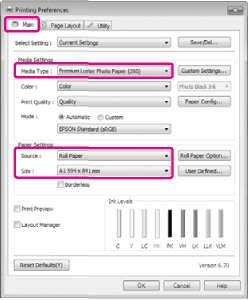
Выберите Borderless (Печать без полей) и нажмите Expansion (Увеличение).
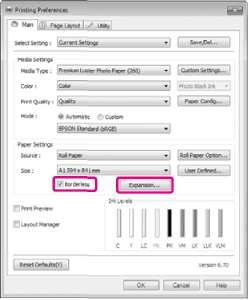
В поле Method of Enlargement выберите Auto Expand или Retain Size. При выборе параметра Auto Expand установите, насколько изображение будет выходить за пределы листа, в соответствии с представленными ниже значениями.
Мах (Максимальное):
Стандарт
Min (Минимальное)
3 мм слева и 5 мм справа (изображение смещается вправо на 1 мм)
3 мм слева и справа 1,5 мм слева и справа
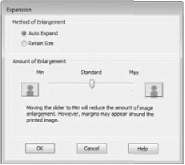
При передвижении ползунка в сторону отметки Min степень увеличения изображения уменьшается. При этом на краях отпечатка могут появиться поля в зависимости от бумаги и условий печати.
При печати на рулонной бумаге щелкните Roll Paper Option и затем выберите параметр Auto Cut.
Проверьте остальные настроки и затем запустите печать.
Установка настроек в Mac OS X
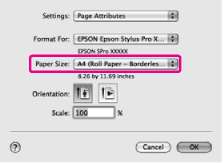
Откройте диалоговое окно Print, установите размер бумаги в параметре Paper Size и затем выберите метод печати без полей.
ХХХХ (Roll Paper ' Borderless (Auto Expand)) (Рулонная бумага Без полей (Автоувеличение))
ХХХХ (Roll Paper ' Borderless (Retain Size)) (Рулонная бумага Без полей (С сохранением размера))
ХХХХ (Sheet ' Borderless (Auto Expand))
(Лист ' Без полей (Автоувеличение))
ХХХХ (Sheet ' Borderless (Retain Size)) (Лист - Без полей (С сохранением размера))
ХХХХ — фактический размер бумаги, например А4.
Если используется операционная система Mac OS X 10.4 или не отображаются элементы экрана Page Setup в окне Print, так как приложение запущено в операционной системе Mac OS X 10.7, 10.6 или 10.5, сделайте следующее для отображения экрана Page Setup и установки настроек.
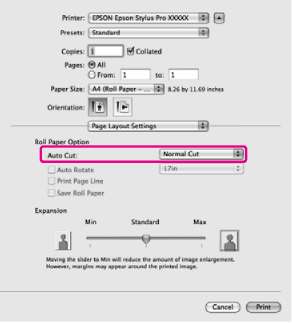
При выборе параметра Auto Expand в окне Expansion установите, насколько изображение будет выходить за пределы листа.
Из списка выберите Page Layout Settings.
Ниже представлена информация о том, насколько размер изображения будет превышать размер бумаги.
Мах (Максимальное):
Стандарт
Min (Минимальное)
3 мм слева и 5 мм справа (изображение смещается вправо на 1 мм)
3 мм слева и справа 1,5 мм слева и справа
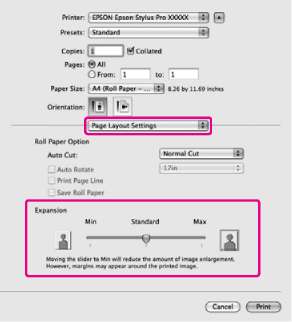
При передвижении ползунка в сторону отметки Min степень увеличения изображения уменьшается. При этом на краях отпечатка могут появиться поля в зависимости от бумаги и условий печати.
При печати на рулонной бумаге выберите параметр Auto Cut.
Из списка выберите Print Settings и затем задайте значение параметра Media Type.
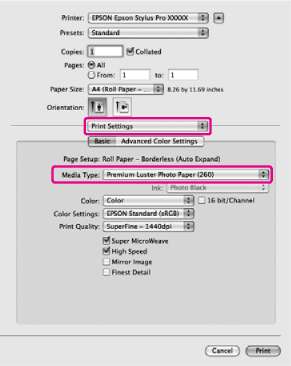
Проверьте остальные настройки и запустите печать.
при использовании материалов ссылка на сайт компании awella.ru обязательна