
Использование драйвера принтера Epson Stylus Pro 7890 (в Mac OS X)
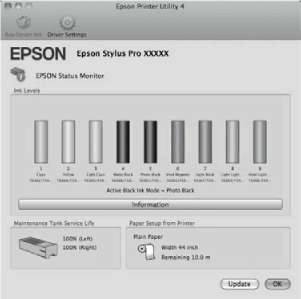
Утилита EPSON Status Monitor
Данная утилита предназначена для проверки состояния принтера (например, контроль уровня оставшихся чернил, проверка сообщений об ошибках) с компьютера.
Утилита Nozzle Check (Проверка дюз)
При выполнении данной функции распечатывается шаблон проверки дюз, чтобы проверить, не засорены ли дюзы. Если на отпечатках присутствуют пробелы, выполните прочистку печатающей головки, чтобы очистить засорившиеся дюзы.
Прочистка печатающей головки
Выполните прочистку печатающей головки, если на отпечатках присутствуют полосы или непропечатанные области. При выполнении данной процедуры очищается поверхность печатающей головки для улучшения качества печати.
Утилита Print Head Alignment (Калибровка печатающей головки)
Если отпечатки получаются зернистыми или не в фокусе, выполните процедуру Print Head Alignment (Калибровка печатающей головки). При выполнении калибровки происходит регулировка зазоров печатающей головки.
EPSON LFP Remote Panel 2
С помощью данной утилиты вы можете обновлять прошивку принтера и создавать пользовательские настройки бумаги.
Утилита Printer Firmware Update (Обновление ПЗУ принтера)
С помощью данной утилиты вы можете обновить прошивку принтера до последней версии.
Удаление драйвера принтера
Для удаления драйвера принтера и утилиты EPSON LFP Remote Panel 2 сделайте следующее.
Для выполнения данной операции вы должны обладать правами администратора компьютера.
Выключите принтер и отсоедините интерфейсный кабель.
Закройте все открытые приложения.
Щелкните меню Apple, затем System Preferences Printer & Fax (Print & Scan в Mac OS X 10.7).
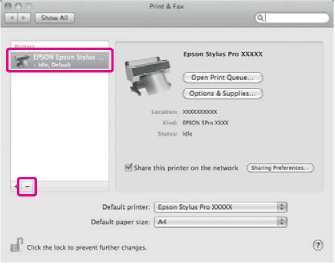
Щелкните Delete Printer (или OK).
Вставьте диск с ПО, поставляемый с данным принтером, в CD-привод.
Дважды щелкните папку Printer, затем папку Driver.
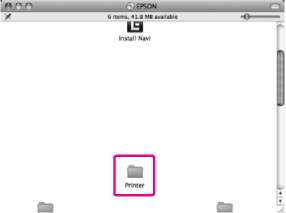
Если папка на отображается, дважды щелкните значок EPSON на рабочем столе.
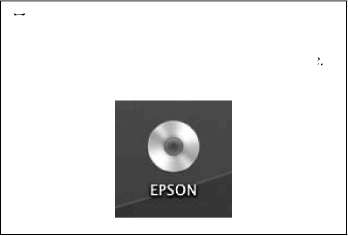
Дважды щелкните значок.
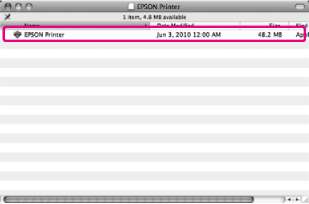
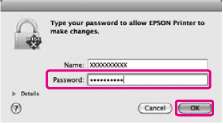
Если отобразился указанный ниже экран, введите пароль пользователя для входа в Mac OS X и затем щелкните OK.
Выберите Uninstall и затем щелкните Uninstall.
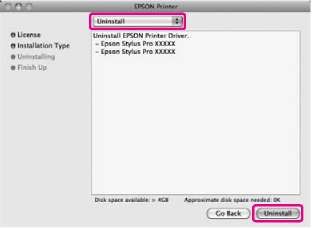
Выполняйте инструкции, отображаемые на экране.
Рекомендуем:
Удаление EPSON LFP Remote Panel 2
Выберите EPSON LFP Remote Panel 2, чтобы удалить EPSON LFP Remote Panel 2.
Автокоррекция цвета и печать фотографий (функция PhotoEnhance)
Драйвер данного принтера включает в себя собственную технологию Epson — PhotoEnhance, которая обеспечивает максимально эффективное использование палитры воспроизводимых цветов, производя коррекцию изображений перед печатью.
Используя функцию PhotoEnhance, вы можете корректировать цвета фотографий в соответствии с их содержанием (например фотографии людей или ночная съемка). Вы можете распечатывать цветные данные в сепии или в черно-белом цвете. Цвета автоматически корректируются при выборе режима печати.
Рекомендуется использование изображений в формате sRGB.
Эта функция недоступна в Mac OS X.
При использовании приложений со встроенной функцией управления цветом производите цветокоррекцию в этих приложениях.
При работе в приложениях без встроенной функции управления цветом начинайте с шага 2.
В зависимости от типа используемого приложения задайте настройки в соответствии с приведенной ниже таблицей.
Adobe Photoshop CS3 или более поздней версии
Adobe Photoshop Elements 6.0 или более поздней версии
Adobe Photoshop Lightroom 1 или более поздней версии
|
ОС |
Настройки управления цветом |
|
Windows 7 В Windows Vista |
Printer Manages Colors (Принтер выполняет управление цветами) |
|
Windows XP(Service Pack 2 или более поздней версии и .NET 3.0 или более поздней версии) | |
|
В Windows XP (версии, отличной от указанных выше) |
No Color Management (Управление цветами не выполняется) |
При работе с другими приложениями выберите No Color Management.
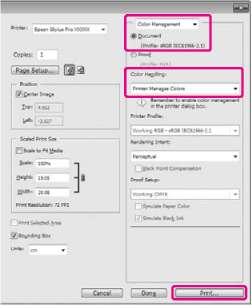
Пример для Adobe Photoshop CS4 Откройте диалоговое окно Print (Печать).
Выберите Color Management и затем Document. В поле Color Handling выберите Printer Manages Colors и щелкните кнопку Print (Печать).
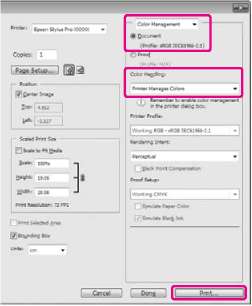
Когда появится диалоговое окно Main драйвера принтера, щелкните Custom PhotoEnhance и затем Advanced.
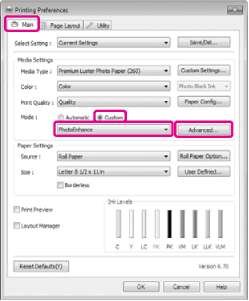
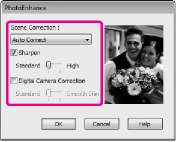
В окне функции PhotoEnhance выберите эффекты, которые нужно применить к распечатываемым данным.
Для получения более подробной информации по каждому из параметров см. справку по драйверу принтера.
Коррекция цветов и печать
Драйвер принтера автоматически корректирует цвета распечатываемых данных для соотвествия с цветовой палитрой принтера. Доступны следующие режимы коррекции цветов.
Charts and Graphs (Диаграммы и графики)
Производит цветовую коррекцию, позволяющую повысить четкость изображений, находящихся в палитре sRGB.
EPSON Standard (sRGB)
Оптимизирует палитру sRGB и корректирует цвета.
Adobe RGB
Оптимизирует палитру Adobe RGB и корректирует цвета.
Также, если вы выберете Color Controls, вы сможете произвести точную настройку параметров Gamma, Brightness, Contrast, Saturation и Color Balance для каждого из режимов коррекции цветов.
Используйте данную функцию, когда используемое приложение не имеет встроенной функции коррекции цветов.
Установка настроек в Windows
При использовании приложений со встроенной функцией управления цветом производите цветокоррекцию в этих приложениях.
При работе в приложениях без встроенной функции управления цветом начинайте с шага 2.
В зависимости от типа используемого приложения задайте настройки в соответствии с приведенной ниже таблицей.
Adobe Photoshop CS3 или более поздней версии
Adobe Photoshop Elements 6.0 или более поздней версии
Adobe Photoshop Lightroom 1 или более поздней версии
|
ос |
Настройки управления цветом |
|
Windows 7 В Windows Vista |
Printer Manages Colors (Принтер выполняет управление цветами) |
|
Windows XP (Service Pack 2 или более поздней версии и .NET 3.0 или более поздней версии) | |
|
В Windows XP (версии, отличной от указанных выше) |
No Color Management (Управление цветами не выполняется) |
При работе с другими приложениями выберите No Color Management.
Пример для Adobe Photoshop CS4 Откройте диалоговое окно Print (Печать).
Выберите Color Management и затем Document. В поле Color Handling выберите Printer Manages Colors и щелкните кнопку Print (Печать).
Когда появится диалоговое окно Main драйвера принтера, выберите метод коррекции цветов.
Для выполнения автоматической коррекции цветов выберите Automatic и затем выберите режим.
Если вы выбрали режим Custom, чтобы задать настройки вручную, выберите Color Controls и затем щелкните Advanced.
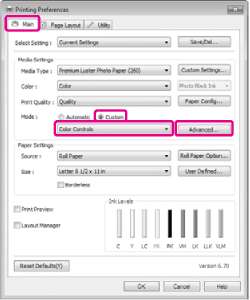
Укажите значения всех параметров, если вы выбрали Custom.
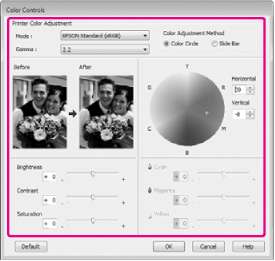
Вы можете настроить нужную степень цветокоррекции, контролируя изменения в окне предпросмотра, расположенном в левой части экрана. Вы также можете использовать цветовой круг для точной настройки цветового балланса.
Проверьте остальные настроки и затем запустите печать.
Установка настроек в Mac OS X
ОПри использовании приложений со встроенной функцией управления цветом производите цветокоррекцию в этих приложениях.
При работе в приложениях без встроенной функции управления цветом начинайте с шага 2.
В зависимости от типа используемого приложения задайте настройки в соответствии с приведенной ниже таблицей.
Adobe Photoshop CS3 или более поздней версии
Adobe Photoshop Elements 6 или более поздней версии
Adobe Photoshop Lightroom 1 или более поздней версии
|
ОС |
Настройки управления цветом |
|
В Mac OS X 10.7, 10.6 и 10.5 |
Printer Manages Colors (Принтер выполняет управление цветами) |
|
В Mac OS X 10,4 |
No Color Management (Управление цветами не выполняется) |
При работе с другими приложениями выберите No Color Management.
Пример для Adobe Photoshop CS4 Откройте диалоговое окно Print (Печать).
Выберите Color Management и затем Document. В поле Color Handling выберите Printer Manages Colors и щелкните кнопку Print (Печать).
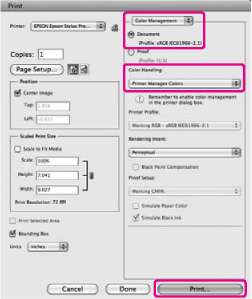
Вызовите диалоговое окно Print (Печать).
В Mac OS X 10.7, 10.6 и 10.5: из списка выберите Color Matching и затем щелкните EPSON Color Controls.
В Mac OS X 10.4: перейдите к шагу 4.
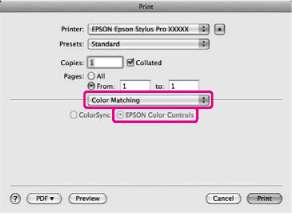
При работе под операционной системой Mac OS X 10.7, 10.6 или 10.5 в следующих приложениях убедитесь, что вы выполнили шаг 1, в противном случае вы не сможете выбрать EPSON Color Controls.
Adobe Photoshop CS3 или более поздняя версия
Adobe Photoshop Lightroom 1 или более поздняя версия
Adobe Photoshop Elements 6 или более поздняя версия
Вызовите окно Advanced Color Settings, чтобы произвести коррекцию цветов.
Выберите Print Settings, затем из списка Color Controls в Color Settings выберите EPSON Standard (sRGB) или Charts and Graphs. Для того чтобы настроить параметры вручную, щелкните Advanced Color Settings.
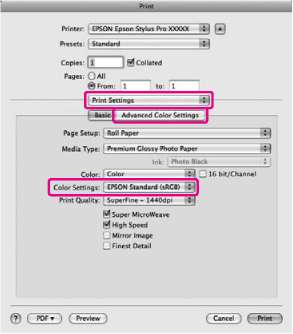
При работе со следующими приложениями в Mac OS X 10.5 снимите флажок Use Generic RGB.
Adobe Photoshop CS3 или более поздняя версия
Adobe Photoshop Lightroom 1 или более поздняя версия
Adobe Photoshop Elements 6 или более поздняя версия
Устанавливайте данный флажок, когда используются приложения, отличные от указанных выше.
при использовании материалов ссылка на сайт компании awella.ru обязательна