
Прочие неполадки принтера Epson Stylus Pro 7890
Прочие неполадки
|
Причина |
Что делать |
|
Цветные чернила быстро заканчиваются даже при печати в режиме Advanced B&W Photo (Улучшенное ч/б фото) или при печати изображения в оттенках серого. |
Цветные чернила расходуются на прочистку печатающей головки. При выполнении прочистки печатающей головки прочищаются все дюзы, поэтому расходуются чернила всех цветов. (Даже в режиме Advanced B&W Photo (Улучшенное ч/б фото) при прочистке используются чернила всех цветов.) Однако когда вы указываете дюзы в параметре CLEAN COLOR PAIRS меню MAINTENANCE вы можете сэкономить чернила при выполнении прочистки. Главный совет для Epson Pro 7890/9890 — это регулярность. Если плоттер простаивает больше 3-4 дней, риск образования воздушных и пигментных пробок в дюзах кратно возрастает (InkjetMall). Мы рекомендуем выключать принтер из сети, если простой ожидается более недели. При следующем включении система сама запустит мини-цикл и прокачает чернила. Если же у вас мало чернил, вам придется заказать недостающие картриджи заранее, чтобы не дать пигменту засохнуть. По данным технического анализа, переключение с черного на матовый в Epson 7890/9890 потребляет на прокачку. Это значительный расход! Если вы часто переключаетесь, ваши расходы на чернила будут выше, а контейнер для отработки заполнится быстрее. Чтобы сэкономить, постарайтесь группировать задания по типу бумаги. |
|
Версия драйвера принтера не самая новая. |
Установите драйвер принтера последней версии. Обычно драйвер принтера, поставляемый в комплекте с устройством, не вызывает проблем при использовании. Однако при обновлении приложений может потребоваться обновление драйвера принтера. В этом случае зайдите на web-сайт компании и скачайте последнюю версию драйвера. |
|
Бумага обрезана неровно. |
Замените нож для бумаги. Если бумага обрезана неровно или неаккуратно, замените нож для бумаги. |
|
В Windows обнаружены копии драйвера принтера. |
Вы устанавливали один и тот же драйвер принтера несколько раз? Если в Windows вы установили драйвер данного принтера, который уже был установлен ранее, в папках Printer (Принтер) или Printers and Faxes (Принтеры и факсы) появляются значки с пометкой "Copy" (Копия) (например, [EPSON Stylus Pro 9890 (Copy 2)], [EPSON Stylus Pro 9890 (Copy 3)]). Эти копии можно удалить, оставив только значок исходного драйвера. Если в папке принтеров сохраняется хотя бы один значок данного принтера, сам драйвер принтера не будет удален, несмотря на то, что удалены другие значки. |
|
Изнутри горит красный индикатор. |
Это не повреждение. Это светодиод внутри принтера. |
|
Пластиковая деталь на крышке рулонной бумаги соскочила. |
Подсоедините деталь. Подсоедините пластиковую деталь с задней стороны принтера, крышку рулонной бумаги при этом держите закрытой. Вставьте деталь в верхний край крышки рулонной бумаги. |
Рекомендуем:
Использование драйвера принтера (В Windows)
Доступ к экрану настроек
В драйвер принтера можно войти следующими способами:
Из приложений Windows
Через нажатие на значок принтера
Для указания общих настроек выполнения обслуживания принтера (таких как проверка дюз или очистка печатающей головки) для всех приложений сделайте следующее.
Откройте папку Printers (Принтеры) или Printers and Faxes (Принтеры и факсы).
В Windows 7
Щелкните Devices and Printers (Устройства и принтеры).
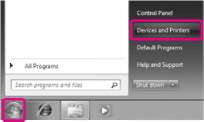
В Windows Vista
Щелкните Control Panel (Панель управления), выберите Hardware and Sound (Оборудование и звук) и щелкните Printer (Принтер).
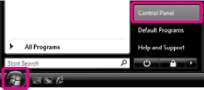
В Windows XP
Щелкните Start (Пуск), затем Control Panel (Панель управления), затем Printers and Other Hardware (Принтеры и другое оборудование) и щелкните Printers and Faxes (Принтеры и факсы).
В классическом режиме Панели управления Windows XP щелкните Start (Пуск), затем Control Panel (Панель управления) и Printers and Faxes (Принтеры и факсы).
Щелкните правой кнопкой значок вашего принтера, затем щелкните Printing preferences (Свойства принтера).
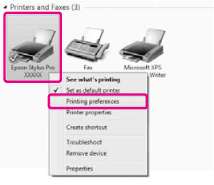
Раскроется экран настроек драйвера принтера.
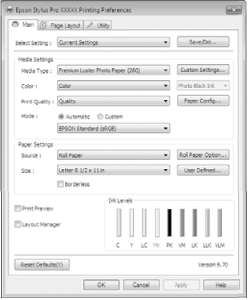
Введите необходимые настройки. Эти настройки станут настройками по умолчанию драйвера принтера.
Обращение к Справке
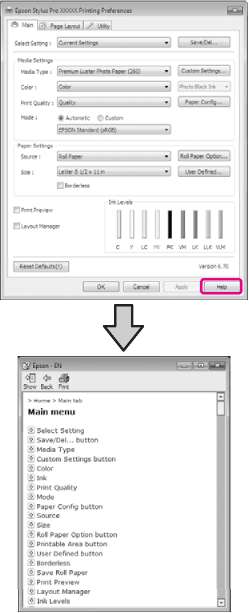
Справку по драйверу принтера можно открыть следующими способами:
Щелкните Help (Справка)
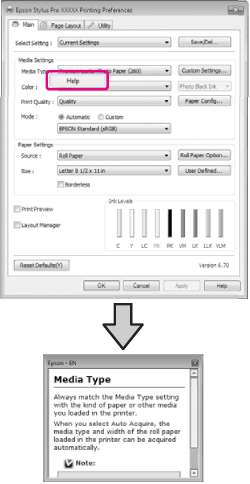
Правой кнопкой щелкните по нужному элементу
Доступ к справке кнопкой Help (Справка)
В окне Справки вы можете осуществлять поиск нужной информации с помощью страницы содержания или поиска по ключевым словам.
Доступ к справке щелчком по правой кнопке мыши
Дважды щелкните на нужном элементе правой кнопкой мыши и выберите Help (Справка).
В Windows XP: щелкните значок 0 и затем выберите нужный элемент Справки.
Настройка интерфейса драйвера принтера
Вы можете сохранить настройки или изменить отображаемые элементы по желанию.
Сохранение группы выбранных настроек
Вы можете сохранить все настройки драйвера принтера.
Выберите все необходимые элементы для вкладок Main (Главная) и Page Layout (Макет), которые вы хотите сохранить как выбранные настройки.
Щелкните кнопку Save/Del. (Сохранить/Удалить) на вкладке Main (Главная) или Page Layout (Макет).
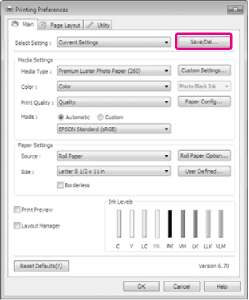
Введите имя в поле Name (Имя) и щелкните кнопку Save (Сохранить).
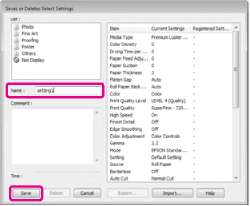
Можно сохранять до 100 настроек. Вы можете выбрать зарегистрированные настройки из списка Select Settings.
Вы можете сохранить группу настроек в файле, щелкнув Export. Вы так же можете передать файл с сохраненными настройками на другой компьютер щелкнув Import.
Сохранение группы настроек для носителей
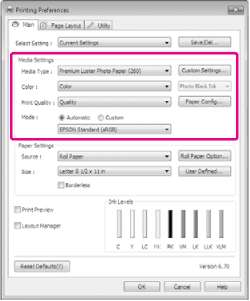
Вы можете сохранить настройки области Media Settings (Настройки носителя) на вкладке Main (Главная).
Настройте параметры в области Media Settings (Настройки носителя) на вкладке Main (Главная).
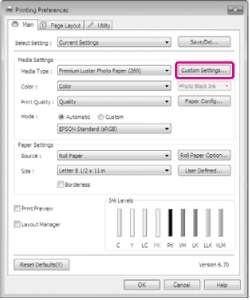
Нажмите Custom Settings (Пользовательские настройки).
Введите имя в поле Name (Имя) и щелкните кнопку Save (Сохранить).
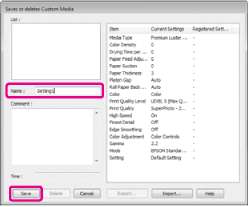
Можно сохранять до 100 настроек. Сохраненный вариант настройки можно выбрать в поле списка Media Type (Тип носителя).
Вы можете сохранить группу настроек в файле, щелкнув Export. Вы так же можете передать файл с сохраненными настройками на другой компьютер щелкнув Import.
Настройка отображаемых элементов
Для отображения наиболее часто используемых параметров вы можете настроить поля Select Setting, Media Type (Тип носителя) и Paper Size (Размер бумаги) следующим образом.
Скрыть неиспользуемые элементы.
Выбрать порядок расположения элементов.
Объединять элементы в группы (папки).
Щелкните вкладку Utility (Утилиты), затем щелкните кнопку Menu Arrangement.
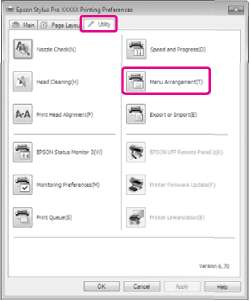
Выберите значение из поля Edit Item.
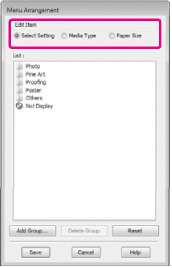
Установите порядок отображения или сгруппируйте параметры в поле List.
Вы можете располоагать элементы в нужном порядке, перетаскивая их с места на место.
Для создания новой группы (папки) щелкните Add Group (Добавить группу).
Для удаления группы (папки) щелкните Delete Group (Удалить группу).
Перетащите неиспользуемые элементы в папку Not Display.
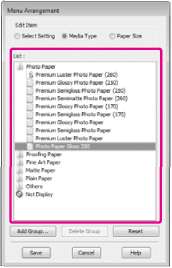
При выполнении операции удаления группы (Delete Group) группа (папка) удаляется, однако элементы, которые содержит данная папка, остаются.
Щелкните Save (Сохранить).
Общие сведения по вкладке Utility (Утилиты)
На вкладке Utility (Утилиты) драйвера принтера вы можете обращаться к следующим функциям обслуживания.
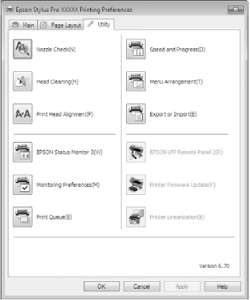
Утилита Nozzle Check (Проверка дюз)
При выполнении данной функции распечатывается шаблон проверки дюз, чтобы проверить, не засорены ли дюзы. Если на отпечатках присутствуют пробелы, выполните прочистку печатающей головки, чтобы очистить засорившиеся дюзы.
Прочистка печатающей головки
Выполните прочистку печатающей головки, если на отпечатках присутствуют полосы или непропечатанные области. При выполнении данной процедуры очищается поверхность печатающей головки для улучшения качества печати.
Утилита Print Head Alignment (Калибровка печатающей головки)
Если отпечатки получаются зернистыми или не в фокусе, выполните процедуру Print Head Alignment (Калибровка печатающей головки). При выполнении калибровки происходит регулировка зазоров печатающей головки.
EPSON Status Monitor 3
Данная утилита предназначена для проверки состояния принтера (например, контроль уровня оставшихся чернил, проверка сообщений об ошибках) с компьютера.
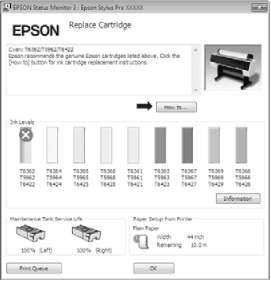
Monitoring Preferences (Контролируемые параметры)
Вы можете выбрать, какие сообщения об ошибках отображать в окне EPSON Status Monitor 3, или зарегистрировать ярлык для значка Utility на Панели задач.
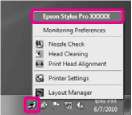
Если в окне Monitoring Preferences вы выберете Shortcut Icon, ярлык значка Utility будет отображаться в Панели задач Windows.
Щелкнув по значку правой кнопкой мыши, вы вызовете меню, показанное ниже, из которого можно запустить указанные в нем функции обслуживания.
Если в указанном меню щелкнуть по имени принтера, запустится утилита EPSON Status Monitor 3.
Утилита Print Queue (Очередь печати)
С помощью данной функции вы можете отобразить список всех ожидающих выполнения заданий.
В окне Print Queue вы можете посмотреть информацию о заданиях, ожидающих печати, а также удалить выбранные задания или напечатать их снова.
Speed and Progress (Скорость и ход печати)
В данном окне вы можете установить различные функции базовых операций драйвера принтера.
Утилита Menu Arrangement (Настройка меню)
В данном окне вы можете настроить вид вкладок Select Setting, Media Type (Тип носителя) и Paper Size (Размер бумаги), например, вы можете изменить порядок отображения содержащихся в них элементов в соответствии с частотой их использования.
Утилита Export or Import (Экспорт и импорт)
Позволяет экспортировать и импортировать настройки драйвера принтера. Эта функция удобна для настройки одинаковых параметров на нескольких компьютерах.
EPSON LFP Remote Panel 2
С помощью данной утилиты вы можете обновлять прошивку принтера и создавать пользовательские настройки бумаги.
Если утилиты EPSON LFP Remote Panel 2 и Printer Firmware Update отображены серым цветом, утилита EPSON LFP Remote Panel 2 не установлена. Установите ее с прилагаемого диска с ПО.
Утилита Printer Firmware Update (Обновление ПЗУ принтера)
С помощью данной утилиты вы можете обновить прошивку принтера до последней версии.
Линеаризация принтера
Установка утилиты Printer Linearization (Линеаризация принтера), поставляемой с данным принтером, включает эту функцию. Вы можете выполнить высокоточную калибровку цветов, используя установленный SpectroProofer, или стандартную калибровку цветов с помощью сеносра, встроенного в принтер. Вы также можете выпонить аналогичные калибровки если установлена утилита SpectroProofer Utilities (Версии 2.11 или более поздней).
Удаление драйвера принтера
Для удаления драйвера принтера и утилиты EPSON LFP Remote Panel 2 сделайте следующее.
Для выполнения данной операции вы должны обладать правами администратора компьютера.
В Windows 7/Windows Vista: если требуется ввод пароля администратора или подтверждение, введите пароль и затем продолжите процедуру удаления.
Выключите принтер и отсоедините интерфейсный кабель.
Войдите в Панель управления (Control Panel) и выберите Uninstall a program.
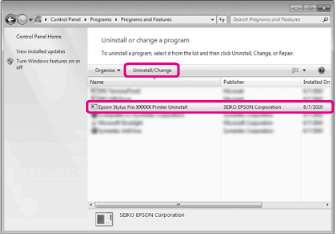
Выберите программу, которую необходимо удалить, и затем щелкните Uninstall/Change (Удалить/Изменить) (или Change/Remove (Изменить/Удлаить) / add or remove (добавить или удалить)).
Вы можете удалить утилиту EPSON Status Monitor 3 и драйвер принтера, выбрав Epson Stylus Pro 9890/9908 (или 7890/7908) Printer Uninstall.
Выберите EPSON LFP Remote Panel 2, для того чтобы удалить EPSON LFP Remote Panel 2.
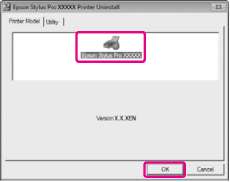
Выберите значок принтера и нажмите на кнопку OK.
Вы также можете удалить Epson Network Utility, перейдя на вкладку Utility и выбрав Epson Network Utility. Однако, если на вашем компьютере так же установлены другие принтеры Epson, их драйверы могут использовать Epson Network Utility. В этом случае не удаляйте утилиту Epson Network Utility.
Выполняйте инструкции, отображаемые на экране.
Когда появится запрос на подтверждение удаления, щелкните Yes (Да).
Перезагрузите компьютер перед переустановкой драйвера принтера.
Доступ к экрану настроек
Вид экрана настроек драйвера принтера может различаться в зависимости от версии используемой ОС.
Обращение к Справке
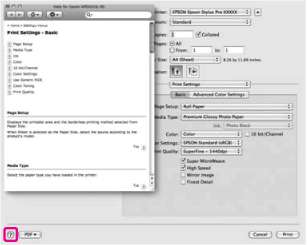
Для обращения к Справке щелкните значок (?) в окне настроек драйвера принтера.
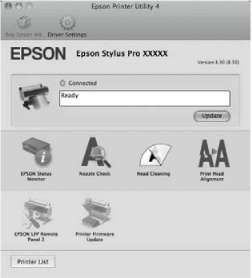
Работа с Epson Printer Utility 4
С помощью утилиты Epson Printer Utility 4 вы можете выполнять операции обслуживания принтера, такие как проверка дюз или прочистка печатающей головки. Данная утилита устанавливается автоматически вместе с драйвером принтера.
Запуск Epson Printer Utility 4
Дважды щелкните по папке Applications, затем Epson Software и далее Epson Printer Utility 4.
Функции Epson Printer Utility 4
С помощью утилиты Epson Printer Utility 4 вы можете выполнять функции обслуживания принтера.
при использовании материалов ссылка на сайт компании awella.ru обязательна