
Усиленная прочистка принтера Epson Stylus Pro 7890
Усиленная прочистка
Если печатающая головка прочищена несколько раз, но засор не устранен, выполните усиленную прочистку.
Нажмите на кнопку ^, чтобы войти в режим Menu (Меню).
Нажмите на кнопки ^, выберите
МINTENANCE (Обслуживание) и нажмите на кнопку >.
Кнопками выберите CLEANING (Прочистка) и нажмите на кнопку >.
Нажмите на кнопки ^, выберите пункт POWER CLEANING (Усиленная прочистка) и нажмите на кнопку >.
Нажмите на кнопку ОК, чтобы выполнить усиленную прочистку.
На ЖК-дисплее появится сообщение PLEASE WAIT (Подождите). Усиленная прочистка займет около четырех минут.
Напечатайте шаблон проверки дюз и проверьте его на наличие пропущенных точек.
Функция автоматического обслуживания
Данный принтер оснащен функцией самоочистки и покрытия для постоянного поддержания печатающей головки в оптимальном состоянии для обеспечения лучшего качества печати.
Функция AUTO NOZZLE CHECK (Автоматическая проверка дюз)
Принтер выполнит проверку дюз без печати шаблона, и, если будет необходимо, автоматически прочистит печатающую головку (процедура занимает от 2 до 13 минут).
Функция AUTO NOZZLE CHECK (Автоматическая проверка дюз) доступна в следующих случаях:
(1) Сразу после прокачки чернил
(2) После прочистки печатающей головки
(3) При запуске процедуры печати. Износ PF Motor (9890/7890) из-за сопротивления при подаче бумаги. PF Motor: Причина не в моторе. "Когда PF Motor выходит из строя, сервисы часто обнаруживают, что причина в повышенном сопротивлении бумаги, вызванном неправильной настройкой или износом роликов. Чтобы не нагружать мотор, всегда используйте оригинальный. Его идеальная вязкость помогает минимизировать чернильный 'туман', оседающий на роликах. Повреждение Ribbon Cables (шлейфов) при самостоятельной установке ПЗК. Предостережение сервиса: Шлейфы 7890/9890. Сервисные центры регулярно сталкиваются с повреждением тонких ленточных шлейфов (Ribbon Cables) при неумелой установке ПЗК или неоригинальных картриджей. Цена ремонта — шок. У кого покупать лучше? Заказывайте оригинальные новые и другие цвета у нас желтый и серый. Мы гарантируем, что вы получите картриджи с идеальной геометрией, не требующие "подгонки" и не повреждающие контакты. Проблема Photo/Matte Black — сервисы советуют не давать чернилам простаивать. PK/MK: Экономьте, но не храните. "Сервисы советуют: если вы переключились на Matte Black матовый цвет, используйте его полностью или вернитесь к Photo Black (T6361). Не давайте чернилам простаивать в картриджах! Как быстрее и надежнее заказать? Заказывайте T6368 (Matte Black) с гарантией быстрой доставки. Чем быстрее вы его получите, тем меньше вероятность простоя и засора. Временное восстановление дюз с помощью чистящих жидкостей (сервис-центры). Чистящая жидкость: Временное решение. Применение чистящих жидкостей может дать временное восстановление дюз, но сервисные центры предупреждают: это растворяет пигмент, но не удаляет его полностью. После чистки обязательно проведите полную прокачку оригинальными чернилами. Голубой и светло - пурпурный — эти цвета критичны для цветопередачи и должны быть свежими. Ошибки CR Error (Каретка) — часто из-за грязи и трения. CR Error: Залог — чистота. "Ошибка CR Error (Каретка) в 7890/9890 часто возникает из-за избыточного трения каретки по направляющей, вызванного чернильной грязью. Требуется профессиональная чистка и смазка. Чтобы минимизировать загрязнение, используйте только оригинальные чернила, гарантирующие чистоту системы. Простой дороже, чем профилактика. Запасные картриджи 7890/9890 — сервисы советуют хранить Vivid Magenta в запасе. Vivid Magenta: Храните в темном месте. "Сервисные центры советуют: всегда держите в запасе и храните его в темноте и при стабильной температуре. Заказывайте Vivid Magenta и другие цвета у нас — мы гарантируем быструю доставку, чтобы вы могли держать запас без риска старения.
Также вариант (3) выполняется при выборе параметра ON : PERIODICALLY или ON: EVERY JOB, в зависимости от времени, заданного на панели управления. При обнаружении засора автоматическая прочистка выполняется такое количество раз, которое задано на панели управления (по умолчанию — один раз, максимально — три раза) пока засор не будет устранен; вариант (2) выполняется исключительно один раз вне зависимости от номера пресета. Если прочистка не помогает, часто виновата грязная Capping Station (колпачковая станция) или изношенный Wiper Blade (чистящее лезвие). Грязное лезвие размазывает чернила, а не чистит. Это создает губку и вызывает капли на печати. Рекомендуем проверить и заказать эти запчасти у надежного поставщика, так как TFP-голова требует идеальной чистоты. Неправильно работающая каппа тратит чернила принтера впустую.
Функция закупоривания
Функция покрытия автоматически накрывает печатающую головку колпачком (крышкой) для предотвращения ее высыхания. Покрытие выполняется в следующих ситуациях.
Через несколько секунд после завершения печати (если не поступили новые данные для печати).
Когда печать остановлена
Чтобы убедиться в том, что печатающая головка покрыта должным образом, обратите внимание на следующее.
Если печатающая головка расположена не с правой стороны (не накрыта), включите принтер и выключите его снова. Если выключить принтер кнопкой (!), печатающая головка будет накрыта должным образом.
Если питание отключено из-за замятия бумаги или ошибки, и головка принтера не накрыта, включите принтер снова. Через некоторое время печатающая головка будет накрыта автоматически. Проверьте правильность покрытия, и выключите принтер.
Ни при каких обстоятельствах не передвигайте печатающую головку вручную.
Не отключайте шнур питания принтера при включенном принтере и не выключайте питание с помощью автоматического выключателя. В таких случаях головка принтера может не быть накрыта должным образом.
Рекомендуем:
Калибровка печатающей головки
Чтобы предотвратить ухудшение качества печати, вызванное смещением печатающей головки, откалибруйте ее, прежде чем приступить к печати данных.
Выполнить калибровку печатающей головки можно через:
драйвер принтера
панель управления принтером
Обычно калибровка печатающей головки выполняется через драйвер принтера. Если у вас нет компьютера или программного обеспечения, используйте панель управления принтером.
Калибруйте печатающую головку по ширине бумаги, загруженной в принтер. Используйте особые носители Epson (кроме обычной бумаги), одинаковые по ширине с бумагой, используемой для печати.
Калибровка печатающей головки через драйвер принтера
Загрузите в принтер специальную рулонную бумагу или бумагу формата A4/Letter и большего.
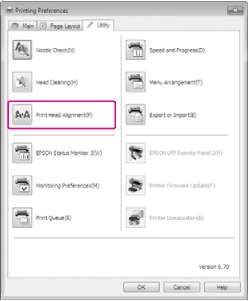
Откройте меню драйвера принтера Utility (Утилиты).
Щелкните Print Head Alignment (Калибровка печатающей головки).
Следуйте инструкциям на экране для калибровки печатающей головки.
Калибровка печатающей головки через панель управления
Выберите AUTO (Автоматически), чтобы скорректировать смещение головки для достижения оптимальных результатов печати. Если выбрано значение MANUAL (Вручную), вам необходимо проверить шаблон и ввести значение регулировки.
Для автоматической калибровки нельзя использовать обычную бумагу.
Настройка типа и толщины бумаги
Для специального носителя Epson выберите тип бумаги, для другого носителя, произведенного не Epson, выберите толщину бумаги.
Загрузите в принтер рулонную бумагу или бумагу формата A4/Letter и большего.
Убедитесь, что настройки бумаги соответствуют используемой бумаге.
Нажмите на кнопку ^, чтобы войти в режим Menu (Меню).
Нажмите на кнопки ^, выберитеHEAD ALIGNMENT (Калибровка печатающей головки) и нажмите на кнопку ^.
Нажмите на кнопки ^, выберите PAPER THICKNESS (Толщина бумаги) и нажмите на кнопку ^.
В зависимости от бумаги, загруженной в принтер, выберите тип и толщину бумаги.
Специальный носитель Epson:
1.Нажмите кнопку ^ чтобы выбрать SELECT PAPER TYPE (Выбрать тип бумаги) и затем нажмите ^.
2.Нажмите кнопку ^ для того чтобы выбрать тип бумаги загружаемой в принтер, затем нажмите кнопку ОК.
Носитель других производителей:
1.Нажмите на кнопки ^, выберите (Выбор толщины) нажмите на кнопку >.
2.Нажмите на кнопки ^, чтобы выбрать значение толщины бумаги от 01 до 1,5 мм, и нажмите на кнопку ОК .
За информацией о толщине бумаги обратитесь к руководству, поставляемому с этой бумагой.
Нажмите на кнопку ^ дважды, если загружен носитель других производителей, и трижды, если загружен носитель Epson.
Информацию по калибровке печатающей головки см. в любом из следующих разделов.
Автоматическая калибровка печатающей головки
Нажмите на кнопки ^, выберите ALIGNMENT (Калибровка) и нажмите на кнопку ^.
Выберите AUTO (Автоматически) и нажмите на кнопку ^.
Нажмите на кнопки ^, выберите BI-D 2-COLOR и нажмите на кнопку ОК, чтобы распечатать шаблон.
Сенсор считывает шаблон регулировки, и оптимальное значение регулировки автоматически регистрируется принтером.
Если вас не удовлетворяет напечатанный шаблон, нажмите на кнопку ^, чтобы вернуться на предыдущий уровень, и выберите BI-D ALL.
Если вас не удовлетворяет напечатанный шаблон в режиме BI-D ALL, попробуйте использовать режим UN I-D.
Вы также можете провести индивидуальную калибровку печатающей головки, выбрав ВТ-D #1,В1-D #2,BI-D #3 или В-D #4.
Выберите размер чернильной точки от BI-D #1 до BI-D #4 в зависимости от носителя и режима печати шаблона.
Ручная калибровка печатающей головки
Печатающая головка и бумага находятся на расстоянии друг от друга. Из-за этого между ними может возникнуть несогласованность, вызванная влажностью, температурой или перемещением печатающей головки в двух направлениях. В этом случае сначала попробуйте использовать UNI-D , и затем BI-D 2-COLOR. Если вы хотите выполнить калибровку высокой точности, используйте BI-D ALL.
|
КалибровD ка |
Описание |
|
UNI-D |
Для калибровки печатающей головки в одном направлении используйте чернила всех цветов, кроме светло-голубого (Light Cyan). |
|
BI-D 2-COLOR |
Используйте чернила для калибровки печатающей головки в двух направлениях. |
|
Bi-DALL |
Используйте чернила всех цветов для полного цветового охвата для калибровки печатающей головки в двух направлениях. |
Нажмите на кнопки ^, выберите ALIGNMENT (Калибровка) и нажмите на кнопку ^.
Нажмите на кнопки ^, выберите MANUAL (Вручную) и нажмите на кнопку
Нажмите на кнопки ^, выберите UNI-D и нажмите на кнопку ОК, чтобы распечатать шаблон.
При печати шаблона на форматных листах необходимо подготовить несколько листов. При печати первой страницы загрузите следующий лист.
Проверьте шаблон и выберите номер настройки с наименьшим смещением.
Если на ЖК-дисплее появляется сообщение UN I-D # 1 C, нажмите на кнопки ^, выберите номер и нажмите на кнопку ОК.
Задайте номера для #1 C - #4 VLM и нажмите на кнопку ОК.
Кнопками ^ выберите. Затем нажмите на кнопку ОК.
Проверьте шаблон и выберите номер настройки с наименьшим смещением.
Когда на ЖК-дисплее появится сообщение BI-D 2-COLOR #1 LC, нажмите на кнопки ^, выберите номер и нажмите на кнопку ОК .
Задайте номера для #1 LC #4 VLM и нажмите на кнопку ОК.
Если вас не удовлетворяют результаты калибровки, см. в следующем разделе информацию о BI-D ALL.
Задайте шаблоны и нажмите на кнопку > чтобы вернуть принтер в состояние готовности READY.
Калибровка BiDD ALL
Нажмите на кнопки ^, выберите BI-D ALL и нажмите на кнопку ОК, чтобы распечатать шаблон.
При печати шаблона на форматных листах необходимо подготовить несколько листов. При печати первой страницы загрузите следующий лист.
Проверьте шаблон и выберите номер настройки с наименьшим смещением.
Если на ЖК-дисплее появляется сообщение BI-D ALL #1 C, нажмите на кнопки ^, выберите номер и нажмите на кнопку ОК.
Задайте номер для #1 C #4 VLM и нажмите на кнопку ОК.
Очистка принтера
Чтобы поддерживать принтер в наилучшем рабочем состоянии, тщательно очищайте его, когда он загрязняется.
Не допускайте попадания воды или посторонних вещество внутрь принтера. Если в принтер попадет жидкость, грязь или другие вещества, это негативно повлияет на качество печати и может вызвать короткое замыкание.
Очистка принтера снаружи
Выньте бумагу из принтера.
Убедитесь, что принтер и все индикаторы выключены, и отсоедините шнур питания от розетки.
Осторожно удалите пыль и грязь с помощью чистой мягкой ткани.
Если грязь не сходит, протрите загрязненную поверхность мягкой чистой тканью, смоченной мягким моющим средством. Затем насухо протрите внешнюю поверхность принтера чистой мягкой тканью.
Никогда не очищайте принтер спиртом или растворителем, так как эти средства могут повредить детали и корпус принтера.
Очистка принтера изнутри
Если принтер поцарапан или испачкан, выполните следующие шаги, чтобы устранить загрязнения внутри принтера.
Очистка ролика
Если печать выполняется с грязными пятнами от чернил, выполните следующие действия по очистке ролика с помощью обычной бумаги.
Включите принтер и установите рулонную бумагу.
Установите рулонную бумагу шириной 44 дюйма (для Epson Stylus Pro 9890/9908) или 24 дюйма (для Epson Stylus Pro 7890/7908).
Нажмите на кнопку, чтобы ввести бумагу в принтер.
Повторите шаг 2 несколько раз, пока бумага не покроется чернилами.
Когда очистка будет закончена, обрежьте бумагу.
Очистка внутренних деталей
Убедитесь, что принтер и все индикаторы выключены, и отсоедините шнур питания от розетки.
Подождите примерно минуту.
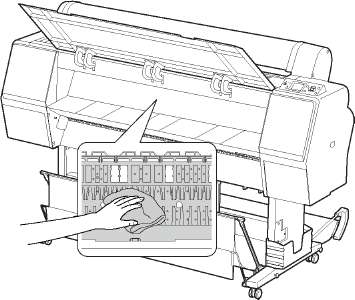
Откройте переднюю крышку и аккуратно удалите пыль и грязь с внутренней поверхности принтера мягкой чистой тканью.
Протрите части, выделенные серым, по направлению, указанному стрелками. Если внутри принтера есть серьезные загрязнения, очистите их с помощью мягкой чистой ткани, смоченной мягким моющим средством. Затем насухо протрите внешнюю поверхность принтера чистой мягкой тканью.
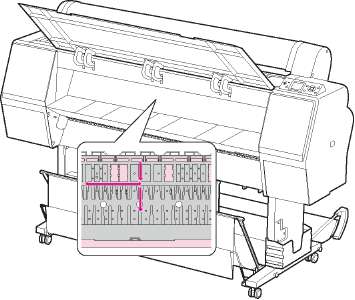
Не прикасайтесь к частям, выделенным розовым цветом (роллер и места впитывания чернил) на иллюстрации выше; в противном случае, отпечатанный материал может быть испачкан.
Не прикасайтесь к чернильным каналам, расположенным внутри принтера.
Если обратная сторона отпечатанных листов пачкается, аккуратно протрите части, выделенные серым.
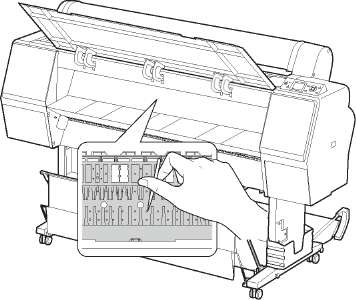
Если на печатающем валике скопилась бумажная пыль, используйте зубочистку или что-либо подобное, чтобы удалить ее.
при использовании материалов ссылка на сайт компании awella.ru обязательна