
Замена ножа для бумаги для принтера Epson Stylus Pro 7890
Замена ножа для бумаги
Если нож для бумаги перестал ровно отрезать бумагу, возможно, он затупился и требует замены.
Не повредите лезвие ножа. При падении или ударе о твердый предмет на лезвии могут образоваться сколы.
Убедитесь, что принтер включен.
Если в принтер загружена бумага, выньте ее.
Нажмите на кнопку >, чтобы войти в режим Menu (Меню).
И Нажмите на кнопки ^, выберите CUTTER REPLACEMENT (Замена ножа) и нажмите на кнопку ^.
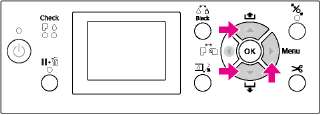
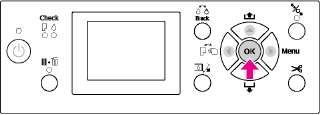
Нажмите на кнопку.
Держатель ножа будет приведен в положение для замены.
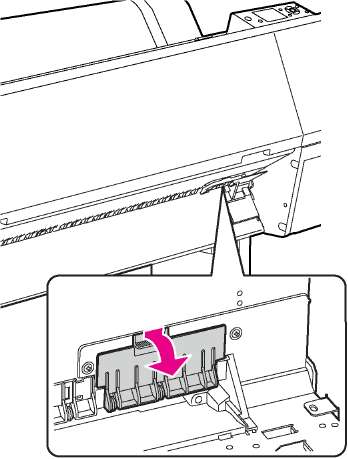
Если установлен дополнительный SpectroProofer Mounter, снимите его и затем выключите принтер.
Чтобы снять крышку, опустите ее и потяните вниз.
Отверткой выкрутите винт, крепящий нож.
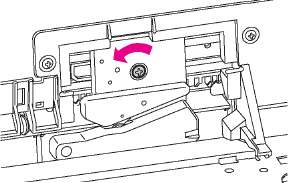
Осторожно достаньте старый нож из принтера.
Будьте осторожны, не порежьтесь о лезвие ножа. Не позволяйте детям прикасаться к ножу.
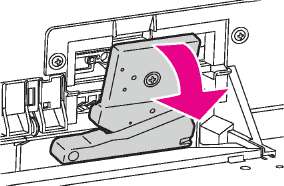
Поместите использованный нож в пакет или что-либо подобное и утилизируйте в соответствии с местным природоохранительным законодательством.
Выньте из упаковки новый нож для бумаги и вставьте его, как показано на рисунке.
Установите нож в держатель ножа, вставив иглу ножа в соответствующее отверстие в держателе.
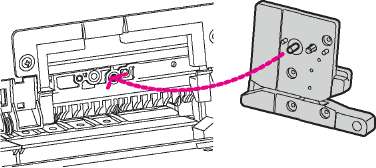
Плотно закрутите винт крестовой отверткой.
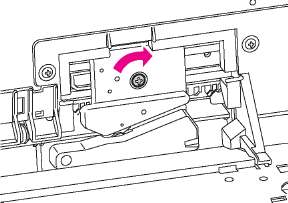
Закрутите нож плотно, в противном случае иния разреза может слегка сместиться.
По нижней стороне крышки выровняйте держатель ножа и затем плотно нажмите на крышку, чтобы она защелкнулась на месте.
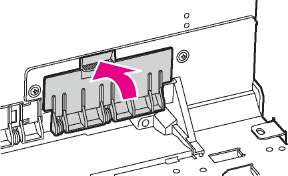
Установите, если необходимо, SpectroProofer Mounter и включите принтер.
Держатель ножа сдвинется в исходное положение. Если SpectroProofer Mounter установлен, следующим инструкциям (шаги 14 и 15) следовать не нужно.
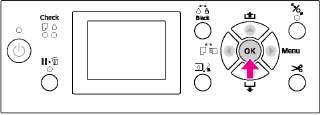
Нажмите на кнопку ОК.
Убедитесь, что крышка установлена, и нажмите на кнопку ОК.
Регулировка печатающей головки
Если на отпечатанном материале появляются белые линии, или качество печати заметно снизилось, возможно, необходимо отрегулировать печатающую головку. Чтобы постоянно поддерживать печатающую головку в оптимальном состоянии для обеспечения наилучшего качества печати, выполняйте следующие действия по обслуживанию принтера.
Рекомендуем:
Ручная прочистка
В соответствии с качеством печати можно выполнить очистку вручную.
|
Функции |
Драйвер принтера |
Принтер |
Описание |
|
Проверка дюз |
Выполняет проверку дюз печатающей головки на наличие засора с помощью печати шаблона проверки дюз. | ||
|
Прочистка печатающей головки |
/ |
Прочищает печатающую головку для повышения качества печати. | |
|
Усиленная прочистка |
Выполняет более эффективную, по сравнению с обычной, процедуру прочистки печатающей головки. При усиленной прочистке расходуется большее количество чернил, чем при обычной прочистке. Чтобы выполненить усиленную прочистку, необходимо проверить, достаточно ли для этой операции оставшихся в картриджах чернил. В противном случае подготовьте новый картридж с соответствующим цветом - черным, голубым, пурпурным, желтым, светло-голубым, светло-пурпурным, серым, матово-черным, светло-серым, оранжевым, зеленым для замены в принтере. |
Функции автоматической прочистки (автоматического обслуживания)
|
Функция |
Описание |
|
AUTO NOZZLE CHECK (Автоматическая проверка дюз) |
Принтер выполняет проверку дюз, и автоматически выполняет их прочистку, если обнаруживаются пропущенные точки. |
|
Покрытие |
Опускает колпачок на печатающую головку во избежание ее высыхания. |
Функция калибровки печатающей головки
|
Функции |
Драйвер принтера |
Принтер |
Описание |
|
Калибровка печатающей головки |
Выполняет калибровку печатающей головки, если на отпечатанном материале появляются неровные линии. |
Проверка дюз
Эта функция проверяет дюзы печатающей головки на наличие засора путем печати шаблона проверки дюз. Выполните прочистку печатающей головки, если получившееся при проверке дюз изображение слишком бледное или на нем отсутствуют некоторые точки.
С помощью функции AUTO NOZZLE CHECK ! (Автоматическая проверка дюз) принтер выполняет проверку дюз, и, если обнаруживаются пропущенные точки, автоматически выполняет прочистку.
Печатающая головка: Часть принтера, выполняющая печать путем распыления чернил на бумагу.
Дюзы: Небольшие отверстия для распыления чернил. Снаружи их не видно. Проверку дюз можно выполнить через:
Драйвер принтера
Панель управления принтером
Если горит индикатор Ink Check (Проверка чернил), выполнить проверку дюз невозможно.
Проверка дюз печатающей головки через драйвер принтера
В этом разделе объясняется, как выполнить проверку дюз печатающей головки через драйвер принтера для Windows.
В Mac OS X используйте Epson Printer Utility 4.
Загрузите в принтер рулонную бумагу или бумагу формата A4/Letter и большего.
Выберите источник бумаги, соответствующий загруженной бумаге.
Откройте меню драйвера принтера Utility (Утилиты).
Щелкните Nozzle Check (Проверка дюз).
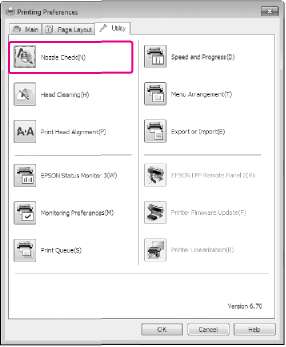
Щелкните кнопку Print (Печать).
Будет напечатан шаблон проверки дюз.
Проверьте, есть ли на шаблоне отсутствующие точки.
Если отсутствующих точек нет, щелкните Finish (Завершить).
В противном случае щелкните Clean (Прочистить).
После того, как шаблон проверки дюз напечатан, убедитесь, что процесс печати завершен, перед тем как начать печать данных или прочистку печатающей головки.
Проверка дюз печатающей головки через панель управления принтером
Загрузите в принтер рулонную бумагу или бумагу формата A4/Letter и большего.
Выберите источник бумаги, соответствующий загруженной бумаге.
Нажмите на кнопку >, чтобы войти в режим Menu (Меню).
Нажмите на кнопки ^, выберитеTEST PRINT (Тестовая печать), и нажмите на кнопку ^.
Нажмите на кнопки ^, выберите (Проверка дюз) и нажмите на кнопку ^.
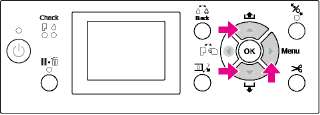
Нажмите на кнопку ОК, чтобы напечатать шаблон проверки дюз.
Изучите шаблон проверки дюз. Правильно
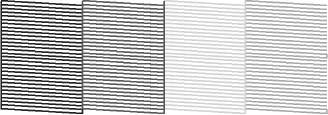
Пропущенных точек нет. Это значит, что дюзы не засорились.
Неправильно
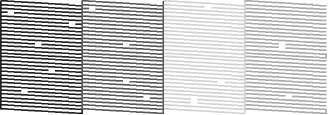
Пропущенные точки есть. Это значит, что дюзы засорились. Выполните прочистку печатающей головки.
Прочистка печатающей головки
Если получившееся при копировании изображение слишком бледное или на нем отсутствуют некоторые точки, решением проблемы может стать прочистка печатающей головки, которая гарантирует правильную подачу чернил.
Прочистку печатающей головки можно выполнить через:
Драйвер принтера
Панель управления принтером
В процессе прочистки чернила берутся из всех картриджей одновременно. Даже если используются только черные чернила, для прочистки печатающей головки будут также использованы цветные чернила.
Прочистку печатающей головки необходимо выполнить только в случае, если отпечатанное изображение размыто или плохого качества.
После прочистки печатающей головки, напечатайте шаблон проверки дюз и проверьте правильность печати.
Печатающую головку нельзя прочищать, если горит или мигает индикатор Ink Check (Проверка чернил). Сначала замените картридж и добавьте новый если цвет совсем заканчивается замените из перечисленных. (Если чернил достаточно для прочистки печатающей головки, можно выполнить прочистку через панель управления принтером.)
Если выполнять прочистку печатающей головки несколько раз за небольшой промежуток времени, контейнер для отработанных чернил скоро будет заполнен.
Прочистка печатающей головки через драйвер принтера
В этом разделе объясняется, как выполнить прочистку печатающей головки через драйвер принтера для Windows.
В Mac OS X используйте Epson Printer Utility 4.
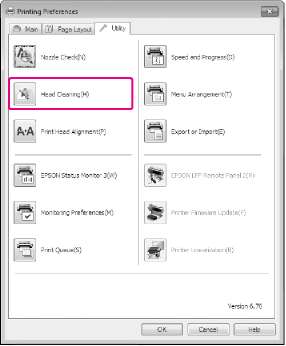
Откройте меню драйвера принтера Utility (Утилиты).
Щелкните Head Cleaning (Прочистка печатающей головки).
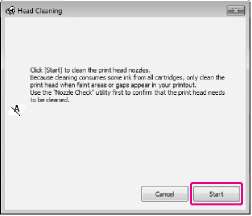
Нажмите Start (Пуск).
Начнется прочистка печатающей головки, которая займет от 2 до 13 минут.
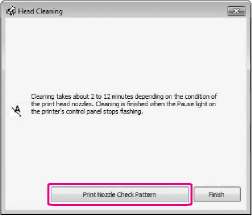
Нажмите Print Nozzle Check Pattern (Распечатать шаблон проверки дюз) в диалоговом окне Head Cleaning (Прочистка печатающей головки).
Убедитесь, что шаблон проверки дюз напечатан правильно.
Прочистка печатающей головки через панель управления принтером
Нажмите и удерживайте кнопку ^.
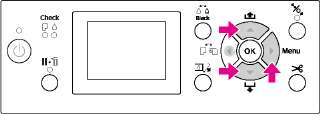
Нажмите на кнопки ^, выберите CLEANING (Прочистка) и нажмите на кнопку
Нажмите на кнопки ^, выберите NORMAL CLEANING (Обычная прочистка) и нажмите на кнопку >.
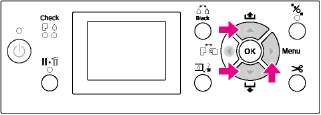
Вы можете производить выборочную очистку нужных дюз если выберитеCLEAN COLOR PAIRS в меню MAINTENANCE.
Нажмите на кнопку QK .
Индикатор Power начнет мигать, и запустится прочистка печатающей головки (процедура прочистки может занять от 2 до 13 минут). Прочистка завершена, если индикатор Power загорится постоянным светом.
Напечатайте шаблон проверки дюз, и проверьте качество печати.
Если печатающая головка прочищена несколько раз, но засор не устранен, выполните усиленную прочистку.
При усиленной прочистке расходуется большее количество чернил, чем при обычной прочистке.
Если после усиленной прочистки дюзы все еще засорены, выключите принтер и воспользуйтесь им снова на следующий день (или позднее). За это время вытекут чернила, засорившие дюзы.
Если после этого засор все еще не устранен, свяжитесь с поставщиком продукции Epson.
при использовании материалов ссылка на сайт компании awella.ru обязательна