
Удаление застрявшей бумаги
Извлечение застрявшей бумаги из передней крышки
Никогда не прикасайтесь к кнопкам на панели управления, если ваши руки находятся внутри принтера. Если принтер начнет работать, это может привести к травме. Не касайтесь выступающих частей во избежание травмы.
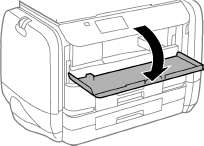
1. Откройте переднюю крышку.
2. Извлеките застрявшую бумагу.
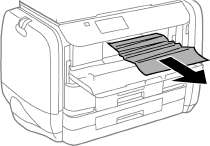
Не касайтесь деталей внутри принтера. Это может привести к сбою в его работе.
3. Закройте переднюю крышку.
Извлечение застрявшей бумаги из Кассета для бумаги
1. Закройте приемный лоток.
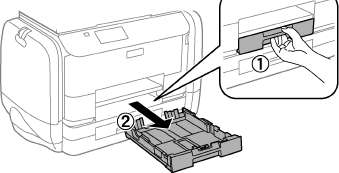
2. Выньте кассета для бумаги.
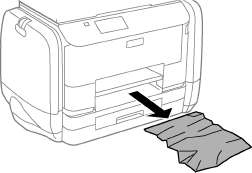
3. Извлеките застрявшую бумагу.
4. Выровняйте края бумаги и пододвиньте направляющие к краю бумаги.
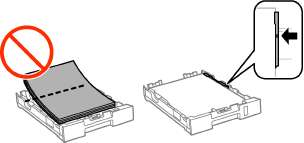
5. Вставьте кассета для бумаги в принтер.
Извлечение застрявшей бумаги из Задняя крышка
1. Снимите задняя крышка.
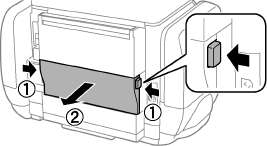
2. Извлеките застрявшую бумагу.
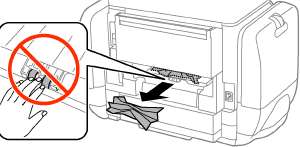
3. Извлеките застрявшую бумагу задняя крышка.
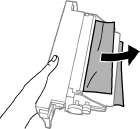
4. Вставьте задняя крышка в принтер.
Рекомендуем:
Извлечение застрявшей бумаги из автоматического податчика
При закрытии крышки сканера необходимо быть особенно осторожным, чтобы не прищемить пальцы. В противном случае можно получить травму.
1. Откройте крышку автоматического податчика.
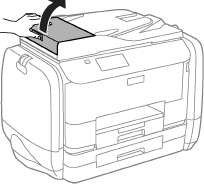
2. Извлеките застрявшую бумагу.
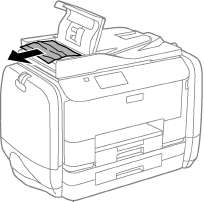
3. Закройте крышку автоподатчика.
4. Поднимите крышку сканера.
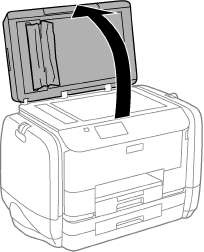
5. Извлеките застрявшую бумагу.
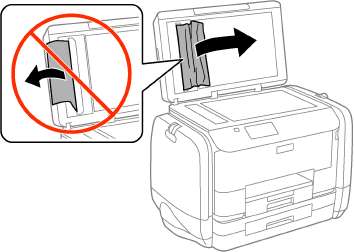
6. Закройте крышку сканера.
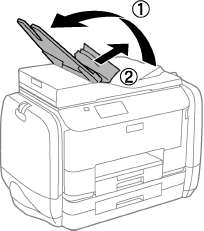
7. Поднимите входной лоток податчика и извлеките застрявшую бумагу.
Бумага подается неправильно
При застревании бумаги, подаче бумаги под углом, подаче нескольких листов за раз, отсутствии подачи или выталкивании бумаги проверьте выполнение следующих условий.
Поставьте принтер на ровную поверхность и эксплуатируйте его в рекомендуемых условиях.
Воспользуйтесь бумагой, подходящей для этого принтера.
Следуйте предупреждениям, связанным с обработкой бумаги.
Загрузите бумагу в правильной ориентации и придвиньте направляющие к краям стопки.
Не превышайте максимально загружаемое количество листов, указанное для данной бумаги. Не загружайте простую бумагу выше значка с внутренней стороны направляющей.
Вставьте кассета для бумаги до упора.
Если возникла ошибка отсутствия бумаги, хотя бумага загружена в подача бумаги сзади, еще раз загрузите бумагу по центру подача бумаги сзади.
Если в режиме ручной двухсторонней печати одновременно подается несколько листов, перед повторной загрузкой необходимо удалить всю бумагу, ранее загруженную в источник.
Загрузите и протяните бумагу без печати, чтобы прочистить тракт подачи бумаги.
Незамедлительно закройте емкость для чернил, если он был открыт во время печати. Открытый во время печати емкость для чернил приостанавливает задание печати.
Убедитесь, что параметры размера и типа бумаги правильно заданы для данного источника бумаги.
Оригинал не входит в автоматический податчик
Используйте оригиналы, поддерживаемые автоматическим податчиком.
Загружайте оригиналы в правильном направлении и пододвиньте направляющие автоматического податчика к краю оригинала.
Прочистите внутреннюю часть автоматического податчика.
Не загружайте бумагу выше линии, которая находится прямо под символом внутри боковой направляющей автоматического податчика.
Убедитесь, что значок автоподатчика отображается на панели управления. Если он не отображается, снова разместите оригиналы.
при использовании материалов ссылка на сайт компании awella.ru обязательна