Двусторонняя печать
Для печати на двух сторонах бумаги можно воспользоваться одним из следующих способов:
автоматическая двусторонняя печать;
Ручная двухсторонняя печать (только для Windows)
После того, как принтер закончит печать на одной стороне, переверните лист для печати на другой стороне.
Можно также напечатать буклет, который получается, если сложить распечатку вдвое. (Только для Windows.)
При использовании бумаги, неподходящей для двусторонней печати, может снизиться качество печати и произойти застревание бумаги.
В зависимости от типа бумаги и данных, чернила могут проступать на другой стороне бумаги.
Двусторонняя печать - Windows
Ручная двусторонняя печать доступна, если включена утилита EPSON Status Monitor 3. Если утилита EPSON Status Monitor 3 отключена, необходимо войти в драйвер принтера, нажать Расширенные параметры во вкладке Сервис, после чего выбрать Включить EPSON Status Monitor 3.
Функция ручной двусторонней печати может быть недоступна при печати по сети, либо при совместном использовании принтера.
1. Загрузите бумагу в принтер.
2. Выберите файл для печати.
3. Войдите в окно драйвера принтера.
4. Выберите Авто (Переплет по длинному краю), Авто (Переплет по короткому краю), Ручной (Переплет по длинному краю) или Ручной (Переплет по короткому краю) с Двусторонняя печать на владку Главное.
5. Нажмите Настройки, настройте соответствующие параметры и нажмите OK.
Для печати буклета выберите Буклет.
6. Нажмите Плотность печати, выберите тип документа из Выбор типа документа, после чего нажмите OK.
Драйвер принтера автоматически установит настройки Регулировки для данного типа документа.
Печать может проходить медленно в зависимости от параметров, выбранных для Выбор типа документа в окне Регулировка плотности печати и для Качество на вкладке Главное.
Для ручной двусторонней печати параметр Регулировка плотности печати недоступен.
7. При необходимости можно настроить другие элементы на вкладках Главное и Дополнительные настройки, после чего нажать OK.
8. Нажмите Печать.
При ручной двусторонней печати после завершения печати с одной стороны на экране компьютера появится всплывающее окно. Выполняйте инструкции, отображаемые на экране.
 
 
Двухсторонняя печать - Mac OS X
1. Загрузите бумагу в принтер.
2. Выберите файл для печати.
3. Доступ к диалоговому окну печати.
4. В раскрывающемся меню выберите Настройки двухсторонней печати.
5. Выберите тип переплета и Тип документа.
Печать может выполняться медленно из-за значения параметра Тип документа.
При печати насыщенных изображений, например фотографий и графиков, выберите для параметра Тип документа значение Текст и графика или Текст и фотографии. При появлении потертостей или проявлении изображения на обратной стороне листа необходимо настроить плотность печати и время высыхания чернил, нажав на знак стрелки рядом с Регулировки.
6. По мере необходимости настройте другие элементы.
7. Нажмите Печать.
Печать нескольких страниц на одном листе
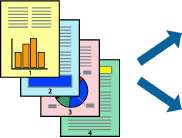
На одном листе можно напечатать две или четыре страницы.
Печать нескольких страниц на одном листе - Windows
1. Загрузите бумагу в принтер.
2. Выберите файл для печати.
3. Войдите в окно драйвера принтера.
4. Выберите Разворот или 4 на 1 в настройке Многостраничность на вкладке Главное.
5. Нажмите Порядок печати, внесите соответствующие настройки, после чего нажмите OK для закрытия окна.
6. При необходимости можно настроить другие элементы на вкладках Главное и Дополнительные настройки, после чего нажать OK.
7. Нажмите Печать.
Печать нескольких страниц на одном листе - Mac OS X
1. Загрузите бумагу в принтер.
2. Выберите файл для печати.
3. Перейдите к диалоговому окну печати.
4. В раскрывающемся меню выберите Макет.
5. Установите количество страниц в Страниц на листе, Направление макета (порядок страниц), и Граница.
6. По мере необходимости настройте другие элементы.
7. Нажмите Печать.
Печать под размер бумаги
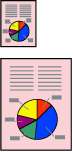
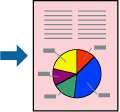
Можно настроить печать под размер загруженной в принтер бумаги
Печать под размер бумаги - Windows
1. Загрузите бумагу в принтер.
2. Выберите файл для печати.
3. Войдите в окно драйвера принтера.
4. Настройте следующие параметры на вкладке Дополнительные настройки.
Размер документа: выберите размер бумаги, заданный в приложении.
Бумага на выходе: Выберите размер бумаги, загруженной в принтер. Уместить на странице выбирается автоматически.
Если необходимо напечатать уменьшенное изображение в центре страницы, выберите В центре.
5. При необходимости можно настроить другие элементы на вкладках Главное и Дополнительные настройки, после чего нажать OK.
6. Нажмите Печать.
Печать под размер бумаги - Mac OS X
1. Загрузите бумагу в принтер.
2. Выберите файл для печати.
3. Перейдите к диалоговому окну печати.
4. Выберите размер бумаги, заданный в приложении, в качестве параметра Размер бумаги.
5. В раскрывающемся меню выберите Подготовка бумаги к печати.
6. Выберите Под размер бумаги.
7. Выберите размер бумаги, загруженной в принтер, в качестве параметра Назначенный размер бумаги.
8. По мере необходимости настройте другие элементы.
9. Нажмите Печать.
Совместная печать нескольких файлов (только для Windows)
Упрощенный организатор заданий позволяет объединять несколько файлов, созданных в разных приложениях, и печатать их в одном задании на печать. Для объединенных файлов можно задать настройки печати, например макет, порядок печати и ориентацию.
1. Загрузите бумагу в принтер.
2. Выберите файл для печати.
3. Войдите в окно драйвера принтера.
4. Выберите Упрощенный организатор заданий на вкладке Главное.
5. Щелкните OK, чтобы закрыть окно драйвера принтера.
6. Нажмите Печать.
Отобразится окно Упрощенный организатор заданий, после чего задание печати будет добавлено в Печать проекта.
7. При открытом окне Упрощенный организатор заданий откройте файл для объединения с текущим файлом и повторите шаги 3-6.
При закрытии окна Упрощенный организатор заданий несохраненный Печать проекта удаляется. Для отложенной печати выберите Сохранить в меню Файл.
Для открытия Печать проекта, сохраненного в Упрощенный организатор заданий, нажмите Упрощенный организатор заданий на вкладке Сервис драйвера принтера. Для выбора файла выберите Открыть из меню Файл. Сохраненные файлы имеют расширение «ecl».
8. При необходимости настройки Макет выберите меню Редактировать и Упрощенный организатор заданий в Печать проекта.
9. Выберите Печать в меню Файл.
Печать одного изображения на нескольких листах для создания плаката (только для Windows)
Эта функция позволяет печатать одно изображение на нескольких листах бумаги. Можно создать плакат большого размера, соединив эти листы.
1. Загрузите бумагу в принтер.
2. Выберите файл для печати.
3. Войдите в окно драйвера принтера.
4. Выберите Плакат 2x1, Плакат 2x2, Плакат 3x3 или Плакат 4x4 из Многостраничность на вкладке Главное.
5. Нажмите Настройки, настройте соответствующие параметры и нажмите OK.
Печать направляющих позволяет напечатать направляющие для обрезки.
6. При необходимости можно настроить другие элементы на вкладках Главное и Дополнительные настройки, после чего нажать OK.
<<<назад
далее>>>
 
 
|