• Распродажа
  • Соглашение
  •  

    Руководство по Epson WorkForce Pro WF-C869R - главная

    Основные сведения о принтере

    Печать на принтере

    Печать

    Двусторонняя печать

    Создание плакатов

    Печать документа

    Печать

    Копирование

    Сканирование на принтере

    Регистрация на панели управления

    Сканирование с сохранением в сетевую папку

    Сканирование с отправкой по электронной почте

    Сканирование с использованием настроек

    Настройка имени компьютера

    Базовые параметры меню сканирования

    Сканирование с сохранением на компьютер

    Замена расходных материалов

    Код емкости для отработанных чернил

    Техническое обслуживание принтера

    Очистка

    Проверка состояния принтера

    Код ошибки

    Проверка состояния на принтере

    Бумага не укладывается

    Проверка состояния

    Неожиданное прекращение печати

    Потертости и размытие на бумаге

    Принтер не печатает

    На заднем плане изображений появляется смещение

    Сообщения на принтере

    Переключение между частной и общедоступной сетью


    Молодая команда

    Интернет-компания по продаже картриджей awella.ru

    Вот уже более 26 лет наша компания успешно занимается продажей расходных материалов для оргтехники, продаем картриджи для копировальных аппаратов (для бизнеса : на Canon, HP, Epson, Brother, Samsung, Kyocera, Xerox, Panasonic, Minolta, Lexmark, OKI, Pantum, Ricoh, Toshiba) и бумаги для офисной техники по всей России, покупаем картриджи.

    Мы предоставляем для своих клиентов:

    консультации, гарантию, программу бонусов, быструю доставку в том числе и бесплатную доставку до удобной клиентам транспортной компании, более 1250 пунктов выдачи по всей России, выписку счета, экономию, сервис.

    Печать с компьютера

    Аутентификация пользователей в драйвере принтера при включенной функции ограничения возможностей пользователей (только для Windows)

    Если включена функция ограничения возможностей пользователей, для выполнения печати требуется идентификатор пользователя и пароль. Идентификатор пользователя и пароль необходимо зарегистрировать в драйвере принтера. Если вы не знаете пароля, обратитесь к администратору принтера.

    1. Войдите в окно драйвера принтера.

    2. Нажмите на Информация о принтере и опциях на вкладке Сервис.

    3. Выберите Сохранить настройки управления доступом, нажмите Настройки и введите имя пользователя и пароль.

    Основные сведения о печати — Windows

    Щелкните правой кнопкой мыши один из элементов, а затем выберите Справка.

    Действия могут отличаться в зависимости от приложения.

    1. Загрузите бумагу в принтер.

    2. Откройте файл для печати.

    3. Выберите Печать или Настройка печати в меню Файл.

    4. Выберите свой принтер.

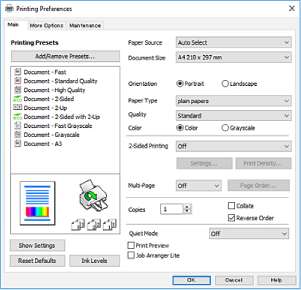
    5. Чтобы открыть окно драйвера принтера, выберите Параметры или Свойства.

    6. Выполните следующие настройки.

    Источник бумаги: выберите источник бумаги, в который загружена бумага. Этот элемент не отображается, если в принтере есть только один источник бумаги.

    Размер документа: выберите размер бумаги, загруженной в принтер.

    Ориентация: выберите ориентацию страницы, заданную в приложении.


    Рекомендуем:


    Тип бумаги: выберите тип загруженной бумаги. При выборе Автоматический выбор (обычная бумага) печать выполняется от источника бумаги, для которого задан тип бумаги в следующих настройках принтера.

    Простая бумага, Печатный бланк, Бланк письма, Цветной, Вторичная, Высококачественная обычная бумага, Толстая бумага 1

    Бумага не подается от источника бумаги, который отключен в настройках автовыбора.

    Качество: выбор качества печати. При выборе параметра Высокий увеличивается качество печати, но ее скорость может уменьшиться.

    Цветной: выберите Оттенки серого для печати в черно-белом режиме или в оттенках серого.

    Если выполняется печать данных высокой плотности на обычной бумаге, бланке или на предварительно отпечатанной бумаге, выберите для параметра Стандартно насыщенный значение Качество, чтобы добиться четкости печати.

    При печати на конвертах выберите Альбомная в качестве параметра Ориентация.

    7. Щелкните OK, чтобы закрыть окно драйвера принтера.

    8. Нажмите Печать.

    Основные сведения о печати — Mac OS X

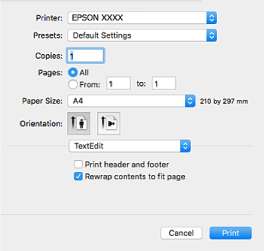
    В объяснениях, приведенных в этом разделе, в качестве примера используется TextEdit. Действия и внешний вид экрана могут зависеть от приложения.

    1. Загрузите бумагу в принтер.

    2. Откройте файл для печати.

    3. Выберите Печать из меню Файл или другую команду для доступа к диалоговому окну печати. Чтобы расширить окно печати, нажмите Показать подробности.

    4. Выполните следующие настройки.

    Принтер: выберите свой принтер.

    Предустановки: выберите при необходимости использования зарегистрированных параметров.

    Размер бумаги: выберите размер бумаги, загруженной в принтер.

    Ориентация: выберите ориентацию страницы, заданную в приложении.

    Если указанные выше меню настроек не отображаются, закройте окно печати, выберите Настройка страницы в меню Файл и внесите необходимые изменения.

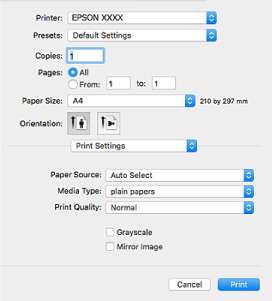
    При печати на конвертах выберите альбомную ориентацию. 5. В раскрывающемся меню выберите Настройки печати.

    Для систем OS X Mountain Lion или более поздней версии: если меню Настройки печати не открывается, это значит, что драйвер принтера Epson установлен неправильно.

    Выберите Системные настройки из меню в > Принтеры и сканеры (или Печать и сканирование, Печать и факс), удалите принтер и добавьте его снова.

    6. Выполните следующие настройки.

    Источник бумаги: выберите источник бумаги, в который загружена бумага. Этот элемент не отображается, если в принтере есть только один источник бумаги.

    Тип носителя: выберите тип загруженной бумаги. При выборе Автоматический выбор (обычная бумага) печать выполняется от источника бумаги, для которого задан тип бумаги в следующих настройках принтера.

    Простая бумага, Печатный бланк, Бланк письма, Цветной, Вторичная, Высококачественная обычная бумага, Толстая бумага 1

    Бумага не подается от источника бумаги, который отключен в настройках принтера Настройки автовыбора.

    Качество печати: выбор качества печати.

    Выбор настройки более высокого качества может снизить скорость печати.

    Оттенки серого: черно-белая печать или печать в оттенках серого. 7. Нажмите Печать.

    <<<назад далее>>>