• Распродажа
  • Соглашение
  •  

    Руководство по Epson WorkForce Pro WF-C869R - главная

    Основные сведения о принтере

    Печать на принтере

    Печать

    Двусторонняя печать

    Создание плакатов

    Печать документа

    Печать

    Копирование

    Сканирование на принтере

    Регистрация на панели управления

    Сканирование с сохранением в сетевую папку

    Сканирование с отправкой по электронной почте

    Сканирование с использованием настроек

    Настройка имени компьютера

    Базовые параметры меню сканирования

    Сканирование с сохранением на компьютер

    Замена расходных материалов

    Код емкости для отработанных чернил

    Техническое обслуживание принтера

    Очистка

    Проверка состояния принтера

    Код ошибки

    Проверка состояния на принтере

    Бумага не укладывается

    Проверка состояния

    Неожиданное прекращение печати

    Потертости и размытие на бумаге

    Принтер не печатает

    На заднем плане изображений появляется смещение

    Сообщения на принтере

    Переключение между частной и общедоступной сетью


    Молодая команда

    Интернет-компания по продаже картриджей awella.ru

    Вот уже более 26 лет наша компания успешно занимается продажей расходных материалов для оргтехники, продаем картриджи для копировальных аппаратов (для бизнеса : на Canon, HP, Epson, Brother, Samsung, Kyocera, Xerox, Panasonic, Minolta, Lexmark, OKI, Pantum, Ricoh, Toshiba) и бумаги для офисной техники по всей России, покупаем картриджи.

    Мы предоставляем для своих клиентов:

    консультации, гарантию, программу бонусов, быструю доставку в том числе и бесплатную доставку до удобной клиентам транспортной компании, более 1250 пунктов выдачи по всей России, выписку счета, экономию, сервис.

    Создание плакатов при помощи метки перекрытия и выравнивания

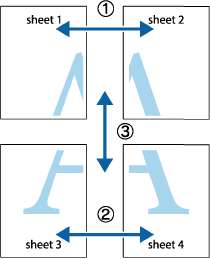
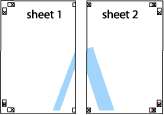
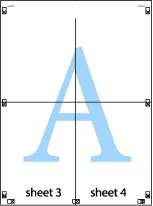
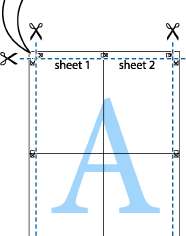
    Ниже описан пример создания плаката с параметром Плакат 2x2 и значением Метки перекрытия и выравнивания для Печать направляющих.

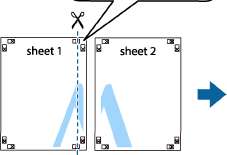
    1. Подготовьте Sheet 1 и Sheet 2. Отрежьте поля Sheet 1 по синей вертикальной линии, проходящей через центр верхней и нижней метки пересечения.

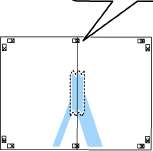
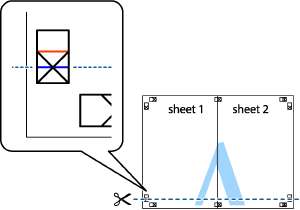
    2. Положите край Sheet 1 сверху Sheet 2, совместите метки пересечения, а затем временно соедините два листа с обратной стороны липкой лентой.

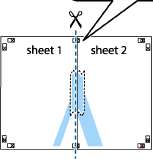
    3. Отрежьте эти два листа вдоль красной вертикальной линии через метки приведения (в данном случае линии слева от меток пересечения).

    4. Соедините листы липкой лентой с обратной стороны.

    5. Повторите шаги 1-4 для склеивания Sheet 3 и Sheet 4.

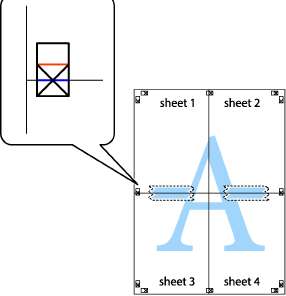
    6. Отрежьте поля Sheet 1 и Sheet 2 по синей горизонтальной линии, проходящей через центр левой и правой меток пересечения.

    7. Положите край Sheet 1 и Sheet 2 сверху Sheet 3 и Sheet 4 и совместите метки пересечения, а затем временно соедините их вместе с обратной стороны липкой лентой.

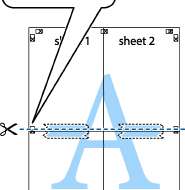
    8. Разрежьте соединенные листы пополам вдоль красной горизонтальной линии, проходящей через метки для совмещения (в данном случае это линия над метками пересечения).


    Рекомендуем:


    9. Соедините листы липкой лентой с обратной стороны.

    10. Обрежьте оставшиеся поля вдоль внешней направляющей.

    Печать с использованием дополнительных возможностей

    В данном разделе представлены дополнительные макеты и возможности печати, доступные в драйвере принтера.

    Добавление предустановок для облегчения печати

    Чтобы упростить процесс печати, можно создать собственную предустановку с часто используемыми настройками печати на драйвере принтера, а затем просто выбирать ее из списка.

    Windows

    Чтобы добавить собственную предустановку, настройте такие элементы, как Размер документа и Тип бумаги на вкладке Главное или Дополнительные настройки, после чего нажмите Добавить/Удалить предустановки в Предустановки печати.

    Для удаления добавленной предустановки щелкните Добавить/Удалить предустановки, выберите имя предустановки, которую требуется удалить из списка, а затем удалите ее.

    Mac OS X

    Перейдите к диалоговому окну печати. Чтобы добавить собственную предустановку, настройте такие элементы, как Размер бумаги и Тип носителя, после чего сохраните текущие настройки в качестве предустановки в настройках Предустановки.

    Для удаления добавленной предустановки щелкните Предустановки > Показать предустановки, выберите имя предустановки, которую требуется удалить из списка, а затем удалите ее.

    <<<назад далее>>>