• Распродажа
  • Соглашение
  •  

    Руководство по Epson WorkForce Pro WF-C869R - главная

    Основные сведения о принтере

    Печать на принтере

    Печать

    Двусторонняя печать

    Создание плакатов

    Печать документа

    Печать

    Копирование

    Сканирование на принтере

    Регистрация на панели управления

    Сканирование с сохранением в сетевую папку

    Сканирование с отправкой по электронной почте

    Сканирование с использованием настроек

    Настройка имени компьютера

    Базовые параметры меню сканирования

    Сканирование с сохранением на компьютер

    Замена расходных материалов

    Код емкости для отработанных чернил

    Техническое обслуживание принтера

    Очистка

    Проверка состояния принтера

    Код ошибки

    Проверка состояния на принтере

    Бумага не укладывается

    Проверка состояния

    Неожиданное прекращение печати

    Потертости и размытие на бумаге

    Принтер не печатает

    На заднем плане изображений появляется смещение

    Сообщения на принтере

    Переключение между частной и общедоступной сетью


    Молодая команда

    Интернет-компания по продаже картриджей awella.ru

    Вот уже более 26 лет наша компания успешно занимается продажей расходных материалов для оргтехники, продаем картриджи для копировальных аппаратов (для бизнеса : на Canon, HP, Epson, Brother, Samsung, Kyocera, Xerox, Panasonic, Minolta, Lexmark, OKI, Pantum, Ricoh, Toshiba) и бумаги для офисной техники по всей России, покупаем картриджи.

    Мы предоставляем для своих клиентов:

    консультации, гарантию, программу бонусов, быструю доставку в том числе и бесплатную доставку до удобной клиентам транспортной компании, более 1250 пунктов выдачи по всей России, выписку счета, экономию, сервис.

    На заднем плане изображений появляется смещение

    На отсканированном изображении может появляться изображение, расположенное на обратной стороне оригинала.

    В программе Epson Scan 2 выберите вкладку Расширенные настройки и измените значение Яркость.

    Эта функция может быть недоступна в зависимости от настроек на вкладке Главные настройки > Тип изображения или других настроек на вкладке Расширенные настройки.

    В программе Epson Scan 2 выберите вкладку Расширенные настройки, затем Параметр изображения > Улучшение текста.

    При сканировании со стекла сканера поместите лист черной бумаги или настольную подкладку на оригинал.

    Текст размыт

    В программе Epson Scan 2 выберите вкладку Расширенные настройки, затем Параметр изображения > Улучшение текста.

    В программе Epson Scan 2 при параметре Тип изображения на вкладке Главные настройки, установленном на значение Черно-белый, измените значение параметра Поро на вкладке Расширенные настройки. При увеличении значения параметра Поро черный цвет станет более насыщенным.

    При низком разрешении попробуйте увеличить его и повторите сканирование.

    Возникают муаровые узоры (паутинообразные тени)

    Если оригинал представляет собой печатный документ, в сканированном изображении могут возникать муаровые узоры (паутинообразные тени).

    На вкладке Расширенные настройки в программе Epson Scan 2 выберите Удаление растра.

    Измените разрешение и повторите сканирование.


    Рекомендуем:


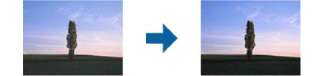
    Не получается выполнить сканирование требуемой области на стекле сканера

    Убедитесь, что оригинал помещен на стекло сканера в соответствии с метками выравнивания.

    Если отсутствует край отсканированного изображения, переместите оригинал на небольшое расстояние от края стекла сканера.

    При сканировании с панели управления и выборе функции автоматической обрезки области сканирования удалите все следы грязи и мусора со стекла сканера и крышки сканера. При наличии следов грязи и мусора вокруг оригинала область сканирования будет соответственно увеличена.

    Текст не распознается правильно при сохранении в формате Индексированный файл PDF

    В окне Настройки формата изображения программы Epson Scan 2 проверьте правильность установки языка (Язык текста) на вкладке Текст.

    Убедитесь, что оригинал расположен ровно.

    Используйте оригинал с четким текстом. Распознавание текста может не быть выполнено при использовании следующих типов оригиналов.

    Оригиналы, которые неоднократно копировались.

    Оригиналы, полученные по факсу (с низким разрешением)

    Оригиналы, которые имеют слишком малый межсимвольный или межстрочный интервал

    Оригиналы с перечеркнутым и подчеркнутым текстом

    Оригиналы с рукописным текстом

    Измятые и порванные оригиналы

    В программе Epson Scan 2 при параметре Тип изображения на вкладке Главные настройки, установленном на значение Черно-белый, измените значение параметра Поро на вкладке Расширенные настройки. При увеличении значения параметра Поро область черного цвета станет больше.

    В программе Epson Scan 2 выберите вкладку Расширенные настройки, затем Параметр изображения > Улучшение текста.

    Не получается решить проблемы со сканированным изображением

    Если проблему не удалось решить никаким из способов, выполните инициализацию настроек Epson Scan 2 с помощью Epson Scan 2 Utility.

    Epson Scan 2 Utility — приложение, входящее в состав ПО Epson Scan 2.

    1. Запустите Epson Scan 2 Utility.

    Windows 10/Windows Server 2016

    Щелкните кнопку «Пуск» и выберите EPSON > Epson Scan 2 Utility.

    Windows 8.1/Windows 8/Windows Server 2012 R2/Windows Server 2012

    С помощью кнопки «Поиск» введите название приложения, после чего нажмите на отображенный значок.

    Windows 7/Windows Vista/Windows XP/Windows Server 2008 R2/Windows Server 2008/Windows Server 2003 R2/Windows Server 2003

    Щелкните кнопку «Пуск» и выберите Все программы или Программы > EPSON > Epson Scan 2 Utility > Epson Scan 2.

    Mac OS

    Нажмите Перейти > Приложения > Epson Software > Epson Scan 2 Utility.

    2. Выберите вкладку Другое.

    3. Нажмите Сброс.

    Если инициализация не помогла решить проблему, выполните удаление и повторную установку Epson Scan 2.

    <<<назад далее>>>