• Распродажа
  • Соглашение
  •  

    Руководство по Epson WorkForce Pro WF-C869R - главная

    Основные сведения о принтере

    Печать на принтере

    Печать

    Двусторонняя печать

    Создание плакатов

    Печать документа

    Печать

    Копирование

    Сканирование на принтере

    Регистрация на панели управления

    Сканирование с сохранением в сетевую папку

    Сканирование с отправкой по электронной почте

    Сканирование с использованием настроек

    Настройка имени компьютера

    Базовые параметры меню сканирования

    Сканирование с сохранением на компьютер

    Замена расходных материалов

    Код емкости для отработанных чернил

    Техническое обслуживание принтера

    Очистка

    Проверка состояния принтера

    Код ошибки

    Проверка состояния на принтере

    Бумага не укладывается

    Проверка состояния

    Неожиданное прекращение печати

    Потертости и размытие на бумаге

    Принтер не печатает

    На заднем плане изображений появляется смещение

    Сообщения на принтере

    Переключение между частной и общедоступной сетью


    Молодая команда

    Интернет-компания по продаже картриджей awella.ru

    Вот уже более 26 лет наша компания успешно занимается продажей расходных материалов для оргтехники, продаем картриджи для копировальных аппаратов (для бизнеса : на Canon, HP, Epson, Brother, Samsung, Kyocera, Xerox, Panasonic, Minolta, Lexmark, OKI, Pantum, Ricoh, Toshiba) и бумаги для офисной техники по всей России, покупаем картриджи.

    Мы предоставляем для своих клиентов:

    консультации, гарантию, программу бонусов, быструю доставку в том числе и бесплатную доставку до удобной клиентам транспортной компании, более 1250 пунктов выдачи по всей России, выписку счета, экономию, сервис.

    Проверка состояния принтера на компьютере (Windows)

    Щелкните Очередь на печать на вкладке Сервис драйвера печати и проверьте следующие параметры.

    Проверьте наличие приостановленных заданий печати. При необходимости отмените печать.

    Убедитесь, что принтер не находится в автономном режиме или в режиме ожидания.

    Если принтер находится в автономном режиме или режиме ожидания, отмените эти режимы в меню Принтер.

    Убедитесь, что принтер выбран в качестве принтера по умолчанию в меню Принтер (в элементе меню должен стоять флажок).

    Если принтер не выбран принтером по умолчанию, его необходимо выбрать как принтер для использования по умолчанию.

    В меню Принтер убедитесь в выборе правильного порта (Свойства > Порт).

    Выберите USBXXX для соединения через USB или EpsonNet Print Port для соединения по сети.

    Проверка состояния принтера на компьютере (Mac OS X)

    Принтер может не печатать, так как включена функция ограничения возможностей пользователей. Обратитесь к администратору принтера.

    Убедитесь, что принтер не находится в состоянии Пауза.

    Выберите Системные настройки из меню в > Принтеры и сканеры (или Печать и сканирование, Печать и факс), а затем дважды щелкните на значке принтера. Если принтер стоит на паузе, нажмите Возобновить (или Возобновить работу принтера).

    Невозможно выполнить настройки сети

    Выключите устройства, которые вы хотите подключить к сети. Подождите примерно 10 секунд, после чего включите устройства в следующем порядке: точка доступа, компьютер или интеллектуальное устройство, принтер. Переместите принтер и компьютер или интеллектуальное устройство ближе к точке доступа для улучшения радиосвязи и попробуйте заново установить сетевые настройки.

    Нажмите Настр. > Общие параметры > Настройки сети > Проверка подключения к сети, затем напечатайте отчет о сетевом подключении. При возникновении ошибки ознакомьтесь с отчетом о сетевом соединении и следуйте рекомендациям по ее устранению.


    Невозможно подключиться с устройства даже при правильных настройках сетевого соединения

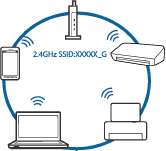
    Если вы не можете подключиться к принтеру с компьютера или интеллектуального устройства даже несмотря на то, что отчет о состоянии сети не содержит никаких ошибок, проверьте следующее.

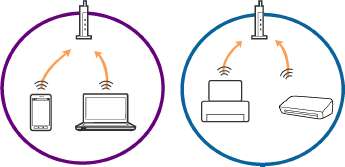
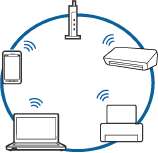
    При одновременном использовании нескольких точек доступа вы, возможно, не сможете использовать принтер с компьютера или интеллектуального устройства, в зависимости от настроек точек доступа. Подключите компьютер или интеллектуальное устройство к той же точке доступа, к которой подключен принтер.

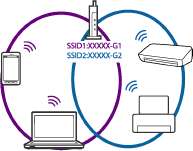
    Вы не сможете подключиться к точке доступа, если она имеет несколько SSID и устройства подключены к сетям с разными SSID через одну точку доступа. Подключите компьютер или интеллектуальное устройство к сети с тем же SSID, что и сеть, к которой подключен принтер.

    SSID1:XXXXX-G1 SSID2:XXXXX-G2

    SSID1:XXXXX-G1

    SSID2:XXXXX-G2

    SSID2:XXXXX-G2

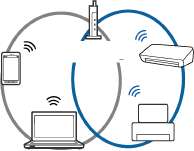
    Точка доступа соответствует протоколам IEEE802.11a и IEEE802.1 1g и может работать на частотах 2,4 и 5 ГГц. При подключении интеллектуального устройства к сети, работающей на частоте 5 ГГц, вы не сможете подключиться к принтеру, поскольку принтер поддерживает обмен данными только на частоте 2,4 ГГц. Подключите компьютер или интеллектуальное устройство к сети с тем же SSID, что и сеть, к которой подключен принтер.

    5GHz SSID:XXXXX_A 2.4GHzSSID:XXXXX G

    wf-c869-181.jpg wf-c869-182.jpg

    SSID:XXXXX A

    SSID:XXXXX_G

    SSID:XXXXX_G

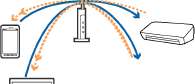
    Большинство точек доступа имеют функцию разделения безопасности, которая блокирует связь между подключенными устройствами. Если связь между принтером и компьютером или смартфоном/ планшетом отсутствует, даже если они подключены к одной сети, отключите функцию разделения безопасности на точке доступа.

    Проверка SSID сети, к которой подключен принтер

    Нажмите Настр. > Общие параметры > Настройки сети > Статус сети. В каждом меню можно проверить SSID для Wi-Fi и Wi-Fi Direct.

    Проверка SSID на компьютере

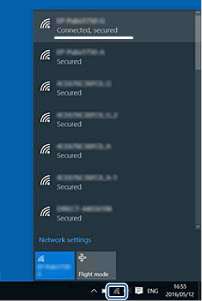
    В Windows

    Щелкните на панели задач рабочего стола. В отображаемом списке проверьте имя SSID, к которому выполнено подключение.

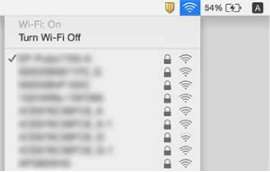
    Mac OS X

    Щелкните значок Wi-Fi в верхней части экрана компьютера. Отображается список сетевых идентификаторов SSID, где SSID, к которому выполнено подключение, отмечен галочкой.

    <<<назад далее>>>