• Распродажа
  • Соглашение
  •  

    Руководство по Epson WorkForce Pro WF-C869R - главная

    Основные сведения о принтере

    Печать на принтере

    Печать

    Двусторонняя печать

    Создание плакатов

    Печать документа

    Печать

    Копирование

    Сканирование на принтере

    Регистрация на панели управления

    Сканирование с сохранением в сетевую папку

    Сканирование с отправкой по электронной почте

    Сканирование с использованием настроек

    Настройка имени компьютера

    Базовые параметры меню сканирования

    Сканирование с сохранением на компьютер

    Замена расходных материалов

    Код емкости для отработанных чернил

    Техническое обслуживание принтера

    Очистка

    Проверка состояния принтера

    Код ошибки

    Проверка состояния на принтере

    Бумага не укладывается

    Проверка состояния

    Неожиданное прекращение печати

    Потертости и размытие на бумаге

    Принтер не печатает

    На заднем плане изображений появляется смещение

    Сообщения на принтере

    Переключение между частной и общедоступной сетью


    Молодая команда

    Интернет-компания по продаже картриджей awella.ru

    Вот уже более 26 лет наша компания успешно занимается продажей расходных материалов для оргтехники, продаем картриджи для копировальных аппаратов (для бизнеса : на Canon, HP, Epson, Brother, Samsung, Kyocera, Xerox, Panasonic, Minolta, Lexmark, OKI, Pantum, Ricoh, Toshiba) и бумаги для офисной техники по всей России, покупаем картриджи.

    Мы предоставляем для своих клиентов:

    консультации, гарантию, программу бонусов, быструю доставку в том числе и бесплатную доставку до удобной клиентам транспортной компании, более 1250 пунктов выдачи по всей России, выписку счета, экономию, сервис.

    Проверка состояния принтера: Windows

    1. Войдите в окно драйвера принтера.

    2. Нажмите EPSON Status Monitor 3 на вкладке Сервис, а затем выберите Подробнее. Вы можете проверить состояние принтера, уровни чернил и состояние ошибок.

    Если утилита EPSON Status Monitor 3 отключена, нажмите Расширенные параметры на вкладке Сервис, после чего выберите Включить EPSON Status Monitor 3.

    Проверка состояния принтера — Mac OS X

    1. Выберите Системные настройки в меню > Принтеры и сканеры (или Печать и сканирование, Печать и факс), а затем выберите принтер.

    2. Нажмите Параметры и принадлежности > Утилита > Открыть утилиту принтера.

    3. Нажмите EPSON Status Monitor.

    Вы можете проверить состояние принтера, уровни чернил и состояние ошибок.

    Проверка состояния программного обеспечения

    Проблему можно попытаться устранить, обновив программное обеспечение до самой последней версии. Чтобы проверить состояние программного обеспечения, используйте инструмент обновления программного обеспечения.


    Рекомендуем:


    Удаление застрявшей бумаги

    Для того чтобы установить местонахождение застрявших листов и клочков бумаги и удалить их, следуйте инструкциям на панели управления принтера. На ЖК-экране отображается анимация, которая показывает, как удалять замятую бумагу.

    Устранение неполадок

    Никогда не прикасайтесь к кнопкам на панели управления, если ваши руки находятся внутри принтера. Если принтер начнет работать, это может привести к травме. Не касайтесь выступающих частей во избежание травмы.

    Аккуратно извлеките застрявшую бумагу. Резкое извлечение бумаги может повредить принтер.

    Если клочки порванной бумаги остались в принтере, выберите Настр. > Обслуживан. > Извлеките бумагу после исправления ошибки застревания бумаги. Это поможет удалить оставшиеся клочки бумаги.

    Бумага подается или извлекается неправильно

    Выполните следующие проверки и предпримите соответствующие действия для устранения неполадки.

    Поставьте принтер на ровную поверхность и выполняйте эксплуатацию в рекомендуемых условиях.

    Используйте бумагу, подходящую для этого принтера.

    Следуйте инструкциям по работе с бумагой.

    Не превышайте максимально допустимое количество листов, указанное для определенного формата бумаги. Запрещается загружать простую бумагу выше значка треугольника на направляющей.

    Убедитесь, что настройки размера и типа бумаги соответствуют фактическому размеру и типу бумаги, загруженной в принтер.

    Очистите ролик внутри принтера.

    Замятие бумаги

    Загрузите бумагу в правильной ориентации и придвиньте направляющие к краям листа.

    Не открывайте задняя крышка во время печати. Это может привести к застреванию бумаги.

    Бумага подается под углом

    Загрузите бумагу в правильной ориентации и придвиньте направляющие к краям стопки.

    Одновременно подается несколько листов бумаги

    Если в режиме ручной двухсторонней печати одновременно подается несколько листов, перед повторной загрузкой необходимо извлечь всю бумагу, ранее загруженную в принтер.

    Бумага не подается из дополнительных кассет для бумаги

    Если были добавлены дополнительные кассеты для бумаги, необходимо настроить параметры в драйвере принтера. При обновлении драйвера принтера очищаются настройки дополнительной кассеты для бумаги. Повторно внесите нужные настройки.

    Бумага не подается надлежащим образом после замены валов принтера

    Возможно, замена валов принтера была проведена неправильно. Убедитесь в том, что установка была произведена правильно.

    Возникает сообщение об отсутствии бумаги

    Если возникла ошибка отсутствия бумаги, хотя бумага загружена в подача бумаги сзади, еще раз загрузите бумагу по центру подача бумаги сзади.

    Оригинал не входит в автоматический податчик

    Используйте оригиналы, поддерживаемые автоматическим податчиком.

    Загружайте оригиналы в правильном направлении и пододвиньте направляющие автоматического податчика к краю оригинала.

    Очистите внутреннюю часть автоматического податчика.

    Запрещается загружать оригиналы выше значка треугольника на направляющей автоматического податчика.

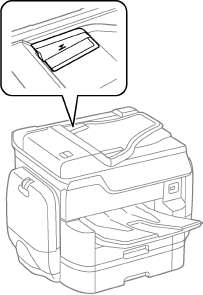
    Убедитесь, что значок АПД отображается в нижней части экрана. Если нет, снова разместите оригиналы.

    <<<назад далее>>>