• Распродажа
  • Соглашение
  •  

    Руководство по Epson WorkForce Pro WF-C869R - главная

    Основные сведения о принтере

    Печать на принтере

    Печать

    Двусторонняя печать

    Создание плакатов

    Печать документа

    Печать

    Копирование

    Сканирование на принтере

    Регистрация на панели управления

    Сканирование с сохранением в сетевую папку

    Сканирование с отправкой по электронной почте

    Сканирование с использованием настроек

    Настройка имени компьютера

    Базовые параметры меню сканирования

    Сканирование с сохранением на компьютер

    Замена расходных материалов

    Код емкости для отработанных чернил

    Техническое обслуживание принтера

    Очистка

    Проверка состояния принтера

    Код ошибки

    Проверка состояния на принтере

    Бумага не укладывается

    Проверка состояния

    Неожиданное прекращение печати

    Потертости и размытие на бумаге

    Принтер не печатает

    На заднем плане изображений появляется смещение

    Сообщения на принтере

    Переключение между частной и общедоступной сетью


    Молодая команда

    Интернет-компания по продаже картриджей awella.ru

    Вот уже более 26 лет наша компания успешно занимается продажей расходных материалов для оргтехники, продаем картриджи для копировальных аппаратов (для бизнеса : на Canon, HP, Epson, Brother, Samsung, Kyocera, Xerox, Panasonic, Minolta, Lexmark, OKI, Pantum, Ricoh, Toshiba) и бумаги для офисной техники по всей России, покупаем картриджи.

    Мы предоставляем для своих клиентов:

    консультации, гарантию, программу бонусов, быструю доставку в том числе и бесплатную доставку до удобной клиентам транспортной компании, более 1250 пунктов выдачи по всей России, выписку счета, экономию, сервис.

    Очистка автоматического податчика

    Если копируемые или сканируемые изображения из автоматического податчика искажены или оригиналы подаются в автоматический податчик неправильно, почистите его.

    Для очистки принтера запрещается использовать спиртосодержащие жидкости и растворители. Эти химические продукты могут повредить принтер.

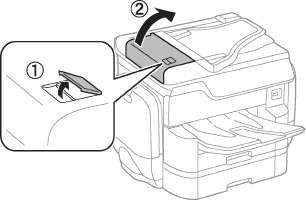
    1. Откройте крышку устройства автоматической подачи.

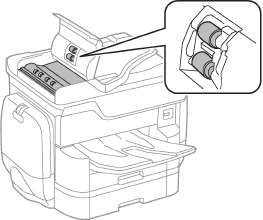
    2. Для очистки ролика и внутренней поверхности автоматического податчика необходимо использовать мягкую влажную ткань.

    Использование сухой ткани может повредить поверхность ролика. Используйте автоматический податчик только после полного высыхания ролика.

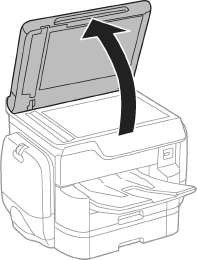
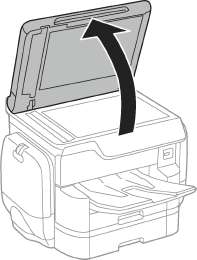
    3. Поднимите крышку сканера.

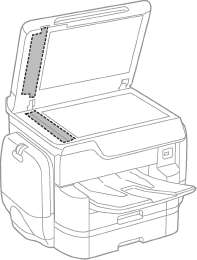
    4. Очистите ту часть, которая показана на иллюстрации.

    Если стеклянная поверхность загрязнена жиром или другим трудноудаляемым материалом, для его удаления рекомендуется воспользоваться небольшим количеством моющей жидкости для стекла и мягкой тканью. Вытрите всю оставшуюся жидкость.

    Не нажимайте на стеклянную поверхность слишком сильно.

    Необходимо обратить особое внимание на то, чтобы не поцарапать и не повредить стекло. Поврежденная стеклянная поверхность может снизить качество сканирования.

    Очистка Стекло сканера

    Если на копиях или отсканированных изображениях появились потертости, произведите очистку стекло сканера.

    При закрытии и открытии крышки сканера будьте особенно осторожны, чтобы не прищемить руку или пальцы. В противном случае можно получить травму.

    Для очистки принтера запрещается использовать спиртосодержащие жидкости и растворители. Эти химические продукты могут повредить принтер.

    1. Поднимите крышку сканера.

    2. Для очистки поверхности стекло сканера необходимо использовать мягкую, сухую, чистую ткань.

    Если стеклянная поверхность загрязнена жиром или другим трудноудаляемым материалом, для его удаления рекомендуется воспользоваться небольшим количеством моющей жидкости для стекла и мягкой тканью. Вытрите всю оставшуюся жидкость.

    Не нажимайте на стеклянную поверхность слишком сильно.

    Необходимо обратить особое внимание на то, чтобы не поцарапать и не повредить стекло. Поврежденная стеклянная поверхность может снизить качество сканирования.


    Энергосбережение

    Принтер переходит в спящий режим или отключается автоматически, если в течение заданного времени не производилось никаких действий. Можно задать период времени, после которого будут применяться настройки управления энергопотреблением. Любое увеличение этого значения повлияет на энергоэффективность устройства. Перед изменением этого параметра следует учесть факторы окружающей среды.

    Энергосбережение: панель управления

    1. Нажмите Настр. на главном экране.

    2. Нажмите Общие параметры > Основ. настройки.

    3. Сделайте следующее.

    Выберите Таймер откл. или Настройки выкл. > Выключение при простое или Выключение при отключении, а затем внесите необходимые настройки.

    Выберите Таймер откл. или Таймер выключения, затем внесите необходимые настройки.

    В устройстве может применяться функция Настройки выкл. или Таймер выключения в зависимости от места приобретения.

    Параметры меню для Настр.

    Нажмите Настр. на главном экране принтера, чтобы внести различные изменения в настройки.

    Параметры меню для Общие параметры

    Выберите меню на панели управления, как описано ниже. Настр. > Общие параметры

    Основ. настройки

    Выберите меню на панели управления, как описано ниже. Настр. > Общие параметры > Основ. настройки

    Яркость дисп.:

    Настройка яркости ЖК-экрана.

    Звук

    Настройка громкости и выбор типа звука.

    Таймер откл.

    Измените период времени перед переходом в спящий режим (режим энергосбережения), если принтер не выполнял никаких операций. По истечении заданного времени ЖК-экран темнеет.

    Активация из спящего режима

    Активация касанием ЖК-экрана

    Выберите Вкл. для возврата из спящего режима (режима энергосбережения), коснувшись сенсорной панели. Если эта функция выключена, для пробуждения принтера потребуется нажимать кнопку на панели управления. Отключение этой функции защищает от случайных операций, вызванных прикосновением к экрану посторонних предметов. Можно установить временной период, в течение которого эта функция будет включена.

    Настройки выкл.:

    Выключение при простое

    Выберите этот режим, чтобы автоматически выключить принтер, если он не используется в течение заданного периода времени. Любое увеличение этого значения повлияет на энергоэффективность устройства. Перед изменением этого параметра следует учесть факторы окружающей среды.

    Выключение при отключении

    Выберите этот режим, чтобы выключить принтер через установленный период времени после отключения всех портов, в том числе порта LINE. Эта функция может быть недоступна в зависимости от вашего региона.

    Настр. даты и времени:

    Дата и время

    Установка текущей даты и времени.

    Летнее время

    Выбор параметров летнего времени, соответствующих данной области.

    Разница времени

    Установка разницы между местным временем и стандартом UTC (всемирное координированное время).

    Страна/Регион:

    Выберите страну или регион, где вы используете этот принтер. При изменении страны или региона настройки факса возвращаются к значениям по умолчанию и их необходимо выбрать повторно.

    Язык/Language

    Выберите язык, используемый на ЖК-экране.

    Экран загрузки

    Укажите исходное меню, которое будет отображаться на ЖК-экране при включении принтера и режима Вр. ож. оп..

    Редактировать домашний

    Измените компоновку значков на ЖК-экране. Можно также добавлять, удалять и заменять значки.

    Фон экрана

    Изменение цвета фона на ЖК-экране.

    Вр. ож. оп.

    Выберите Вкл., чтобы вернуться к исходному экрану, если в течение указанного времени не выполняются никакие действия. Если включены пользовательские ограничения и никакие операции не выполняются в течение определенного времени, выполняется выход из системы с возвратом к исходному экрану.

    Клавиат.:

    Измените компоновку клавиатуры на ЖК-экране.

    Экран по умолч.(Job/Status)

    Выберите сведения по умолчанию, которые должны отображаться при нажатии кнопки.

    Настройки принтера

    Выберите меню на панели управления, как описано ниже. Настр. > Общие параметры > Настройки принтера

    Настр. источн. бумаги:

    Настройка параметров бумаги

    Выберите источник бумаги для указания загруженного типа и размера бумаги. Если параметр Автоопредел. разм. бум. включен, принтер определяет размер загруженной бумаги.

    Приор.зад.сл.под.бум.

    Выберите Вкл. для приоритетного использования бумаги, загруженной в подача бумаги сзади.

    Автоперекл. A4/Letter

    Выберите Вкл. для подачи бумаги из источника бумаги, установленного на размер А4, если другой источник бумаги не настроен на размер Letter, либо подачи из источника бумаги, установленного на размер Letter, если другой источник не настроен на размер А4.

    Настройки автовыбора

    Если бумага закончилась, она автоматически подается из источника бумаги, имеющего те же настройки, что и настройки бумаги для заданий печати. Можно задать автоматический выбор для каждого источника бумаги для каждой функции: копирование, факс и другое. Можно отключить все параметры.

    Эта настройка отключена при выборе определенного источника бумаги в параметрах бумаги для заданий печати. В зависимости от установленного типа бумаги на вкладке Главное драйвера принтера бумага может не подаваться автоматически.

    Уведомление об ошибке

    Выберите Вкл. для отображения сообщения об ошибке, если выбранный размер или тип бумаги не соответствуют размеру или типу загруженной бумаги.

    Автомат. отображ. настройки бумаги

    Выберите Вкл. для отображения экрана Настройка параметров бумаги при загрузке бумаги в источник бумаги. При выключении этой функции печать с устройства iPhone или iPad с помощью AirPrint будет невозможна.

    Язык печати

    Выбор языка принтера для USB-интерфейса или сетевого интерфейса.

    Ун. настр. печати:

    Эти настройки печати применяются при печати с внешнего устройства без использования драйвера принтера. Настройки смещения применяются при печати с использованием драйвера принтера.

    Смещение сверху:

    Корректировка верхнего поля бумаги.

    Смещение слева:

    Корректировка левого поля бумаги.

    Смещ. сверху на обор.:

    Корректировка верхнего поля обратной стороны страницы при выполнении двухсторонней печати.

    Смещ. слева на обор.:

    Корректировка левого поля обратной стороны страницы при выполнении двухсторонней печати.

    Проверка ширины бум.:

    Выберите Вкл. для проверки ширины бумаги перед печатью. Это предотвращает печать с выходом за края бумаги из-за неправильных настроек формата бумаги. При этом скорость печати может немного снизиться.

    Пропуск пустых стр.:

    Автоматический пропуск пустых страниц в материалах для печати.

    Конфиг. печати PDL:

    Общие настройки:

    Размер бумаги

    Выберите размер бумаги по умолчанию для печати PCL или PostScript.

    Тип бумаги

    Выберите тип бумаги по умолчанию для печати PCL или PostScript.

    Ориентация

    Выберите ориентацию по умолчанию для печати PCL или PostScript.

    Качество

    Выберите качество печати для печати PCL или PostScript.

    Режим экономии чернил

    Выберите Вкл. для экономии чернил путем снижения плотности печати.

    Порядок печати Последняя страница сверху:

    Начало печати с первой страницы файла.

    Первая страница сверху:

    Начало печати с последней страницы файла.

    Число копий

    Определите количество копий для печати.

    Граница переплета

    Выбор положение переплета

    Автоизвлечение бумаги

    Выберите Вкл., чтобы извлечь бумагу автоматически, если печать остановлена автоматически во времени задания печати.

    2-сторонняя печать

    Выберите Вкл. для выполнения 2-сторонней печати.

    Меню PCL:

    Источник шрифта Резидентный

    Выберите для использования шрифта, предустановленного на принтере.

    Загрузить

    Выберите для использования загруженного вами шрифта.

    Номер шрифта

    Выберите номер шрифта по умолчанию для источника шрифта по умолчанию. Доступные номера различаются в зависимости от заданных настроек.

    Шаг

    Установка шага шрифта по умолчанию, если шрифт масштабируемый и моноширинный. Можно выбрать значение от 0,44 до 99,99 знаков на дюйм с шагом 0,01.

    Этот пункт может отсутствовать в зависимости от настроек источника шрифта или номера шрифта.

    Кегль в пунктах

    Установка высоты шрифта по умолчанию, если шрифт масштабируемый и пропорциональный. Можно выбрать значение от 4,00 до 999,75 пунктов с шагом 0,25.

    Этот пункт может отсутствовать в зависимости от настроек источника шрифта или номера шрифта.

    Набор символов

    Выбор набора символов по умолчанию. Если шрифт, выбранный в настройках источника и номера шрифта, отсутствует в настройках нового набора символов, настройки источника и номера шрифта будут автоматически заменены на значение по умолчанию, IBM-US

    Строки

    Установка количества строк для выбранного размера и ориентации бумаги. Корректировка данного параметра также приведет к изменению межстрочного интервала (VMI), и в принтере сохранится новое значение VMI. Это означает, что последние изменения в настройках формата и ориентации страницы приводят к изменениям значения «Строки» на основе сохраненного значения VMI.

    Функция CR

    Выбор команды перевода строки при печати с драйвером из определенной операционной системы.

    Функция LF

    Выбор команды перевода строки при печати с драйвером из определенной операционной системы.

    Назн. источн. бумаги

    Установка присваивания для команды выбора источника бумаги. Если выбрано 4, команды устанавливаются как совместимые с HP LaserJet 4. Если выбрано 4K, команды устанавливаются как совместимые с HP LaserJet 4000, 5000 и 8000. Если выбрано 5S, команды устанавливаются как совместимые с HP LaserJet 5S.

    Меню PS3:

    Лист ошибок

    Выберите Вкл. для печати листа, где отображается состояние при возникновении ошибки во время печати с использованием PostScript или PDF.

    Окраска

    Выберите цветной режим для печати PostScript.

    Защита изображения

    Выберите Вык. для автоматического снижения качества печати, если память принтера переполняется.

    Двоичный

    Выберите Вкл., если данные печати содержат двоичные изображения. Приложение может отправлять двоичные данные, даже если настройки драйвера принтера установлены на ASCII, но при включении этой функции печать таких данных возможна.

    Определение текста

    Данная функция доступна, если для параметра Язык печати установлено значение PS3. Преобразование текстового файла в файл PostScript во время печати.

    Формат стр. PDF

    Выберите размер бумаги при печати PDF-файла. Если выбрано Авто, размер бумаги определяется в зависимости от размера первой страницы.

    Автоустр. ош.

    Выбор действия для выполнения в случае возникновения ошибки двухсторонней печати или переполнения памяти.

    Вкл.

    Отображение предупреждения и печать на одной стороне при возникновении ошибки двусторонней печати или же печать только того, что может обработать принтер, если возникает ошибка переполнения памяти.

    Вык.

    Отображение сообщения об ошибке и отмена печати.

    Интерф. запом. устр.

    Запоминающее устройство

    Выберите Включить, чтобы разрешить принтеру получить доступ к вставленному устройству памяти. Если выбрано значение Отключить, невозможно сохранить данные на устройстве памяти с принтера. Это предотвратит незаконное удаление конфиденциальных документов.

    Обмен файлами

    Предоставление права записи для устройства памяти в компьютере, подключенном через USB, или компьютере, подключенном по сети.

    Регул. толщины бумаги

    Выберите Вкл. для предотвращения размытия чернил на отпечатках. Однако это может привести к снижению скорости печати.

    Тихий режим

    Выберите Вкл., чтобы снизить шумы во время печати. Однако это может привести к снижению скорости печати. В зависимости от выбранного типа бумаги и настроек качества печати уровень шума может не измениться.

    Время высыхания чернил

    Выберите время сушки чернил, которое необходимо использовать при двухсторонней печати. Принтер выполняет печать на второй стороне листа после печати на первой стороне. Если отпечаток выглядит размазанным, увеличьте этот временной параметр.

    Двунаправленн.:

    Выберите Вкл. для изменения направления печати; печать выполняется при движении печатающей головки влево и вправо. Если вертикальные или горизонтальные линии на распечатках выглядят нечеткими или смещены, отключение этой функции может устранить этот недостаток; при этом возможно уменьшение скорости печати.

    USB-подключение к PC

    Выберите Включить, чтобы разрешить компьютеру получать доступ к принтеру при подключении через USB. Если выбран пункт Отключить, печать и сканирование, которые не передаются по сети, ограниченны.

    Время ожид. интерф. USB

    Установка продолжительности времени (в секундах), через которое нужно завершить сеанс связи с компьютером по USB-подключению после того, как принтер получил задание от драйвера принтера PostScript или PCL. Если момент завершения задания не будет определен явно в драйвере принтера PostScript или PCL, это может привести к бесконечному сеансу связи по USB-подключению. В этом случае принтер завершит сеанс связи по истечении указанного времени. Введите 0 (ноль), если необходимость в завершении сеанса связи отсутствует.

    Настройки сети

    Выберите меню на панели управления, как описано ниже. Настр. > Общие параметры > Настройки сети

    Настройка Wi-Fi

    Настройка или изменение параметров беспроводной связи. Выберите один из следующих методов подключения и следуйте инструкциям на ЖК-панели.

    Маршрутизатор

    Wi-Fi Direct

    Настройка проводной ЛВС

    Настройка или изменение сетевого подключения, при котором используются сетевой кабель и маршрутизатор. В этом случае подключения Wi-Fi отключаются.

    Статус сети

    Отображение или печать текущих сетевых настроек.

    <<<назад далее>>>