• Распродажа
  • Соглашение
  •  

    Руководство по Epson WorkForce Pro WF-C869R - главная

    Основные сведения о принтере

    Печать на принтере

    Печать

    Двусторонняя печать

    Создание плакатов

    Печать документа

    Печать

    Копирование

    Сканирование на принтере

    Регистрация на панели управления

    Сканирование с сохранением в сетевую папку

    Сканирование с отправкой по электронной почте

    Сканирование с использованием настроек

    Настройка имени компьютера

    Базовые параметры меню сканирования

    Сканирование с сохранением на компьютер

    Замена расходных материалов

    Код емкости для отработанных чернил

    Техническое обслуживание принтера

    Очистка

    Проверка состояния принтера

    Код ошибки

    Проверка состояния на принтере

    Бумага не укладывается

    Проверка состояния

    Неожиданное прекращение печати

    Потертости и размытие на бумаге

    Принтер не печатает

    На заднем плане изображений появляется смещение

    Сообщения на принтере

    Переключение между частной и общедоступной сетью


    Молодая команда

    Интернет-компания по продаже картриджей awella.ru

    Вот уже более 26 лет наша компания успешно занимается продажей расходных материалов для оргтехники, продаем картриджи для копировальных аппаратов (для бизнеса : на Canon, HP, Epson, Brother, Samsung, Kyocera, Xerox, Panasonic, Minolta, Lexmark, OKI, Pantum, Ricoh, Toshiba) и бумаги для офисной техники по всей России, покупаем картриджи.

    Мы предоставляем для своих клиентов:

    консультации, гарантию, программу бонусов, быструю доставку в том числе и бесплатную доставку до удобной клиентам транспортной компании, более 1250 пунктов выдачи по всей России, выписку счета, экономию, сервис.

    Техническое обслуживание принтера

    Регулировка качества печати

    Если вы заметили несовпадение вертикальных линий, размытые изображения или горизонтальные полосы, выровняйте печатающую головку.

    1. Загрузите простую бумагу формата A4 в принтер.

    2. Нажмите Настр. на главном экране.

    3. Нажмите Обслуживан. > Настройка качества печати.

    4. Чтобы повысить качество печати на принтере, выполните инструкции на экране.

    Если отображается сообщение с рекомендацией по очистке печатающей головки, выполните соответствующие действия.

    5. Чтобы напечатать шаблоны для выравнивания печатающих головок, а затем выровнять печатающую головку, следуйте инструкциям на экране.

    Этот шаблон позволяет выполнять выравнивания, если вертикальные линии кажутся смещенными или отпечатки выглядят размытыми.

    Найдите и укажите номер шаблона, вертикальная линия на котором выглядит наиболее ровной.

    Этот шаблон позволяет выполнять выравнивание, если с регулярными интервалами появляются горизонтальные полосы.

    Найдите и введите номер шаблона с наименьшим количеством разрывов и перекрытий.

    Проверка и прочистка печатающей головки

    При забитых дюзах отпечатки становятся бледными, появляются отчетливые полосы или непредвиденные цвета. При снижении качества печати необходимо воспользоваться функцией проверки дюз и проверить, не забиты ли дюзы. Если дюзы забиты, необходимо прочистить печатающую головку. Проверку дюз и прочистку головки можно провести с панели управления или компьютера.

    Не открывайте емкость для чернил и не выключайте принтер во время очистки головки. Если очистка головки не будет завершена, принтер может перестать печатать.

    Поскольку при очистке печатающей головки используется определенное количество чернил, выполняйте процедуру очистки только в случае ухудшения качества печати.

    При низком уровне чернил запустить очистку печатающей головки нельзя.

    Если после четвертой проверки дюз и прочистки головки качество печати не улучшилось, следует подождать не менее шести часов, ничего не печатая, а затем еще раз проверить дюзы и прочистить головку. Рекомендуется выключить принтер.Если качество печати все еще неудовлетворительное, обратитесь в службу поддержки.

    Во избежание высыхания печатающей головки не отключайте принтер от сети при включенном питании.


    Рекомендуем:


    Проверка и прочистка печатающей головки: панель управления

    1. Загрузите простую бумагу формата A4 в принтер.

    2. Нажмите Настр. на главном экране.

    3. Нажмите Обслуживан. > Пров. дюз печат. гол..

    4. Следуйте инструкциям на экране, чтобы распечатать шаблон проверки дюз.

    5. Просмотрите распечатанный шаблон. Если на отпечатке имеются разорванные линии или отсутствующие сегменты, как показано на шаблоне NG, дюзы печатающей головки могут быть забиты. Перейдите к следующему шагу. Если на отпечатке нет разорванных линий или отсутствующих сегментов, как показано на шаблоне OK, дюзы печатающей головки не забиты. Нажмите OK, чтобы закрыть функцию проверки дюз.

    6. Нажмите Неудовл. и выполните инструкции на экране для очистки печатающей головки.

    7. После завершения очистки повторно напечатайте шаблон калибровки дюз. Повторяйте процедуру очистки и печати шаблона, пока все линии не будут печататься полностью.

    Проверка и прочистка печатающей головки - Windows

    1. Загрузите простую бумагу размера А4 в принтер.

    2. Войдите в окно драйвера принтера.

    3. Нажмите на Проверка дюз на вкладке Сервис.

    4. Выполняйте инструкции, отображаемые на экране.

    Проверка и прочистка печатающей головки - Mac OS X

    1. Загрузите простую бумагу размера А4 в принтер.

    2. Выберите Системные настройки из в меню > Принтеры и сканеры (или Печать и сканирование, Печать и факс), а затем выберите свой принтер.

    3. Нажмите Параметры и принадлежности > Утилита > Открыть утилиту принтера.

    4. Нажмите Проверка дюз.

    5. Выполняйте инструкции, отображаемые на экране.

    Выравнивание линий

    Если вертикальные линии выглядят невыровненными, выровняйте эти линии.

    1. Загрузите простую бумагу формата A4 в принтер.

    2. Нажмите Настр. на главном экране.

    3. Нажмите Обслуживан. > Гранич. линия Вырав..

    4. Следуйте инструкциям на экране, чтобы распечатать шаблон выравнивания.

    5. Чтобы выровнять линии, выполните инструкции на экране. Найдите и укажите номер шаблона, вертикальная линия на котором выглядит наиболее ровной.

    Регулировка качества печати для каждого типа бумаги

    Если качество печати не улучшается после использования функции Настройка качества печати, можно отрегулировать качество печати для каждого типа бумаги.

    Очистка бумагопроводящего тракта

    Если отпечатки становятся размазанными или бумага неправильно подается, очистите валик изнутри.

    Для очистки внутренней части принтера запрещается использовать санитарно-гигиеническую бумагу типа бумажных салфеток. Волокна могут забить дюзы печатающей головки.

    Очистка бумагопроводящего тракта от чернильных пятен

    1. Загрузите бумагу A3 в источник бумаги, который необходимо очистить.

    2. Нажмите Настр. на главном экране.

    3. Нажмите Обслуживан. > Очистка напр. бумаги.

    4. Выберите источник бумаги и следуйте инструкциям на экране для прочистки бумагопроводящего тракта.

    Повторяйте данную процедуру, пока на бумаге не перестанут появляться следы чернил. Если распечатки смазанные, очистите другие источники бумаги.

    Очистка бумагопроводящего тракта при возникновении проблем с подачей бумаги (Кассета для бумаги)

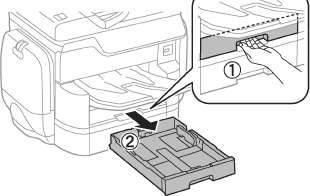
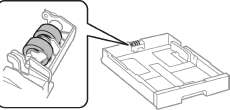
    Если бумага не подается надлежащим образом через кассета для бумаги, очистите ролик внутри. 1. Вытащите кассета для бумаги.

    2. Протрите ролик мягкой влажной тканью.

    Использование сухой ткани может повредить поверхность ролика.

    3. Вставьте кассета для бумаги.

    <<<назад далее>>>