
Сканирование в режиме Professional Mode (Профессиональный режим)
Professional Mode (Профессиональный режим) позволяет полностью контролировать все параметры сканирования и отслеживать результат изменений с помощью предпросмотра изображения. Этот режим рекомендуется для опытных пользователей.
Если необходимо установить Epson Scan в ОС Windows Server 2012, Server 2008 или Server 2003, необходимо сначала установить компонент Desktop Experience (Возможности рабочего стола).
Запустите Epson Scan.
В списке Mode (Режим) выберите Professional Mode (Профессиональный режим).
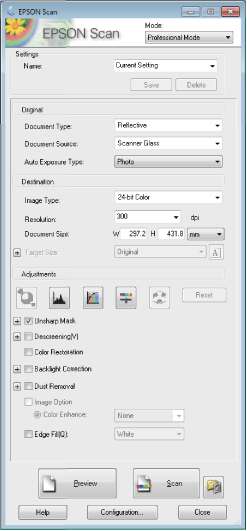
Выберите значение параметра Document Source (Источник документа).
Выберите значение Photo (Фото) или Document (Документ) в качестве настройки Auto Exposure Туре (Тип автоэкспозиции).
Выберите значение параметра Image Type (Тип изображения).
Выберите подходящее разрешение для оригиналов, настроив параметр Resolution (Разрешение).
Для предварительного просмотра изображений выберите Preview (Просмотр). Откроется окно Preview (Просмотр) с изображениями.
Примечание для использования автоподатчика документов (ADF):
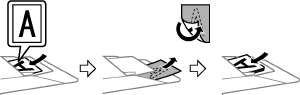
Автоподатчик загружает первую страницу документа, затем Epson Scan проводит предварительное сканирование, результат которого отображается в окне Preview (Просмотр). Затем автоподатчик выводит первую страницу.
Положите первую страницу на остальные и загрузите весь документ в автоподатчик.
Страница документа, выгруженная из автоподатчика документов, еще не отсканирована. Загрузите весь документ в автоподатчик документов.
Если необходимо, выберите размер сканируемого изображения в поле Target Size (Размер назначения). Можно сканировать изображения, сохраняя их оригинальный размер или изменяя размер с помощью параметра Target Size (Размер назначения).
Рекомендуем:
Если необходимо, настройте качество изображения.
Щелкните Scan (Сканировать).
В окне File Save Settings (Параметры сохранения файла) выберите Type (Тип) и щелкните OK.
Если флажок Show this dialog box before next scan (Показывать это диалоговое окно перед следующим сканированием) не установлен, Epson Scan начинает сканирование сразу, без отображения окна File Save Settings (Параметры сохранения файла).
Можно создать PDF-файл, защищенный паролем. Выберите вкладку Security (Безопасность) в PDF Plug-in Settings (Настройки формата PDF).
Отсканированное изображение будет сохранено.
Параметры настройки изображения
Epson Scan предоставляет разнообразные возможности настройки цвета, резкости, контрастности и других параметров, влияющих на качество изображения.
Histogram Adjustment (Настройка гистограммы)
Графический интерфейс для индивидуальной настройки уровней освещенности, затененности и цветовой гаммы.

Tone Correction (Настройка тональных кривых)
Графический интерфейс для индивидуальной настройки уровней цветовых тонов.

Image Adjustment (Настройка изображения)
Настройка яркости, контрастности и баланса красного, зеленого и синего цветов во всем изображении.

Color Palette (Цветовая палитра)
Графический интерфейс для настройки средних тонов, например, телесных, без изменения темных и светлых участков изображения.

Unsharp Mask (Повышение резкости)
Повышение резкости по краям изображения, придающее изображению общую прозрачность.

при использовании материалов ссылка на сайт компании awella.ru обязательна