
Descreening (Удаление растра)
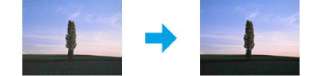
Устранение шероховатого рисунка (муар), который может появиться областях изображения с тонким затенением, например, телесных тонов.
Color Restoration (Восстановление цвета)
Автоматическое восстановление цвета на поблекших и выцветших фотографиях.

Backlight Correction (Коррекция фона)
Удаление затенений на фотографиях, которые были сделаны против света.

Dust Removal (Удаление дефектов)
Автоматическое удаление дефектов фотографий.

Text Enhancement (Улучшение текста)
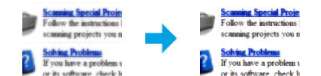
Улучшение качества распознавания текста при сканировании документов.
Auto Area Segmentation (Автосегментирование)
Улучшение четкости черно-белых изображений и точности оптического распознавания текста путем отделения текста от графики.
Color Enhance (Усиление цвета)
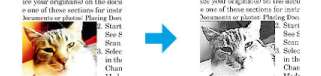
Усиление выбранного цвета. Можно выбрать красный, синий или зеленый цвет.
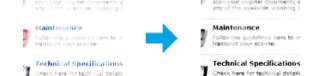
Предварительный просмотр и выравнивание области сканирования
Рекомендуем:
Выбор режима просмотра
После того, как были установлены базовые настройки и разрешение, можете осуществить предпросмотр изображения и выбрать или выровнять просматриваемую область изображения в окне Preview (Просмотр). Существует два режима просмотра.
В режиме Normal (Нормальный) изображения отображаются полностью. В этом режиме можно вручную выбрать область просмотра и настроить качество изображения.
В режиме Thumbnail (Миниатюра) просматривые изображения выводятся в виде миниатюр. Epson Scan автоматически определяет границы области сканирования, выполняет автоматические настройки экспозиции и при необходимости поворачивает изображения.
Некоторые настройки, выполненные после просмотра, при изменении режима просмотра будут сброшены.
В зависимости от типа документа и используемого режима Epson Scan изменение типа просмотра может быть недоступно.
Если предпросмотр изображений осуществляется без использования диалогового окна Preview (Просмотр), изображения выводятся в режиме предпросмотра по умолчанию. Если диалоговое окно Preview (Просмотр) отображается, изображения выводятся в том режиме, который был установлен перед началом просмотра.
Для изменения размера окна Preview (Просмотр) щелкните и перетащите угол окна Preview (Просмотр).
Создание выделенной области
Выделенная область — это перемещаемая пунктирная линия, отображаемая по краям просматриваемого изображения, указывающая область сканирования.
Для создания выделенной области выполните одно из следующих действий:
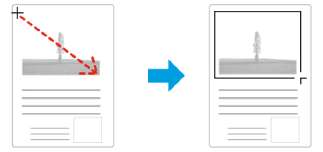
Чтобы создать область выделения вручную, установите курсор в точке, в которой должен находиться угол области выделения, и щелкните мышью. Перетащите курсор-перекрестье на противоположный угол предполагаемой области сканирования.
Чтобы создать область выделения в автоматическом режиме щелкните значок автоматического режима. Этот значок доступен только в том случае, если используется нормальный режим просмотра, иесли на стекле для документов находится только один оригинал.
Чтобы создать область определенного размера, введите значения ширины и высоты в области Document Size (Размер документа).
Для достижения наилучшего результата и экспозиции изображения, убедитесь, что все границы области выделения расположены внутри просматриваемого изображения. Не включайте в область выделения пространство, которое находится вокруг просматриваемого изображения.
Настройка выделенной области
Можно перемещать область выделения и настраивать ее размер. При работе в простом режиме просмотра для каждого изображения можно создать несколько областей выделения (до 50), чтобы сохранить отсканированные различные области изображения как отдельные файлы.
Для перемещения области выделение расположите курсор внутри области. Курсор примет вид руки. Щелкните кнопкой мыши и перетащите область выделения в требуемое положение.
Для изменения размера области выделения расположите курсор над краем или углом области.
Курсор примет вид двойной стрелки. Щелкните кнопкой мыши и перетащите край или угол области так, чтобы получить требуемый размер.
Щелкните этот значок, чтобы создать дополнительные области выделения того же самого размера.
Щелкните внутри области выделения, а затем щелкните этот значок, чтобы удалить данную область.
Щелкните этот значок, чтобы активировать все области выделения.
Если при перемещении области выделения удерживать клавишу Shift, область можно перемещать только строго по горизонтали или по вертикали.
Если при изменении размера области выделения удерживать клавишу Shift, область изменяется в размерах с сохранением пропорций.
Если создано несколько областей выделения, щелкните Preview (Просмотр) кнопку АН (Все) перед началом сканирования. В противном случае будет отсканирована только последняя выделенная область.
Запуск драйвера Epson Scan
Данное программное обеспечение позволяет управлять всеми аспектами сканирования. Его можно использовать как отдельную программу сканирования или применять вместе с другой TWAIN-совместимой программой сканирования.
Запуск
В Windows 8 и Server 2012
Выберите значок EPSON Scan на рабочем столе.
Или выберите EPSON Scan на экране Start (начальный экран).
Windows 7, Vista, XP, Server 2008 и Server 2003: Дважды щелкните значок EPSON Scan на рабочем столе.
Кроме того, можно также нажать кнопку «Пуск» или выбрать команду Start (Пуск) > All Programs (Все программы) или Programs (Программы) > EPSON > EPSON Scan > EPSON Scan.
Mac OS X:
Выберите Applications (Приложения) > Epson Software > EPSON Scan.
Вызов справки
В окне драйвера Epson Scan нажмите кнопку Help (Справка).
Запуск другого программного обеспечения сканирования Document Capture Pro
Доступно только для пользователей Windows.
Это программное обеспечение позволяет изменять порядок страниц или корректировать поворот данных изображения, а затем сохранять данные, отправлять их по эл. почте, на сервер или в облачную службу.
Можно также зарегистрировать часто используемые настройки сканирования для упрощения операций сканирования.
Можно загрузить это программное обеспечение со следующего веб-сайта Epson.
Запуск
Windows 8:
Щелкните правой кнопкой мыши экран Start (начальный экран) или проведите пальцем с нижнего или верхнего края экрана Start (начального экрана) и выберите All apps (Все приложения) > Epson Software > Document Capture Pro.
Windows 7, Vista и XP:
Выберите кнопку «Пуск» или Start (Пуск) > All Programs (Все программы), или Programs (Программы) > Epson Software > Document Capture Pro.
Вызов справки
В меню на экране программного обеспечения выберите Help (Справка), чтобы открыть раздел справки.
при использовании материалов ссылка на сайт компании awella.ru обязательна