
Сканирование в Document Capture Pro (только в Windows)
Эта функция позволяет сканировать с использованием настроек, внесенных в Document Capture Pro. Перед использованием этой функции убедитесь, что установлено приложение Document Capture Pro и в этом программном обеспечении настроено задание.
Чтобы использовать эту функцию, необходимо подключить продукт к компьютерам в сети.
Разместите оригинал.
Войдите в режим Сканирование из главного меню. Выберите Document Capture Pro.
Нажмите поле Выбрать ПК, затем выберите компьютер, на котором в приложении Document Capture Pro было зарегистрировано задание.
Если в разделе Network Scan Settings (Настройки сканирования в сети) в приложении Document Capture Pro был задан пароль, выберите компьютер и введите пароль.
Выберите задание.
При предварительной регистрации только одного задания перейдите к шагу 6.
Чтобы проверить сведения о задании, нажмите на экране поле содержимого задания.
Чтобы выбрать другое зарегистрированное задание, снова нажмите поле выбора задания.
Нажмите одну из кнопок x.
Отсканированное изображение сохраняется в указанном назначении.
Сканирование в компьютер (WSD)
Эта функция доступна только на компьютерах, работающих под управлением операционных систем Windows 8, Windows 7 или Vista.
Чтобы использовать эту функцию, необходимо заблаговременно настроить WSD на компьютере.
Разместите оригинал.
Войдите в режим Сканирование из главного меню. Выберите Компьютер (WSD). Выберите компьютер.
Нажмите одну из кнопок x, затем начните сканирование. Отсканированное изображение будет сохранено.
В зависимости от версии операционной системы отсканированное изображение сохраняется в другом месте.
Рекомендуем:
Настройки для Access Control (Контроль доступа) (только для Windows)
Если параметр Управление доступом Вкл. для этого принтера, необходимо ввести имя пользователя и пароль в разделе EPSON Scan Settings (Настройки сканирования EPSON), чтобы использовать EPSON Scan.
D Выберите значок кнопки «Пуск», или Start (Пуск) > All Programs (Все программы) или Programs (Программы) > EPSON > EPSON Scan > EPSON Scan Settings.
Для Windows 8 и Server 2012: введите EPSON Scan Settings в чудо-кнопке поиска и выберите программное обеспечение.
Выберите Access Control (Контроль доступа).
Введите User Name (Имя пользователя) и Password (Пароль), затем нажмите кнопку ОК.
Если вам неизвестно имя пользователя и пароль, обратитесь к администратору принтера.
Сканирование в режиме Office Mode (Офисный режим)
Office Mode (Офисный режим) позволяет быстро отсканировать текстовые документы без предварительного просмора.
Если необходимо установить Epson Scan в ОС Windows Server 2012, Server 2008 или Server 2003, необходимо сначала установить компонент Desktop Experience (Возможности рабочего стола).
Разместите оригинал(ы).
Запустите Epson Scan.
Выберите Office Mode (Офисный режим) из списка Mode (Режим).
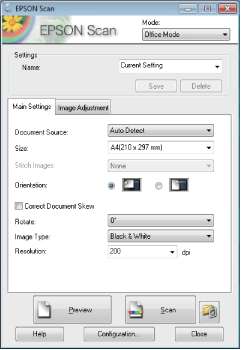
Выберите значение параметра Document Source (Источник документа).
Выберите значение параметра Size (Размер), соответствующее размеру сканируемых оригиналов. Выберите значение параметра Image Type (Тип изображения).
Выберите подходящее разрешение для оригиналов, настроив параметр Resolution (Разрешение).
Щелкните Scan (Сканировать).
В окне File Save Settings (Параметры сохранения файла) выберите Type (Тип) и щелкните OK.
Если флажок Show this dialog box before next scan (Показывать это диалоговое окно перед следующим сканированием) не установлен, Epson Scan начинает сканирование сразу, без отображения окна File Save Settings (Параметры сохранения файла).
Можно создать PDF-файл, защищенный паролем. Выберите вкладку Security (Безопасность) в PDF Plug-in Settings (Настройки формата PDF).
При выборе Skip Blank Page (Пропускать пустые страницы) любые пустые страницы в документе не будут сканироваться.
Отсканированное изображение будет сохранено.
при использовании материалов ссылка на сайт компании awella.ru обязательна