
Использование меню состояния устройства
Можно отменить выполняемое задание печати в меню состояния. Нажмите i для отображения меню состояния.
Выберите Мониторинг заданий, затем Задание печати. В списке отображаются выполняемые и находящиеся в очереди задания.
Выберите задание, которое следует отменить.
Нажмите Отмена.
В Windows
Удаление задания печати, которое уже полностью отправлена устройству, невозможно. В этом случае необходимо удалить задание на самом устройстве.
Запуск EPSON Status Monitor 3.
Щелкните кнопку Print Queue (Очередь на печать). Откроется окно Windows Spooler (диспетчер очереди Windows).
Правой кнопкой мыши щелкните по заданию, которое хотите отменить, и выберите Cancel (Отмена).
В Mac OS X
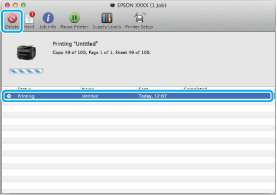
Сделайте следующее для отмены задания печати.
Если задание печати было отправлено с компьютера Mac OS X 10.6 или 10.5.8 через сеть, возможно, отменить задание печати с компьютера не удастся. Нажмите y на панели управления устройства, чтобы отменить задание печати. Чтобы устранить эту проблему, изучите интерактивное руководство по работе в сети.
В списке Document Name (Имя документа) выберите нужный документ.
Щелкните кнопку Delete (Удалить), чтобы отменить задание печати.
Рекомендуем:
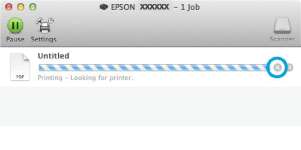
Для Mac OS X 10.8
Нажмите кнопку, чтобы отменить задание печати.
Предустановки устройства (только для Windows)
Предустановки драйвера принтера позволяют сделать печать мгновенной. Можно также создать собственные предустановки.
Настройки продукта для Windows
Перейдите к параметрам настройки принтера.
Выберите на закладке Main (Главное) Printing Presets (Предустановки печати). Для настроек устройства автоматически устанавливаются значения, отображаемые в диалоговом окне.
2-сторонняя печать
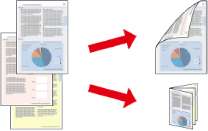
Для печати на двух сторонах листа используйте драйвер принтера.
При использовании некоторых настроек эта функция может быть недоступна.
При двусторонней печати емкость загрузки отличается.
Используйте только ту бумагу, на которой возможна двусторонняя печать. Иначе качество печати может ухудшиться.
Функция двусторонней печати вручную недоступна, если вы печатаете по сети, либо при совместном использовании принтера.
Если чернила закончатся во время автоматической двусторонней печати, печать прекратится и картридж необходимо будет заменить. После замены картриджа печать продолжится, однако некоторые страницы могут быть не напечатаны. Если это случится, напечатайте эти страницы еще раз.
В зависимости от типа бумаги и объема чернил, затрачиваемых для печати текста и изображений, чернила могут проступать на другой стороне бумаги.
Во время двусторонней печати поверхность изображения может смазаться.
Примечание для пользователей Windows:
Доступно четыре типа двусторонней печати: автоматическая стандартная, автоматическая печать буклетов, стандартная печать вручную и печать буклетов вручную.
Производить двустороннюю печать вручную можно только при включенной утилите EPSON Status Monitor 3. Для включения утилиты контроля состояния откройте интерфейс драйвера принтера, перейдите на вкладку Maintenance (Сервис) и нажмите на кнопку Extended Settings (Расширенные параметры). В окне Extended Settings (Расширенные параметры) установите флажок рядом с Enable EPSON Status Monitor 3 (Включить EPSON Status Monitor 3).
Выполнение автоматической двусторонней печати может быть замедлено из-за комбинации значений, выбранных для параметра Select Document Type (Выбор типа документа) в окне Print Density Adjustment (Регулировка плотности печати) и для параметра Quality (Качество) в окне Main (Главное).
Примечание для пользователей Mac OS X:
В Mac OS X поддерживается только стандартная автоматическая двусторонняя печать.
Выполнение автоматической двусторонней печати может быть замедлено из-за значения параметра Тип документа в окне Two-sided Printing Settings (Настройки двусторонней печати).
Настройки продукта для Windows
Перейдите к параметрам настройки принтера.
Выберите подходящее значение параметра 2-sided Printing (Двусторонняя печать).
В зависимости от версии драйвера параметр 2-Sided Printing (Двусторонняя печать) может стать доступным при установке этого флажка. При выполнении автоматической печати убедитесь, что установлен флажок напротив параметра Auto (Авто).
Щелкните Settings (Настройки) и установите необходимые настройки.
Для печати буклета выберите Booklet (Буклет).
Проверьте другие параметры и запустите печать.
Для автоматической печати, а также для печати насыщенных изображений, например, фотографий и графиков рекомендуется настроить параметры в окне Print Density Adjustment (Регулировка плотности печати).
Реальная ширина отступа для переплета зависит от настроек вашего приложения. Перед печатью всего задания поэкспериментируйте, распечатав несколько листов.
При двусторонней печати вручную можно сначала напечатать четные страницы. При печати нечетных страниц в конце задания печати выдается пустой лист бумаги.
При печати вручную перед повторной загрузкой бумаги убедитесь в том, что чернила полностью высохли.
Основные настройки устройства для Mac OS X
Откройте диалоговое окно Print (Печать).
Установите соответствие настройки на панели Two-sided Printing Settings
Проверьте другие параметры и запустите печать. Для печати насыщенных изображений, например, фотографий и графиков рекомендуется настроить параметры Print Density (Плотность печати) и Increased Ink Drying Time (Увеличенное время высыхания чернил) вручную.
при использовании материалов ссылка на сайт компании awella.ru обязательна